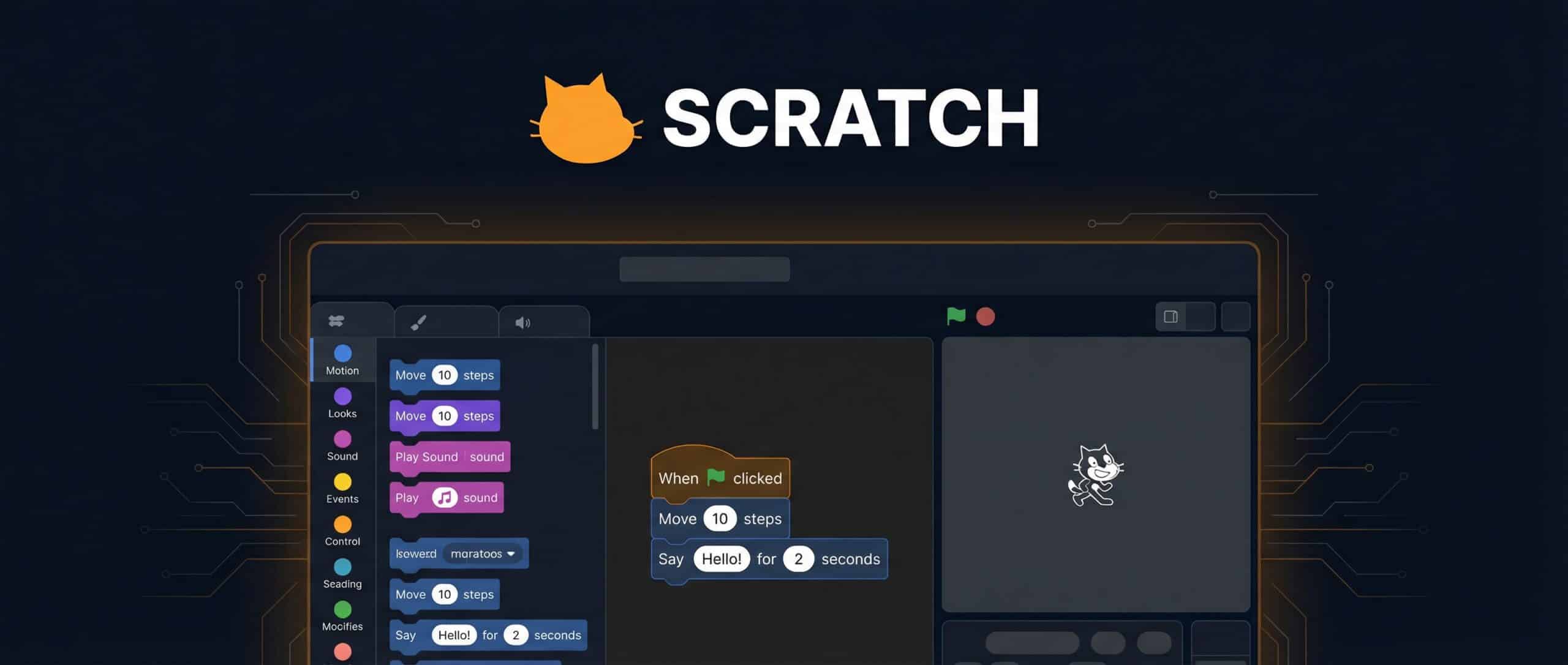
« Imaginer, Programmer, Partager » tel est le slogan de Scratch, un environnement de programmation graphique à but éducatif. Il permet de créer de manière simple et accessible des simulations, des jeux ou des animations grâce à l’assemblage de blocs. Scratch est un langage de programmation, un environnement de développement et un site web.
S’affirmant comme la première communauté de codage gratuite pour les enfants, Scratch est un outil puissant pour enseigner l’univers de l’informatique. Il permet aussi de développer la logique et la réflexion de l’élève sur les bases de la programmation comme les boucles, les tests et les affectations.
Qu’est-ce que Scratch ?
Scratch est un logiciel de programmation visuelle accessible pour tous les néophytes dès l’âge de 8 ans. Dans la lignée des travaux de Seymour Papert, mathématicien et éducateur au Massachusetts Institute of Technology, Scratch a été développé par le groupe Lifelong Kindergarten de Mitchel Resnick au MIT Media Lab. Téléchargeable gratuitement et utilisable en ligne ou hors ligne, il permet de concevoir des algorithmes grâce à l’assemblage de blocs de code afin de créer des jeux ou des applications interactives, un premier pas vers le développement logiciel. Tous les projets sont sous licence Creative Commons, ce qui signifie qu’ils peuvent être repris et modifiés par d’autres utilisateurs.
Histoire et origines de Scratch
Depuis ses premières lignes de code jusqu’à sa version actuelle, Scratch a connu une évolution continue portée par une philosophie pédagogique forte. Voici les grandes étapes de son histoire :
- 2003 : Mitchel Resnick et le groupe Lifelong Kindergarten du MIT Media Lab commencent le développement d’un nouveau langage de programmation visuel, inspiré des travaux de Seymour Papert sur le langage Logo. L’objectif est d’abaisser le niveau d’entrée tout en maintenant un plafond élevé pour la création complexe.
- 2007 : Scratch 1.0 est officiellement lancé au public sous forme d’application de bureau. Ce lancement marque l’ouverture du site Scratch, permettant aux utilisateurs d’importer et de partager leurs projets pour la première fois.
- 2013 : Scratch 2.0 est lancé officiellement, faisant passer l’éditeur d’une application de bureau à un environnement web. Cette mise à jour introduit les « clones », les « blocs personnalisés » et la possibilité de consulter le code directement dans le navigateur. La même année, la Scratch Foundation est fondée.
- 2014 : ScratchJr est lancé en tant qu’application mobile pour iPad, conçu par le groupe DevTech Research de l’université Tufts en collaboration avec le MIT. Il cible les enfants de 5 à 7 ans avec une interface simplifiée, sans exigence de lecture.
- 2019 : L’arrivée de Scratch 3.0 marque un nouveau tournant. En reconstruisant entièrement la plateforme en HTML5 et en ajoutant le support mobile, le MIT s’assure que l’apprentissage de la programmation peut se faire partout et à tout moment. Le MIT Media Lab transfère également Scratch et ScratchJr à la Scratch Foundation.
Scratch Junior et les autres versions
L’écosystème Scratch propose plusieurs versions adaptées à l’âge et aux besoins de chaque apprenant. Voici un tableau comparatif pour vous aider à choisir la version la plus adaptée :
| Version | Âge cible | Plateforme | Caractéristiques principales |
|---|---|---|---|
| ScratchJr | 5 à 7 ans | Application gratuite (iOS, Android, Chromebook) | Interface conçue pour les pré-lecteurs : les blocs de code sont représentés par des pictogrammes et des couleurs plutôt que par des mots. Idéal pour créer des histoires interactives et animations simples. |
| Scratch 3.0 | 8 à 16 ans | Navigateur web (en ligne sur scratch.mit.edu) | Programmation par blocs avec 9 catégories (Mouvement, Apparence, Sons, Événements…). Communauté en ligne gratuite pour créer des histoires interactives, des jeux et des animations. Projets sous licence Creative Commons. |
| Scratch Desktop | 8 à 16 ans | Windows 10+, macOS, ChromeOS, Android (Microsoft Store et App Store) | Version hors ligne de Scratch 3.0. Mêmes fonctionnalités que la version web, utilisable sans connexion Internet. Idéal pour les salles de classe sans accès réseau fiable. |
Le vocabulaire et les concepts clés de Scratch
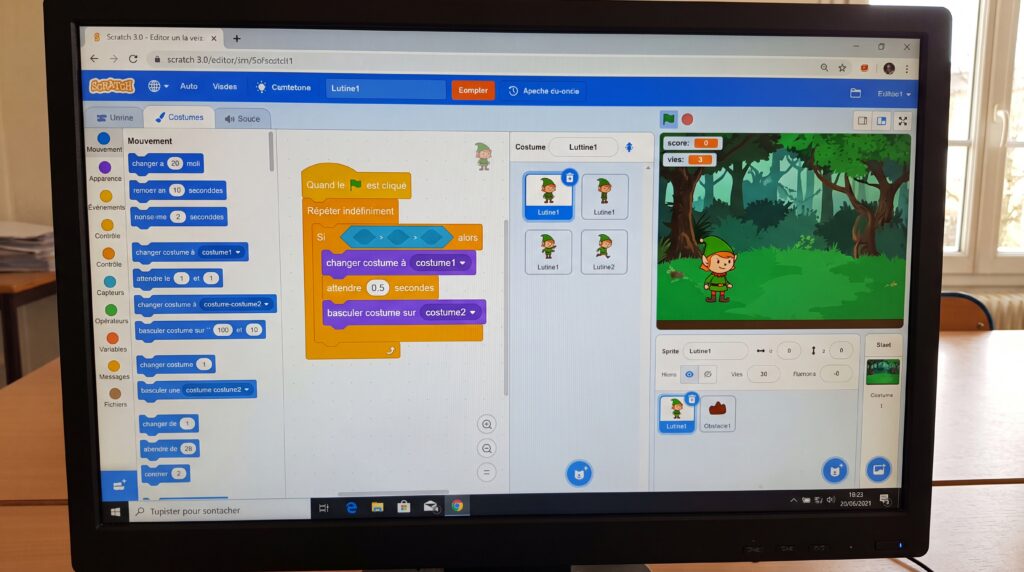
Avant de se lancer dans la création d’un projet, il est essentiel de maîtriser le vocabulaire propre à Scratch. L’environnement repose sur quelques concepts fondamentaux que tout utilisateur (débutant ou non) doit connaître pour comprendre comment les éléments interagissent entre eux et comment le programme s’exécute.
Les éléments structurels
- Blocs (ou briques) : ce sont les éléments de base du code dans Scratch. Chaque bloc représente une instruction ou une action. On les assemble les uns aux autres comme des pièces de puzzle pour construire un programme, sans jamais écrire une seule ligne de texte.
- Scripts : un script est une séquence de blocs assemblés qui définit le comportement d’un sprite. Un même sprite peut posséder plusieurs scripts qui s’exécutent indépendamment ou en parallèle.
- Sprites (ou lutins) : un sprite est un objet ou un personnage que l’on ajoute à son projet et que l’on programme. Il peut s’agir d’un héros, d’un obstacle, d’un bouton ou de n’importe quel élément visuel interactif.
- Costumes : chaque sprite peut avoir plusieurs costumes, c’est-à-dire plusieurs apparences graphiques. En alternant rapidement les costumes, on peut créer des animations fluides (un personnage qui marche, une explosion, etc.).
- Scène : la scène est l’espace où se déroule le projet. Elle possède ses propres arrière-plans (appelés décors) et peut elle-même contenir des scripts indépendants de ceux des sprites.
L’interaction et la communication
- Événements : les événements sont les déclencheurs qui lancent l’exécution d’un script. Par exemple, cliquer sur le drapeau vert, appuyer sur une touche du clavier ou recevoir un message constituent des événements.
- Variables : une variable est un espace mémoire qui permet de stocker et de modifier une information au cours du programme, comme un score, un nombre de vies ou un niveau.
- Messages : les messages permettent à des sprites (ou à la scène) de communiquer entre eux. Un sprite peut envoyer un message pour déclencher un script dans un autre sprite, ce qui permet de coordonner des actions complexes.
Les blocs et catégories de code
Dans Scratch, chaque bloc appartient à une catégorie identifiable par sa couleur. Ce système de codage visuel permet de repérer instantanément la nature d’un bloc et d’organiser ses scripts de façon lisible. Scratch propose neuf catégories de blocs « classiques » :
| Catégorie | Couleur | Rôle principal |
|---|---|---|
| Mouvement | Bleu | Déplacer les sprites : avancer, reculer, tourner, aller à une position précise, rebondir sur les bords. |
| Apparence | Violet | Modifier l’aspect visuel d’un sprite ou de la scène : changer de costume, d’arrière-plan, afficher un message bulle, modifier la taille ou l’effet graphique. |
| Sons | Rose / Magenta | Intégrer et contrôler l’audio : lancer ou arrêter un son, régler le volume, ajouter une ambiance sonore ou des effets. |
| Événements | Jaune / Orangé | Déclencher des scripts en réponse à une action : clic sur le drapeau vert, touche pressée, clic sur un sprite, réception d’un message. |
| Contrôle | Orange | Gérer le déroulement du programme : répéter une action, créer des conditions (si… alors…), attendre, stopper tout ou partie du projet. |
| Capteurs | Bleu clair / Cyan | Détecter des interactions : position de la souris, contact entre sprites, saisie d’une réponse de l’utilisateur, détection d’une couleur. |
| Opérateurs | Vert | Effectuer des calculs mathématiques, des comparaisons (supérieur, inférieur, égal) et des opérations logiques (et, ou, non). |
| Variables | Orange foncé | Créer et modifier des variables ou des listes pour stocker des données dynamiques (score, vies, inventaire, etc.). |
| Mes blocs | Rose foncé / Rouge | Créer ses propres blocs personnalisés pour organiser et réutiliser des séquences de code complexes (équivalent d’une fonction). |
Sprites, scène et costumes
La scène représente le « décor » de votre projet : c’est l’espace rectangulaire dans lequel tout se déroule. Elle peut afficher différents arrière-plans (ou décors), que l’on change selon les moments du jeu ou de l’animation, un peu comme les tableaux successifs d’une pièce de théâtre.
Les sprites, appelés lutins en français dans Scratch, sont tous les objets ou personnages qui peuplent cette scène. Chacun d’eux est indépendant : il possède ses propres scripts, ses propres costumes et ses propres sons. On peut en ajouter autant que nécessaire à partir de la bibliothèque intégrée, ou les dessiner soi-même avec l’éditeur graphique intégré.
Les costumes sont les différentes tenues graphiques d’un sprite. En basculant d’un costume à l’autre dans un script, on donne l’illusion du mouvement : un personnage qui court, une flamme qui vacille, ou une explosion en plusieurs étapes. Chaque sprite peut avoir autant de costumes que nécessaire, modifiables librement dans l’éditeur de costumes intégré.
Quels sont les avantages de Scratch ?
Le premier atout de Scratch est sa facilité d’utilisation et son accessibilité. Il remplit parfaitement son rôle d’enseignement sur la logique et la réflexion en programmation, tout cela en restant entièrement gratuit. Grâce à lui, les néophytes évitent les erreurs fastidieuses de syntaxe que l’on retrouve fréquemment sur des langages classiques comme Python, Javascript ou C, et peuvent se concentrer pleinement sur l’apprentissage des concepts.
Avantages pédagogiques
Scratch est un outil puissant pour développer la pensée computationnelle dès le plus jeune âge. Grâce à son interface visuelle par blocs, il introduit progressivement les grands concepts de la programmation sans surcharge cognitive :
- Pensée computationnelle et logique : les élèves apprennent à décomposer un problème, à identifier des patterns et à construire des solutions étape par étape.
- Maîtrise des algorithmes fondamentaux : Scratch met en œuvre les concepts de base comme les boucles, les conditions, les tests, les affectations, les séquences et les variables.
- Zéro erreur de syntaxe : l’assemblage de blocs colorés rend l’exécution du code instantanée et élimine les erreurs de frappe qui découragent souvent les débutants.
- Stimulation de la créativité : en concevant leurs propres jeux, animations ou histoires interactives, les apprenants donnent vie à leurs idées et développent une véritable démarche de projet.
- Adapté à tous les niveaux scolaires : de l’école primaire au collège, Scratch s’intègre facilement dans les programmes officiels en mathématiques, technologie et autres disciplines.
Accessibilité et gratuité
Scratch a été conçu pour lever tous les obstacles à l’entrée dans la programmation :
- 100 % gratuit : aucune licence, aucun abonnement ; Scratch est accessible à tous sans frais.
- Utilisable directement dans le navigateur : aucune installation obligatoire, il suffit de se rendre sur scratch.mit.edu pour commencer à coder immédiatement.
- Disponible hors ligne : une version téléchargeable permet de créer et d’enregistrer des projets sans connexion Internet, idéale pour les environnements avec une connectivité limitée.
- Multilingue : l’éditeur visuel est disponible dans plus de 70 langues, dont le français.
- Multiplateforme : Scratch fonctionne sur Windows, Mac, Linux, ainsi que sur Chrome et Android via son application officielle.
Dimension créative et collaborative
Au-delà de l’apprentissage technique, Scratch se distingue par sa forte dimension communautaire. Une fois son projet terminé, un élève peut le publier sur la plateforme et le partager avec des millions de créateurs du monde entier. Tous les projets étant placés sous licence Creative Commons, n’importe quel membre de la communauté peut le reprendre et le modifier : c’est le principe du remix. Ce mécanisme transforme l’acte de coder en une activité sociale et stimulante : les jeunes apprenants s’inspirent mutuellement, progressent par l’exemple et restent motivés par le fait de voir leurs créations jouées et améliorées par d’autres.
Qui utilise Scratch ?
La communauté Scratch est l’une des plus dynamiques du monde éducatif numérique. Le logiciel enregistre environ un million de nouveaux inscrits chaque mois et plus de 2,5 millions de nouveaux projets sont créés sur la plateforme. La moyenne d’âge des utilisateurs est de 12 ans, même si l’on retrouve des comptes actifs de plus de 70 ans. L’Amérique est le continent qui l’utilise le plus, avec pas moins de 38 millions d’utilisateurs aux États-Unis. De son côté, la France compte presque 2 millions de comptes inscrits. Trois grands profils se distinguent parmi les utilisateurs de Scratch.
Les enfants et adolescents
Scratch est l’outil gratuit le plus populaire pour enseigner les bases de la programmation aux enfants. Développé par le MIT pour les 8-16 ans, il propose un environnement visuel, ludique et facile à prendre en main, qui permet aux jeunes débutants de mettre en œuvre des concepts de base tels que les boucles, les conditions ou les affectations de variable, de l’école primaire jusqu’au collège.
Pour les plus jeunes, il existe ScratchJr, une version adaptée aux enfants de 5 à 7 ans, avec des commandes entièrement graphiques et sans texte. Programmer dans Scratch nécessite des compétences de base en lecture ; ScratchJr a justement été conçu pour lever cette barrière.
Les enseignants et éducateurs
Scratch est utilisé par une large communauté d’enseignants. Les notions de codage et de programmation sont désormais inscrites au programme des collèges, et les professeurs peuvent s’appuyer sur cette plateforme pour leurs cours. Scratch repose sur une approche simplifiée et ludique de l’algorithmique, aidant les enseignants à mettre en place des activités créatives et coopératives qui développent la pensée critique, la résolution de problèmes, la collaboration et la créativité.
Au-delà de la classe, les animateurs périscolaires et les médiateurs numériques en médiathèque font également appel à Scratch pour animer des ateliers d’initiation. Le site officiel de Scratch met à disposition des dizaines de ressources gratuites spécialement conçues pour les éducateurs, et des initiatives comme Code Club permettent à des volontaires d’animer des séances auprès d’enfants de 8 à 12 ans à travers le monde.
Les parents et autodidactes
Scratch séduit aussi les parents et les apprenants autodidactes qui souhaitent initier leurs enfants (ou se former eux-mêmes) à la programmation depuis la maison. De nombreux clubs de code et espaces makers proposent des séances Scratch ouvertes à tous, où enfants, parents et passionnés peuvent coder ensemble dans un cadre convivial. Avec plus de 100 millions d’utilisateurs dans le monde, la communauté mondiale permet à chacun de partager ses projets, s’inspirer des créations des autres et progresser à son propre rythme.
Comment débuter avec Scratch ?
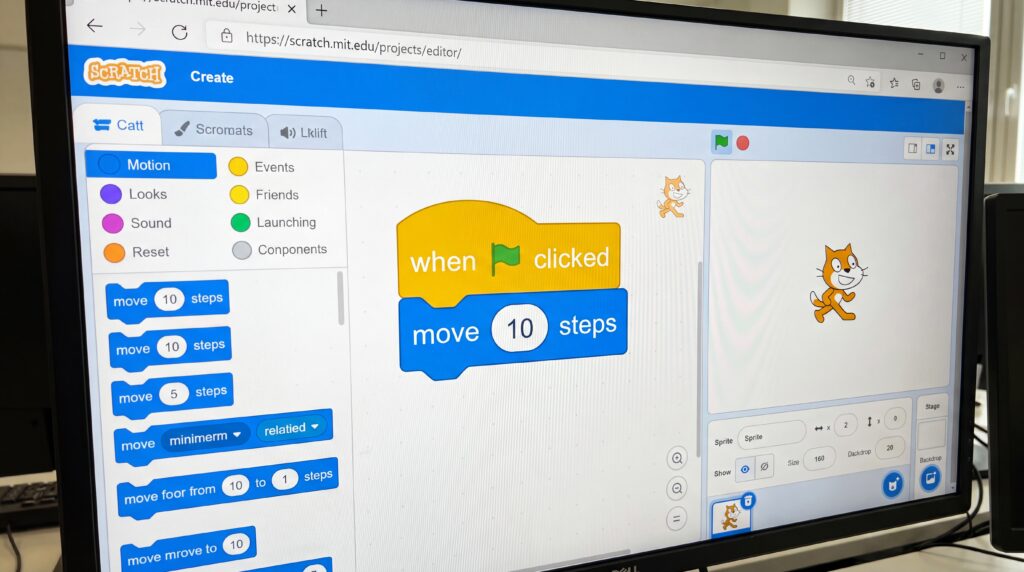
Bonne nouvelle : se lancer sur Scratch ne nécessite ni installation obligatoire, ni expérience préalable en programmation. Il suffit d’un navigateur web ou d’une application téléchargée pour commencer à créer. Rendez-vous sur scratch.mit.edu, cliquez sur « Créer » et le tour est joué. La création d’un compte (gratuite) permet de sauvegarder ses projets et de les partager avec la communauté mondiale.
Scratch en ligne ou Scratch Desktop ?
Scratch est utilisable en ligne ou hors ligne selon vos besoins. Depuis votre navigateur, vous pouvez coder sans contrainte sur Windows, macOS, Linux ou ChromeOS. Si vous préférez travailler sans connexion, Scratch Desktop s’installe sur Windows et macOS, avec une version Android disponible via Google Play. Voici un tableau comparatif :
| Critère | Scratch en ligne | Scratch Desktop |
|---|---|---|
| Accès | Via navigateur web (scratch.mit.edu) | Application à télécharger sur scratch.mit.edu/download |
| Connexion internet | Obligatoire | Non requise après l’installation |
| Compatibilité | Windows, macOS, Linux, ChromeOS | Windows 7+, macOS 10.13+, Android (tablette) |
| Sauvegarde des projets | Dans votre compte Scratch (cloud) | En local sur votre appareil |
| Compte Scratch requis | Recommandé (pour sauvegarder et partager) | Non obligatoire |
| Idéal pour | Salle de classe, usage ponctuel | Zones sans Wi-Fi, usage régulier à la maison |
Créer son premier projet pas à pas
Voici un mini-tutoriel pour réaliser votre toute première animation en quelques minutes : déplacer un sprite, lui ajouter un son et déclencher l’action avec un événement.
Les étapes essentielles
- Ouvrez Scratch : Rendez-vous sur scratch.mit.edu ou lancez Scratch Desktop, puis cliquez sur « Créer » pour accéder à l’éditeur.
- Choisissez un sprite (lutin) : Par défaut, le chat Scratch apparaît sur la scène. Pour le remplacer, cliquez sur l’icône « Choisir un lutin » en bas à droite et sélectionnez un personnage dans la bibliothèque.
- Faites bouger votre sprite : Dans la palette de blocs à gauche, cliquez sur la catégorie « Mouvement » (en bleu). Glissez le bloc « Avancer de 10 pas » vers la zone de scripts. Cliquez dessus pour voir votre sprite se déplacer !
- Ajoutez un son : Cliquez sur la catégorie « Sons » (en violet). Faites glisser le bloc « Jouer le son » sous votre bloc Mouvement. Vous pouvez choisir un son dans la bibliothèque ou en enregistrer un nouveau.
- Déclenchez un événement : Dans la catégorie « Événements » (en jaune), faites glisser le bloc « Quand [drapeau vert] est cliqué » tout en haut de votre pile de blocs.
- Testez votre projet ! Cliquez sur le drapeau vert : votre sprite avance et joue un son. Félicitations, vous venez de créer votre premier programme Scratch !
Aller plus loin
Astuce : une fois à l’aise avec ces bases, enrichissez votre projet en ajoutant un arrière-plan depuis la bibliothèque, en utilisant les blocs « Contrôle » pour créer des boucles, ou les blocs « Capteurs » pour réagir aux touches du clavier.
Les types de projets réalisables avec Scratch
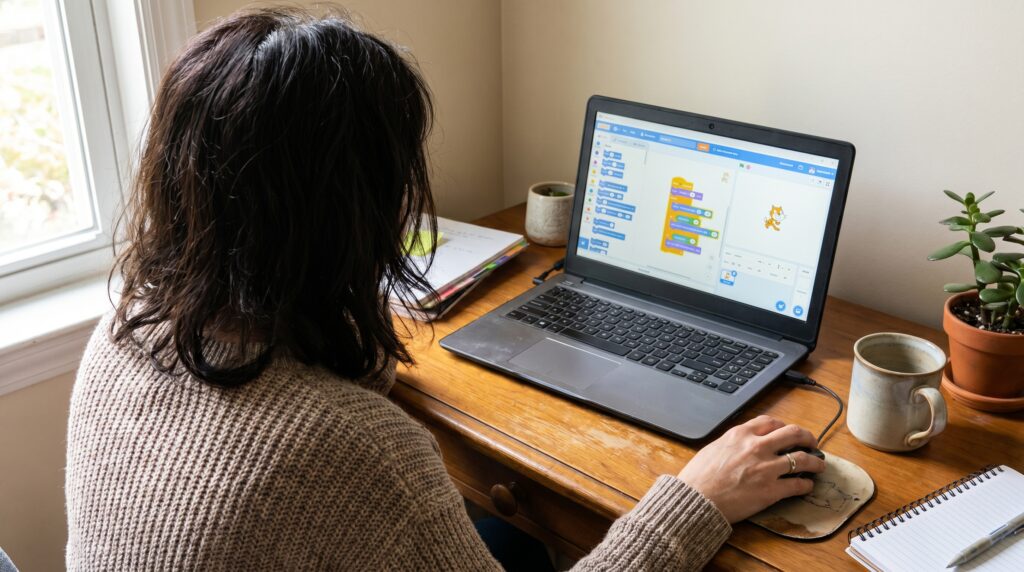
L’un des grands atouts de Scratch réside dans la diversité des créations possibles. Loin de se limiter aux jeux vidéo, la plateforme permet d’explorer un large spectre de projets numériques, adaptés à tous les niveaux et à toutes les envies :
- Jeux vidéo : jeux de plateforme, jeux d’esquive, jeux de tir, pong… les possibilités sont quasi infinies.
- Animations : animez votre nom, faites danser un sprite, ou réalisez un court film avec l’outil d’enregistrement intégré.
- Histoires interactives : des récits avec changements de scène et dialogues coordonnés, laissant le lecteur choisir la suite de l’aventure.
- Projets musicaux : créez un piano en associant une note à un lutin déclenchée par un clic de souris.
- Art génératif : réalisez vos premières œuvres numériques, comme des mandalas ou des tracés colorés générés par algorithme.
Créer un jeu vidéo simple
Le jeu vidéo est sans doute le projet le plus emblématique sur Scratch. L’un des exemples les plus populaires est le jeu de fusée : on commence avec un écran blanc et, petit à petit, on code un jeu où l’on contrôle une fusée qui tire sur des astéroïdes. Le joueur choisit d’abord un lutin (la fusée), sélectionne un décor spatial dans la bibliothèque, puis programme les déplacements à l’aide des touches fléchées. On enrichit ensuite le jeu progressivement : condition de fin (score atteint ou collision), bloc « Arrêter tout », message « Game Over » ou « Bravo ! », et un système de score avec des variables affichées en temps réel.
Animations et histoires interactives
Scratch est également un formidable outil pour les projets à vocation narrative ou artistique. Côté animation, deux personnages peuvent se parler et danser en musique, avec une mise en scène soignée. Pour les histoires interactives, Scratch permet de construire des récits à embranchements où le lecteur influence le déroulement en cliquant sur des éléments à l’écran. On peut choisir parmi une bibliothèque de personnages, de décors et de sons, ou créer les siens. Ce type de projet est particulièrement apprécié en contexte scolaire, car il mêle créativité, narration et logique de programmation dans un même exercice accessible à tous.
Quelles extensions et intégrations matérielles utiliser ?
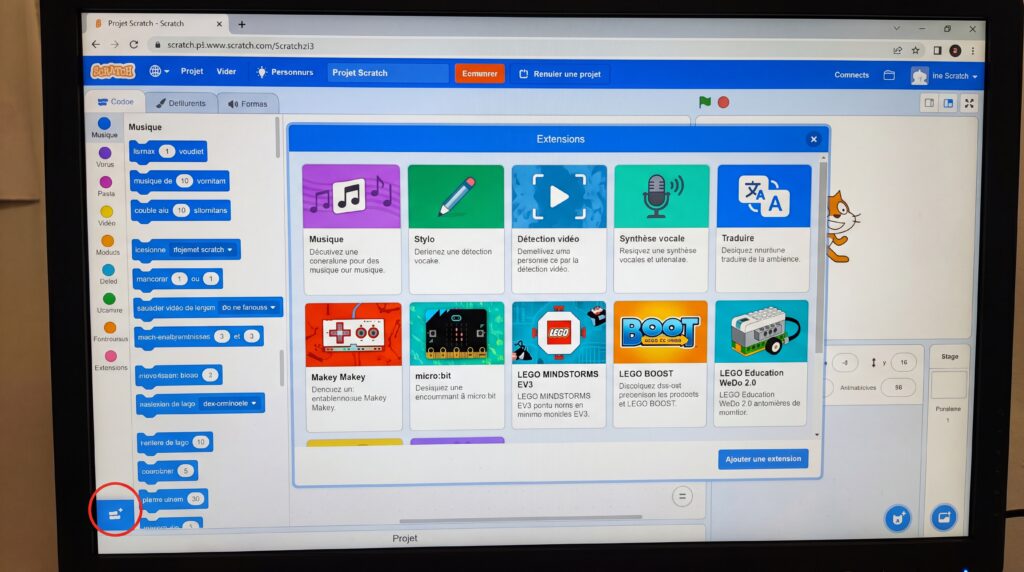
Vue d’ensemble du système d’extensions
Au-delà des neuf catégories de blocs classiques, Scratch propose un système d’extensions qui enrichit considérablement ses possibilités. Ces catégories complémentaires peuvent être ajoutées selon les besoins : Musique, Stylo, Détection vidéo, Synthèse vocale, Traduire, Makey Makey, micro:bit, LEGO MINDSTORMS EV3, LEGO BOOST et LEGO Education WeDo 2.0. Certaines sont purement logicielles, d’autres permettent de connecter Scratch au monde physique via du matériel dédié. Pour y accéder, il suffit de cliquer sur l’icône en bas à gauche de l’éditeur Scratch.
Tableau des extensions disponibles
| Extension / Matériel | Type | Fonctionnalités principales | Exemples d’utilisation pédagogique | Prérequis |
|---|---|---|---|---|
| micro:bit | Matérielle | Petite carte à circuits imprimés conçue pour aider les enfants à apprendre à programmer, elle comporte un affichage à LED, des boutons et un capteur de mouvement. Elle intègre aussi des capteurs de température, de pression, de lumière et de mouvement (accéléromètre et boussole). | L’avantage principal d’utiliser le micro:bit avec Scratch, c’est de se retrouver dans un milieu hybride. Par exemple, le lutin peut demander la réponse à 2×3, et le bouton A du micro:bit est associé à 6, le bouton B à 8. Création de manettes de jeu, jeux interactifs, projets de morse. | La carte micro:bit peut se connecter via USB ou Bluetooth. Installation de Scratch Link (Windows/Mac) requise. |
| LEGO Education WeDo 2.0 | Matérielle | Cette extension permet aux projets Scratch de contrôler les moteurs et les capteurs LEGO WeDo 2.0 : moteurs, capteur de distance et capteur d’inclinaison. | Construction et pilotage de véhicules ou de robots simples. Le LEGO WeDo est accessible et permet d’initier les plus jeunes aux rudiments de la robotique. | Installation de Scratch Link et connexion Bluetooth requises. |
| LEGO Mindstorms EV3 | Matérielle | L’extension LEGO MINDSTORMS EV3 connecte une unité EV3 à Scratch avec des blocs de programmation spécifiques pour contrôler les moteurs et les capteurs du robot. | Permet aux débutants de manipuler des robots physiques grâce à une interface visuelle intuitive. Idéal pour les projets de robotique avancée en classe. | Installation de Scratch Link et connexion Bluetooth requises. |
| Makey Makey | Matérielle | Conçue par deux étudiants du MIT, la carte Makey Makey est un dispositif d’émulation de clavier qui permet de transformer n’importe quel objet conducteur en manette de jeu (pâte à modeler, fruits, plantes, objets en métal…). | L’un des projets les plus connus est de jouer de la musique avec des bananes. Le Makey Makey s’insère aussi dans les cours de musique et d’arts visuels pour des installations interactives. | Aucune installation spécifique. La carte se connecte au port USB et est reconnue automatiquement. |
| Traduire | Logicielle | Fruit d’une collaboration avec Google, cette extension permet d’effectuer des traductions directement dans Scratch, dans plus de 40 langues. | Création d’applications multilingues et d’exercices de vocabulaire en langues étrangères. | Connexion Internet requise. Aucun matériel supplémentaire. |
| Synthèse vocale | Logicielle | Développés avec Amazon Web Services, les blocs Synthèse vocale permettent de faire parler réellement les sprites, avec un choix parmi cinq voix différentes (alto, ténor, piailler, giant, chaton). | Les instructions peuvent être prononcées au démarrage d’une partie, et des informations audio peuvent être fournies au joueur en cours de jeu. Projets d’accessibilité et de compréhension orale. | Connexion Internet requise. Aucun matériel supplémentaire. |
Configuration des extensions
Les extensions matérielles (micro:bit, LEGO, Makey Makey) nécessitent en général l’installation du logiciel Scratch Link, un programme gratuit qui permet à Scratch 3 de se connecter avec des objets du monde réel. Les extensions logicielles (Traduire, Synthèse vocale) sont immédiatement accessibles depuis la bibliothèque d’extensions, à condition d’être connecté à Internet.
La communauté Scratch et la sécurité
Scratch est la plus grande communauté de codage au monde pour les enfants, avec plus de 100 millions de comptes créés et 100 millions de projets partagés. Cette dimension sociale est au cœur même de la philosophie de la plateforme, résumée dans son slogan : « Imaginer, Programmer, Partager ». Pour les parents et les enseignants, comprendre comment fonctionne cette communauté (et quelles protections existent pour les mineurs) est essentiel avant de laisser un enfant s’y inscrire.
Partage, remix et licences
L’esprit de la communauté Scratch est le partage et le « remix » des projets. Tous les projets partagés sur le site sont couverts par la licence « Creative Commons Share Alike » : tout contenu publié est librement réutilisable et modifiable par d’autres membres. Le site affiche automatiquement un lien « Merci à [auteur] pour le projet original » afin de créditer l’auteur initial. Si un utilisateur ne souhaite pas partager ses créations publiquement, il peut tout de même créer des projets sans les rendre visibles.
Par ailleurs, les « studios » sont des espaces où des utilisateurs peuvent rassembler leurs projets. Créé par un utilisateur qui en devient le manager, un studio lui permet de décider si d’autres membres peuvent ou non y déposer des projets, ce qui favorise la collaboration, notamment en contexte scolaire.
Sécurité des enfants et modération
La sécurité est une priorité absolue pour l’équipe Scratch. Voici les principaux dispositifs en place :
Règles et modération du contenu
- Règles de conduite communautaire : tout contenu publié doit respecter les Règles de conduite en communauté, incluant « Traiter tout le monde avec respect » et « Aider à garder le site accueillant ».
- Modération humaine et automatisée : Scratch utilise un système de filtrage automatisé combiné à une équipe de modérateurs humains. Un filtre anti-grossièretés bloque automatiquement tout langage inapproprié.
- Système de signalement : le bouton « Signaler un problème » permet de réaliser un signalement détaillé. Il est également possible d’envoyer un message via « Nous contacter ».
Vie privée et communication
- Protection de la vie privée : Scratch limite les données collectées lors de l’inscription, ne vend ni ne loue les informations des comptes, et encourage les utilisateurs à ne pas partager leur vrai nom, adresse ou autres informations personnelles.
- Pas de messagerie privée : il n’existe pas de fonctionnalité de messagerie directe sur Scratch : tout est public. Cette caractéristique réduit significativement les risques de contacts indésirables.
Inscription et conseils aux parents
- Inscription sécurisée pour les mineurs : lors de la création d’un compte, les utilisateurs de moins de 18 ans doivent renseigner l’adresse e-mail de leurs parents pour confirmer l’inscription.
- Recommandations pour les parents : les parents sont invités à consulter les directives communautaires avec leur enfant. Si vous ne souhaitez pas que votre enfant interagisse avec la communauté en ligne, il est possible de télécharger l’application directement sur son appareil, lui permettant de créer des projets sans accès aux fonctions sociales.
Quelles ressources pour apprendre Scratch ?
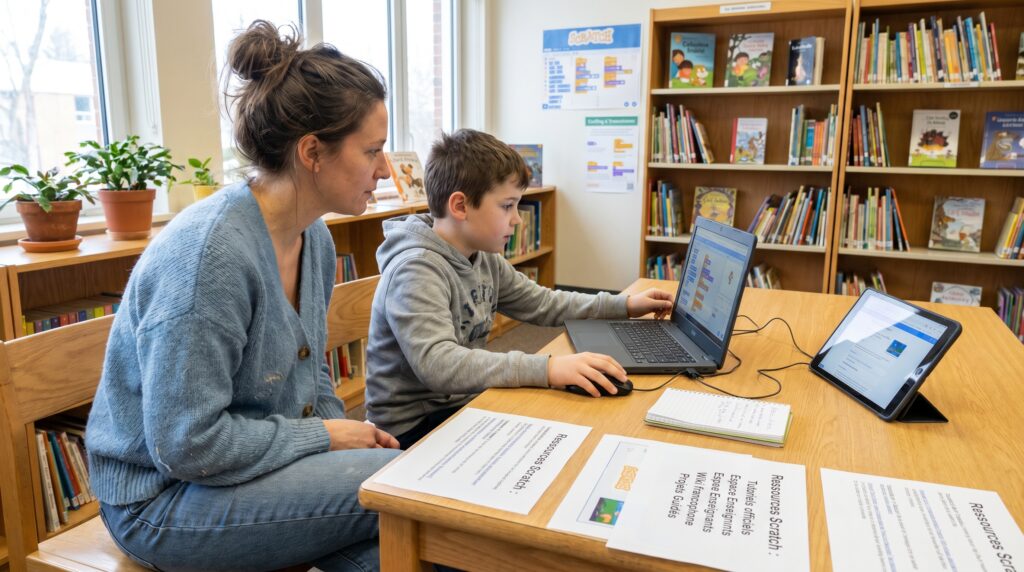
Scratch bénéficie d’un écosystème d’apprentissage particulièrement riche. Que vous soyez élève, parent ou enseignant, il existe de nombreux types de supports pour progresser à votre rythme :
Ressources officielles et communautaires
- Les tutoriels officiels de la plateforme Scratch : directement accessibles depuis l’interface via « Tutoriels », ils couvrent les premières prises en main jusqu’à la création de projets complets.
- L’espace dédié aux enseignants : sur le site de Scratch, un espace permet aux éducateurs de trouver des ressources et de créer un compte enseignant offrant la possibilité de gérer des comptes étudiants.
- Le wiki communautaire francophone : fr.scratch-wiki.info regroupe des tutoriels conçus par la communauté française, avec des bouts de code classés par catégories (Général, Art, Physique, Mathématiques, Gameplay, Informatique).
- Les projets guidés en ligne : des millions de projets partagés par la communauté peuvent être téléchargés, analysés et modifiés. Des plateformes éducatives proposent également des parcours sous forme de défis progressifs.
Ressources vidéo et illustrées
- Les chaînes YouTube dédiées à Scratch : de nombreuses chaînes en français proposent des tutoriels pas-à-pas pour créer des jeux, des animations ou des histoires interactives, particulièrement adaptées aux apprenants visuels.
- Les livres et guides illustrés : certains ouvrages proposent des consignes illustrées pas-à-pas pour réaliser des projets complets. Ils s’adressent aux enfants dès 8 ans, aux parents et aux enseignants, et comprennent des exercices testés en classe.
Ressources pédagogiques institutionnelles
- Ressources institutionnelles : des académies, des médiathèques et des portails numériques publics mettent à disposition des fiches de séances, des supports téléchargeables et des guides d’activités pour enseigner la programmation avec Scratch, conformément aux programmes scolaires en vigueur.
Les alternatives à Scratch
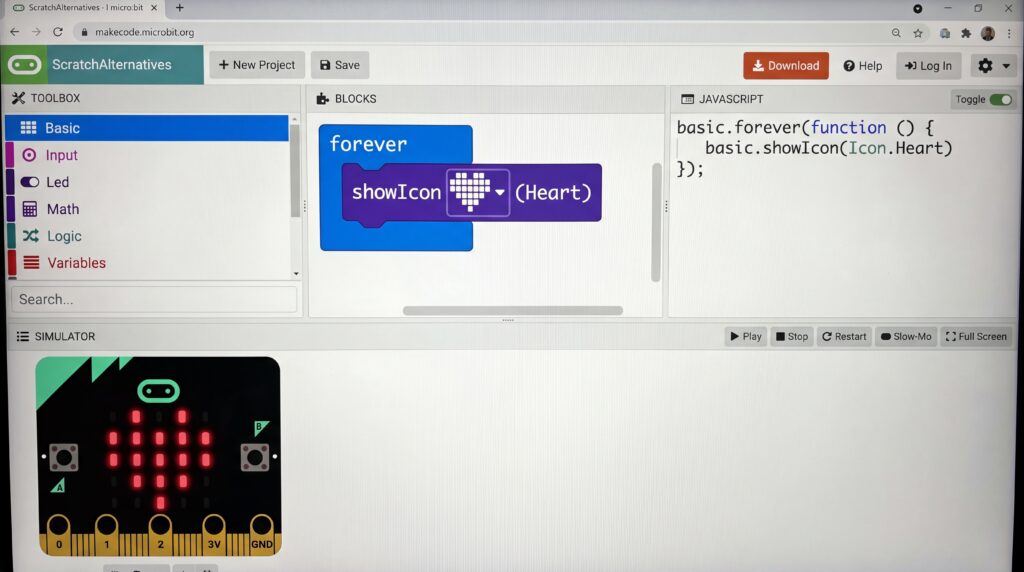
Scratch n’est pas le seul outil de programmation visuelle à destination des débutants et des enfants. Parmi les principales alternatives, on retrouve Blockly, Tynker, MakeCode et Snap!, qui offrent chacun une expérience de codage visuel différente.
Comparaison des principaux outils
| Outil | Développeur | Âge cible | Points clés | Gratuit |
|---|---|---|---|---|
| Scratch | MIT Media Lab | 8 à 16 ans | Programmation par blocs, création de jeux et animations, grande communauté mondiale, projets sous licence Creative Commons | ✔ Oui |
| Blockly | 6 ans et + | Bibliothèque open-source développée par Google, intégrable dans d’autres plateformes éducatives. Scratch et MakeCode ont eux-mêmes été construits avec Blockly. | ✔ Oui | |
| Tynker | Tynker | 5 à 14 ans | Curriculum progressif passant du codage par blocs aux langages textuels comme Python et JavaScript. Couvre le développement de jeux, la robotique, le développement web et le modding Minecraft. | Freemium |
| MakeCode | Microsoft | 10 ans et + | Combine une interface par blocs et un éditeur JavaScript pour créer des projets allant des robots à Minecraft. Gratuit et open-source. | ✔ Oui |
| Snap! | UC Berkeley | 12 ans et + | Langage de programmation par blocs puissant, s’appuyant sur les principes de Scratch avec des fonctionnalités plus avancées (procédures de première classe, listes). Excellente étape intermédiaire avant les langages textuels. | ✔ Oui |
Choisir l’outil adapté à sa progression
Scratch reste la référence pour débuter : il est gratuit, centré sur la créativité et bénéficie d’une grande communauté. Les autres outils prennent le relais selon la progression de l’élève : vers la robotique avec MakeCode, vers la programmation avancée avec Snap!, ou vers un cursus structuré avec Tynker.
Et après Scratch ? Progresser vers d’autres langages
Scratch comme tremplin vers la programmation réelle
Scratch n’est pas une fin en soi : c’est avant tout une porte d’entrée vers la programmation. L’objectif de ses créateurs est de motiver les enfants à approfondir la programmation en apprenant des langages classiques comme JavaScript et Python par la suite. La maîtrise des concepts fondamentaux avec Scratch développe des compétences transférables à d’autres langages plus complexes, créant ainsi un curriculum cohérent de formation informatique.
Les langages recommandés après Scratch
La grande différence entre Scratch et les langages textuels tient à la syntaxe : là où Scratch élimine toute erreur de frappe grâce à ses blocs visuels, Python, JavaScript ou le C exigent d’écrire du code à la main avec une rigueur syntaxique précise. Voici les langages les plus recommandés une fois Scratch maîtrisé :
- Python : le choix le plus recommandé. Sa syntaxe lisible et sa polyvalence en font un excellent premier langage réel, idéal dès 11 ans. Après Scratch, Python permet d’approfondir et de consolider un goût pour le code déjà prononcé, en permettant de coder tout ce que l’on souhaite.
- JavaScript : offre l’avantage de voir immédiatement le résultat dans un navigateur web. Les événements et interactions dans Scratch préparent naturellement à la programmation d’interfaces web interactives en JavaScript.
- HTML/CSS : à partir de 11 ans, apprendre HTML/CSS permet de structurer et de personnaliser l’apparence d’un site web. La logique de structuration d’un projet Scratch aide à comprendre l’organisation d’une page web.
Pour vous accompagner dans cette progression, n’hésitez pas à explorer nos formations dédiées aux langages textuels.
Que faut-il retenir ?
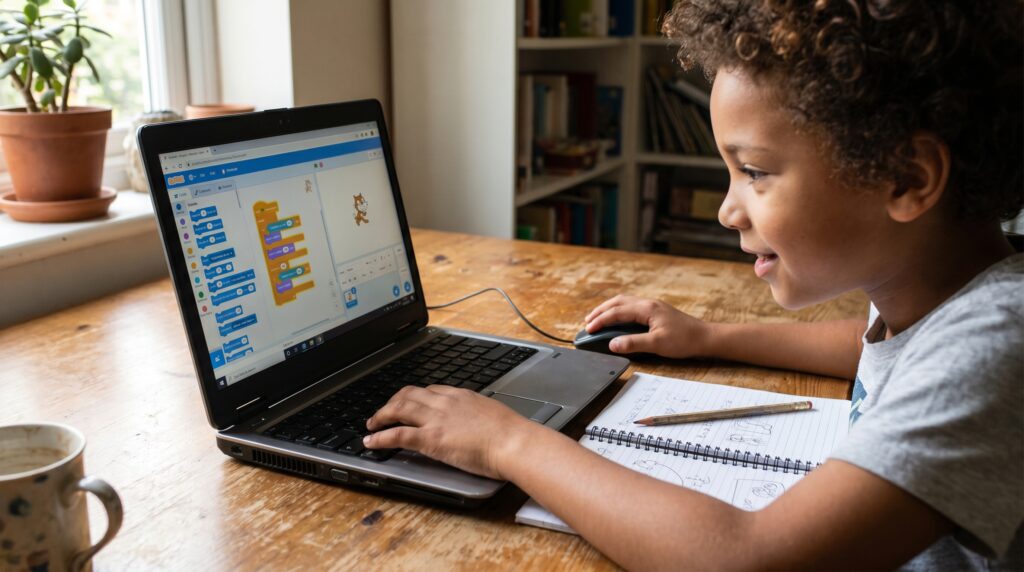
Scratch est un langage, un environnement et une application web de programmation dédié aux enfants et aux débutants. Grâce à une interface graphique et un fonctionnement par assemblage de blocs colorés, il aide les utilisateurs à développer la logique et la réflexion nécessaires à la construction de projets numériques, tout en restant entièrement gratuit et accessible dès 8 ans.