
Power BI est une application très utilisée pour la Business Intelligence (BI). Cependant, étant une application de Microsoft, elle n’est pas initialement conçue pour les utilisateurs de Mac, ce qui rend difficile l’exécution de Power BI sur un appareil de la marque à la pomme. Qu’il s’agisse des MacBooks, iMacs, iPhone, ou iPad, la compatibilité avec les appareils Apple n’est pas un fonctionnalité native de Power BI. Ainsi, il n’y a pas de source de téléchargement disponible pour obtenir Power BI Desktop pour les appareils Apple. Cependant, il existe une solution alternative. Découvrez tout dans cet article.
Qu’est-ce que Power BI ?

Power BI est une solution de Business Intelligence lancée par Microsoft en 2015. Son rôle : permettre d’importer des données depuis différentes sources, de les transformer et de les visualiser sous forme de rapports et tableaux de bord interactifs, afin d’aider les équipes à prendre de meilleures décisions stratégiques.
Concrètement, Power BI rassemble les données internes et externes d’une organisation pour les rendre lisibles et partageables en temps réel, que ce soit pour les équipes marketing, financières ou commerciales. C’est précisément parce que l’outil est profondément ancré dans l’écosystème Microsoft que son utilisation sur Mac demande quelques ajustements, selon le composant concerné.
Quels composants comptent sur Mac ?
Power BI n’est pas un outil unique : il regroupe plusieurs briques complémentaires. Sur Mac, chacune d’elles a un statut différent, ce qui conditionne directement les solutions à envisager. Une formation Power BI permet de bien appréhender ces composants.
- Power BI Desktop : l’application de bureau gratuite, dédiée à la création de rapports, à la modélisation des données et à l’écriture de formules DAX. C’est le composant le plus puissant, mais aussi le seul strictement réservé à Windows. Aucune version native macOS n’existe à ce jour, ce qui constitue le coeur du problème pour les utilisateurs Mac.
- Power BI Service : le service en ligne (SaaS) de Microsoft, accessible depuis n’importe quel navigateur, Safari et Chrome inclus. Sur Mac, c’est la porte d’entrée la plus directe : consultation de rapports, interactions avec les visuels, publication et partage au sein d’une organisation. La création de modèles complexes y reste limitée par rapport à Desktop.
- Power BI Mobile : l’application disponible sur l’App Store pour iPhone et iPad. Elle permet de consulter les rapports publiés sur Power BI Service, de recevoir des alertes sur les indicateurs clés et d’annoter des visuels. Utile en situation de mobilité, mais réservée à la lecture : la création de rapports n’y est pas possible.
- Passerelle de données locales : un composant souvent oublié, mais essentiel dès que Power BI Service doit accéder à des fichiers stockés localement (Excel, CSV, bases de données internes). Cette passerelle doit être installée sur une machine Windows. Sur Mac, si vos sources de données sont locales, ce point devient un prérequis à anticiper avant de choisir votre solution.
Pourquoi Power BI ?
Power BI est une solution d’analyse commerciale basée sur le cloud qui permet de rassembler différentes sources de données, de les analyser et d’en présenter les résultats sous forme de rapports et de tableaux de bord interactifs. Les analyses produites peuvent être partagées avec l’ensemble des équipes de l’organisation, afin que gestionnaires, financiers, commerciaux et dirigeants accèdent aux informations clés en temps réel, sur presque tous les appareils.
Voici les principaux bénéfices métiers qui expliquent son adoption massive en entreprise :
- Centralisation des données : importez et combinez des sources variées (bases de données, fichiers Excel, applications cloud) dans un seul environnement.
- Visualisations interactives : créez des tableaux de bord dynamiques permettant de filtrer, explorer et mettre en valeur les informations stratégiques.
- Collaboration en temps réel : partagez vos rapports avec vos collègues via des espaces de travail, et configurez des alertes sur vos indicateurs clés.
- Prise de décision accélérée : disposez de données actualisées automatiquement pour appuyer vos choix stratégiques sur le plan marketing, financier ou opérationnel.
- Intégration à l’écosystème Microsoft 365 : Power BI s’articule naturellement avec Excel, Teams, SharePoint et Azure, des outils déjà présents dans la majorité des organisations.
Pourquoi l’utiliser sur Mac malgré l’absence de Desktop ?
L’absence de version native de Power BI Desktop sur macOS est une réalité : Microsoft n’a pas prévu de client installable pour les utilisateurs Apple. Ce constat peut sembler rédhibitoire, mais il ne signifie pas que les professionnels sur Mac sont exclus de l’outil. La question n’est pas de savoir si Power BI est accessible depuis un Mac, mais plutôt dans quel cadre et pour quel usage. Pour la consultation de rapports, la collaboration avec une équipe et le suivi d’indicateurs, Power BI Service fonctionne nativement dans n’importe quel navigateur (Safari, Chrome, Firefox) sans aucune installation. Les fonctionnalités de création avancée, elles, nécessitent des solutions complémentaires détaillées plus loin dans cet article.
Prenons un cas concret : un directeur financier ou un contrôleur de gestion équipé d’un MacBook, dans une organisation déjà outillée en Microsoft 365, a besoin de consulter ses tableaux de bord chaque matin, de partager un rapport avec son équipe via Teams et de recevoir des alertes sur ses seuils de trésorerie. Pour tous ces usages, Power BI Service via le navigateur répond pleinement. De même, dans les équipes mixtes où certains collaborateurs travaillent sous Windows et d’autres sous macOS, Power BI Service uniformise l’accès aux rapports sans imposer de contrainte matérielle. C’est précisément pour ces profils, déjà dans l’écosystème Microsoft, que Power BI reste pertinent même sur Mac.
Power BI Desktop existe-t-il sur Mac ?
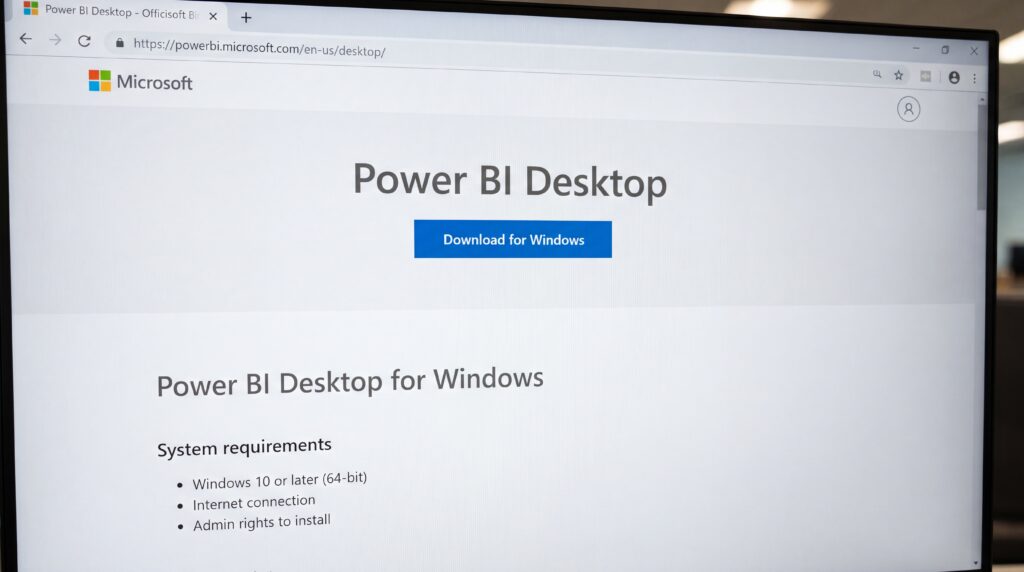
La réponse est claire : il n’existe pas de version native de Power BI Desktop pour macOS. Power BI est un outil développé par Microsoft, au même titre que Windows ou la suite Office, et l’application n’a jamais été conçue pour le système d’exploitation des ordinateurs Apple. Vous ne trouverez donc aucun fichier .dmg ni aucune source de téléchargement officielle sur le site Microsoft pour un Mac. L’application « Microsoft Power BI » visible sur l’App Store est uniquement la version mobile pour iPad et iPhone : elle permet de consulter des rapports, mais en aucun cas d’en créer.
Cette absence s’explique par des raisons techniques profondes. Power BI Desktop repose sur le framework .NET et des composants Analysis Services, deux technologies profondément ancrées dans l’écosystème Windows. Porter l’application vers macOS impliquerait de réécrire une partie significative de son moteur, un investissement que Microsoft n’a jamais jugé prioritaire. L’arrivée des puces Apple Silicon (M1, M2, M3, M4) n’a pas changé la donne : les dépendances .NET de Power BI Desktop sont trop profondes pour qu’une simple recompilation suffise. La communauté réclame une version Mac sur la plateforme Microsoft Fabric Ideas depuis le lancement du logiciel en 2015, mais aucune version native pour macOS n’est prévue à ce jour, et Microsoft n’a communiqué aucune date de sortie. Inutile donc d’attendre une annonce prochaine : il faut s’orienter vers des solutions alternatives.
Quelles sont vos options sur Mac ?
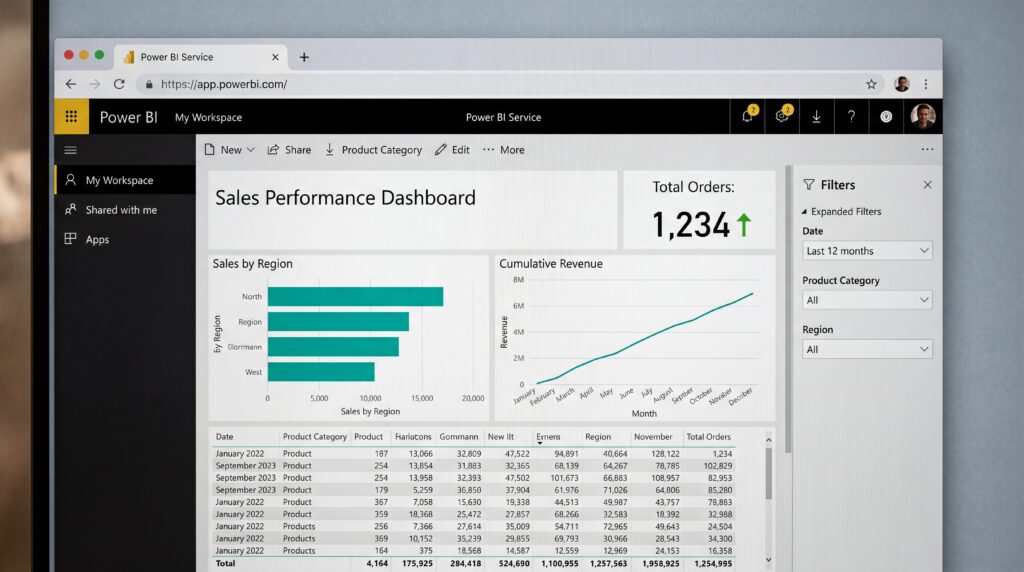
Puisque Power BI Desktop n’existe pas en version native pour macOS, plusieurs chemins s’offrent aux utilisateurs Apple selon leur usage principal : consulter des rapports existants, créer des modèles de données complexes, ou intégrer des tableaux de bord dans une application métier. Le bon choix dépend avant tout de vos besoins, de votre budget et du type de Mac que vous utilisez (puce Apple Silicon M1 à M4, ou ancien processeur Intel).
Le tableau ci-dessous résume les six options disponibles pour vous orienter rapidement :
| Solution | Fonctionnalités | Effort de mise en place | Coût estimé | Apple Silicon | Intel |
|---|---|---|---|---|---|
| Power BI Service (navigateur) | Consultation, rapports simples | Aucun | Inclus dans la licence Pro | Oui | Oui |
| Virtualisation (Parallels/VMware) | Power BI Desktop complet | Moyen | ~100 €/an + Windows + licence Pro | Oui (Windows ARM) | Oui |
| PC dans le cloud (Windows 365) | Power BI Desktop complet | Faible | À partir de ~31 € HT/mois | Oui | Oui |
| Boot Camp (dual-boot) | Power BI Desktop complet | Élevé | Licence Windows requise | Non | Oui uniquement |
| Power BI Mobile (iPad/iPhone) | Consultation uniquement | Aucun | Inclus dans la licence Pro | Non (iOS seulement) | Non |
| Power BI Embedded | Intégration dans une appli web | Élevé (développement) | Capacité Azure dédiée | Oui | Oui |
Power BI Service dans le navigateur : que peut-on faire ?
C’est le point d’entrée le plus immédiat pour utiliser Power BI sur Mac : ouvrir Power BI Service directement dans votre navigateur, sans aucune installation. Safari, Chrome et Firefox fonctionnent tous les trois correctement, même si Microsoft Edge ou Chrome offrent généralement la meilleure compatibilité avec les fonctionnalités les plus récentes du service.
Voici ce que vous pouvez faire depuis le navigateur sur Mac :
- Consulter et partager des rapports : accès à tous les tableaux de bord et rapports publiés dans votre organisation.
- Interagir avec les visuels : filtres, drilldown, export des données.
- Créer des rapports simples : l’éditeur web intégré permet de construire des rapports basiques directement en ligne.
- Collaborer : gestion des workspaces, configuration des actualisations automatiques, paramétrage d’alertes sur des indicateurs clés.
En revanche, Power BI Service dans le navigateur ne remplace pas Power BI Desktop sur plusieurs points essentiels. Il n’intègre pas de Power Query avancé, ne permet pas de modélisation relationnelle complexe et ne dispose pas d’un éditeur DAX complet. Si vos fichiers sources (Excel, CSV) sont stockés localement sur votre Mac, il faudra en plus installer une passerelle de données sur une machine Windows pour que le service puisse y accéder. Pour la consultation et le reporting léger, cette option est suffisante et ne génère aucun coût supplémentaire au-delà de la licence Pro ou PPU. Pour la création de modèles, il faudra aller plus loin.
Virtualisation (Parallels/VMware) : pour qui et à quel coût ?
La virtualisation consiste à faire tourner Windows comme une application à l’intérieur de macOS, puis à y installer Power BI Desktop normalement. C’est la méthode la plus populaire pour accéder à l’ensemble des fonctionnalités de Power BI Desktop sur Mac.
Prérequis matériels et logiciels :
- Au moins 8 Go de RAM sur le Mac (la machine virtuelle consomme entre 4 et 8 Go supplémentaires en permanence).
- Un espace disque suffisant pour accueillir l’image Windows (comptez 30 à 60 Go).
- Une licence Windows 11 valide.
Quel logiciel choisir ?
- Parallels Desktop : c’est la solution la plus aboutie. Parallels Desktop fonctionne nativement sur les Mac M1, M2, M3, M4 et M5. Son mode « Coherence » affiche les applications Windows directement dans l’environnement macOS, comme si elles étaient natives. Les performances sont correctes pour Power BI Desktop, même avec des modèles de taille moyenne. La licence Standard démarre autour de 100 €/an.
- VMware Fusion : alternative viable, avec une version gratuite pour usage personnel, mais dont le support Apple Silicon reste moins mature que Parallels.
Le coût total à anticiper : la licence Parallels (~100 €/an) additionnée d’une licence Windows 11 et d’un abonnement Power BI Pro dépasse rapidement les 300 € par an pour un seul poste, sans compter les ressources machine mobilisées en permanence et les mises à jour Windows à gérer.
Pour qui ? Cette option convient avant tout aux analystes de données qui passent leur journée dans Power BI Desktop et ont besoin de toutes les fonctionnalités de modélisation avancée (Power Query, relations complexes, DAX complet). Pour un profil qui consulte des rapports deux fois par semaine, la lourdeur du montage est disproportionnée.
PC dans le cloud (Windows 365, AVD) : est-ce une bonne idée ?
Windows 365 est optimisé pour Microsoft 365. Le principe est simple : vous souscrivez un abonnement mensuel pour obtenir un PC Windows complet hébergé dans le cloud Azure, accessible depuis n’importe quel navigateur sur votre Mac, Safari inclus. Power BI Desktop s’y installe et fonctionne comme sur un poste physique, sans solliciter les ressources locales de votre machine.
Les atouts de cette approche :
- Zéro maintenance locale : les mises à jour Windows et les installations sont gérées côté serveur.
- Compatibilité universelle : la question Apple Silicon ou Intel disparaît, tout s’exécute côté cloud.
- Sécurité renforcée : les données restent dans l’infrastructure Microsoft, avec les politiques de conformité de votre organisation.
- Accessible depuis n’importe quel appareil et n’importe où.
Les contraintes à ne pas négliger :
- Coût récurrent : Windows 365 Business est disponible à partir de 31,30 € HT par mois par utilisateur, auxquels s’ajoute la licence Power BI Pro. On paie un PC entier pour faire tourner une seule application.
- Latence : comme tout bureau distant, l’expérience dépend de la qualité de la connexion internet. La latence se ressent au quotidien, notamment lors de la rédaction de formules DAX ou de la manipulation de visuels interactifs.
Windows 365 se justifie surtout dans les organisations qui déploient déjà Microsoft 365 à grande échelle et souhaitent centraliser leurs environnements de travail. Azure Virtual Desktop (AVD) constitue une alternative plus flexible pour les grandes entreprises, avec une facturation à l’usage plutôt qu’à l’abonnement fixe.
Boot Camp / dual-boot : encore possible en 2026 ?
Boot Camp est un utilitaire développé par Apple qui permet d’installer Windows sur un Mac en dual-boot : au démarrage, vous choisissez de lancer macOS ou Windows. Une fois sous Windows, Power BI Desktop s’installe et fonctionne normalement, avec des performances maximales puisqu’il n’y a pas de couche de virtualisation.
Cependant, cette solution comporte une limite majeure en 2026 :
- Boot Camp est exclusivement réservé aux Mac équipés d’un processeur Intel. Il n’est pas compatible avec les puces Apple Silicon (M1, M2, M3, M4 et suivantes).
- La procédure nécessite de partitionner le disque dur, de disposer d’un support d’installation Windows et d’une licence Windows valide.
- Chaque changement d’OS implique un redémarrage complet de la machine.
Si vous possédez un Mac Intel (MacBook Pro ou iMac antérieur à fin 2020), Boot Camp reste une option viable et gratuite (hors licence Windows) pour accéder à Power BI Desktop dans des conditions optimales. Si vous êtes sur Apple Silicon, cette voie est fermée : il faut se tourner vers la virtualisation avec Parallels ou vers une solution cloud.
Power BI Mobile (iPad/iPhone) : dans quels cas ?
L’application Microsoft Power BI est disponible sur l’App Store pour iPhone et iPad. Elle est conçue pour la consultation en mobilité, pas pour la création de rapports. Voici ce qu’elle permet :
- Visualiser tous les rapports et tableaux de bord publiés dans votre organisation.
- Interagir avec les données : filtres, exploration, zoom sur les visuels.
- Recevoir des alertes push en temps réel lorsqu’un indicateur clé dépasse un seuil défini.
- Annoter et partager des captures de visuels avec vos équipes.
- Scanner des codes QR pour accéder directement à un rapport spécifique.
Deux limites importantes sont à garder en tête. D’abord, Power BI Mobile est une application de lecture seule : il n’est pas possible de créer ou de modifier un rapport depuis l’application. Ensuite, bien que certains Mac Apple Silicon puissent en théorie exécuter des applications iOS, Power BI Mobile ne fonctionne pas sur Mac, même sur les machines équipées de puces M1 à M4. Elle reste donc réservée à l’usage sur iPhone et iPad, idéalement en complément d’un accès navigateur ou Desktop pour la création.
Power BI Embedded : est-ce pertinent pour vous ?
Power BI Embedded est une option d’un tout autre ordre, destinée aux développeurs et aux éditeurs de logiciels qui souhaitent intégrer des rapports Power BI directement dans une application web ou un portail métier. L’analytique incorporée et Power BI Embedded permettent d’incorporer dans votre application des contenus Power BI comme des rapports, des tableaux de bord et des vignettes. Dans ce modèle, la question du système d’exploitation devient secondaire : les utilisateurs finaux accèdent aux rapports via leur navigateur, que ce soit sur Mac, Windows, Linux ou tablette.
L’autre avantage significatif pour les équipes mixtes : pour utiliser votre application, vos utilisateurs n’ont pas besoin de se connecter à Power BI ou de disposer d’une licence Power BI individuelle. La licence est portée par la capacité Azure souscrite par l’éditeur ou l’organisation.
Cas concret : une équipe produit développe un tableau de bord financier accessible à ses clients via un portail web. En intégrant Power BI Embedded, elle publie des rapports interactifs directement dans l’interface de son application, sans que les utilisateurs aient besoin d’un compte Power BI ni d’un PC Windows. Un DAF sur MacBook Air y accède dans les mêmes conditions qu’un contrôleur de gestion sur PC sous Windows.
En revanche, Power BI Embedded implique un travail de développement non négligeable (authentification Azure AD, configuration d’une capacité dédiée, intégration via l’API REST et le SDK JavaScript) et une tarification basée sur la capacité Azure réservée. Cette méthode est recommandée pour les éditeurs de logiciels indépendants (ISV) ou les développeurs qui souhaitent créer des applications pour des tiers. Pour un simple utilisateur Power BI sur Mac, les autres options sont plus directement accessibles.
Comment installer Power BI sur Mac ?

Power BI est un outil développé par Microsoft : l’application n’est pas native pour macOS et aucune version Power BI Desktop pour Mac n’est prévue à ce jour. Plusieurs options permettent malgré tout d’utiliser Power BI sur un Mac, du plus simple au plus complet. Voici un aperçu des quatre grandes approches disponibles :
- Power BI Service dans le navigateur : la solution la plus rapide, sans installation, accessible sur Safari, Chrome ou Firefox.
- Parallels Desktop + Windows + Power BI Desktop : une machine virtuelle Windows sur votre Mac pour exécuter la version complète de Power BI Desktop.
- Windows 365 (PC Cloud) : un PC Windows hébergé dans le cloud Microsoft Azure, accessible depuis n’importe quel navigateur sur Mac.
- Boot Camp : uniquement sur les Mac équipés d’un processeur Intel, pour installer Windows en dual-boot.
Chaque méthode répond à un profil d’usage différent. Si vous souhaitez simplement consulter et partager des rapports, le navigateur suffit. Si vous devez créer des modèles de données complexes, Parallels ou Windows 365 s’imposent. Voici le détail de chaque option.
Comment accéder au Service en 2 minutes ?
Power BI Service est la version en ligne de Power BI, accessible depuis n’importe quel navigateur sur Mac. C’est la méthode la plus rapide : aucune installation, aucun coût supplémentaire en dehors d’une licence Microsoft existante. Elle permet de consulter des tableaux de bord, d’interagir avec les filtres, de configurer des alertes et de partager des rapports au sein de votre organisation.
- Ouvrez votre navigateur (Safari, Chrome, Firefox ou Edge) et rendez-vous sur app.powerbi.com.
- Connectez-vous avec votre compte Microsoft (les mêmes identifiants que pour Word, Excel ou Outlook). Si vous n’en avez pas, créez un compte gratuit directement sur la page de connexion.
- Accédez à votre workspace : rejoignez un espace de travail existant partagé par votre organisation, ou créez le vôtre pour commencer à travailler.
- Importez vos données ou connectez-vous à une source existante (Excel, SharePoint, base de données en ligne) via l’éditeur web intégré. Pour des sources de données stockées localement sur votre Mac, une passerelle installée sur une machine Windows est nécessaire.
- Créez ou consultez vos rapports et tableaux de bord. Vous pouvez interagir avec les visuels, appliquer des filtres et explorer les données en drilldown.
- Partagez vos rapports avec vos collègues via les options de partage du workspace, ou configurez des alertes sur vos indicateurs clés.
Limite à connaître : l’éditeur web de Power BI Service ne remplace pas Power BI Desktop. Il ne dispose pas de Power Query avancé, de modélisation relationnelle complexe ni d’un éditeur DAX complet. Pour la consultation et le reporting léger, il est pleinement suffisant. Pour construire des modèles de données élaborés, il faudra passer à l’une des options suivantes.
Comment configurer Parallels + Windows + Power BI Desktop ?
Parallels Desktop est la solution la plus utilisée pour exécuter Power BI Desktop sur Mac. Il permet de lancer Windows dans une machine virtuelle, directement dans l’environnement macOS, sans redémarrage. Le mode Coherence affiche même les applications Windows comme si elles étaient natives sur votre bureau Mac. Voici la checklist complète pour bien configurer l’ensemble :
- Version de Parallels : téléchargez Parallels Desktop (version Standard, à partir de 99,99 $ par an) depuis le site officiel parallels.com. La version Standard est suffisante pour Power BI Desktop.
- Image Windows selon votre puce : sur Mac Apple Silicon (M1, M2, M3 ou M4), choisissez une image Windows 11 ARM. Sur Mac Intel, une image Windows 10 ou Windows 11 classique (x86) convient parfaitement. Parallels propose un téléchargement guidé de l’image lors de l’installation.
- Ressources RAM et CPU à allouer à la VM : attribuez au minimum 4 Go de RAM et 2 cœurs CPU à la machine virtuelle. Pour un usage confortable avec des modèles de données de taille moyenne, 8 Go de RAM et 4 cœurs sont recommandés. Assurez-vous que votre Mac dispose d’au moins 16 Go de RAM au total.
- Installation de Power BI Desktop : depuis le bureau Windows dans Parallels, rendez-vous sur powerbi.microsoft.com et téléchargez Power BI Desktop gratuitement. L’installation se fait comme sur un PC Windows classique.
- Partage de fichiers : configurez un dossier partagé entre macOS et Windows via les paramètres de Parallels. Vous pourrez ainsi accéder directement à vos fichiers Excel ou CSV depuis Power BI Desktop, sans les copier manuellement.
- Mode Coherence : activez ce mode dans les préférences de Parallels pour afficher Power BI Desktop directement dans votre environnement macOS, sans voir le bureau Windows.
À noter sur le budget : la licence Parallels Standard (environ 100 $ par an), ajoutée à une licence Windows et à un abonnement Power BI Pro, représente un coût global à anticiper. Cette solution est idéale pour un analyste qui travaille quotidiennement dans Power BI. Pour une consultation occasionnelle, Power BI Service ou l’option cloud seront plus adaptés.
Comment utiliser un PC cloud (Windows 365) depuis Mac ?
Windows 365 est le service de PC cloud de Microsoft : il fournit un bureau Windows complet, hébergé sur Azure, accessible depuis n’importe quel navigateur sur Mac. Power BI Desktop s’installe et fonctionne dessus comme sur un PC physique. Aucune ressource locale n’est consommée sur votre Mac, et la compatibilité Apple Silicon n’entre plus en jeu puisque tout s’exécute côté serveur.
- Souscrivez un abonnement Windows 365 Business sur windows365.microsoft.com. Les tarifs démarrent à partir de 29,90 € HT par utilisateur et par mois pour la configuration d’entrée de gamme (vérifiez les tarifs en vigueur sur la page officielle Microsoft).
- Connectez-vous à votre PC cloud depuis Safari ou Chrome en vous rendant sur windows365.microsoft.com. Vous pouvez aussi utiliser l’application Microsoft Remote Desktop pour une expérience plus fluide.
- Dans votre PC cloud (environnement Windows), téléchargez et installez Power BI Desktop depuis le site Microsoft, exactement comme sur un PC classique.
- Pour la gestion des fichiers, utilisez OneDrive ou SharePoint pour stocker vos sources de données. Vous pourrez ainsi y accéder aussi bien depuis votre Mac que depuis votre PC cloud, sans transferts manuels.
- Travaillez normalement dans Power BI Desktop : les mises à jour Windows sont automatiques, et vous bénéficiez de la puissance d’un poste dédié sans alourdir votre Mac.
Point de vigilance : l’expérience dépend entièrement de la qualité de votre connexion internet. Une latence, même légère, se ressent lors de la manipulation de visuels ou de la rédaction de formules DAX. Windows 365 est particulièrement pertinent dans les organisations qui utilisent déjà Microsoft 365 et souhaitent centraliser leurs environnements de travail.
Boot Camp sur Mac Intel : comment procéder ?
Boot Camp est l’utilitaire d’Apple qui permet d’installer Windows en dual-boot sur les Mac équipés d’un processeur Intel. Au redémarrage, vous choisissez de lancer macOS ou Windows. Une fois dans Windows, vous installez Power BI Desktop normalement. Voici les étapes résumées :
- Vérifiez que votre Mac dispose bien d’un processeur Intel. Boot Camp est incompatible avec les puces Apple Silicon (M1, M2, M3, M4).
- Préparez une image ISO de Windows 10 ou Windows 11 téléchargée depuis le site officiel Microsoft.
- Lancez l’Assistant Boot Camp (Applications > Utilitaires) et suivez les instructions pour créer une partition Windows sur votre disque. Choisissez une taille de partition suffisante (64 Go minimum recommandés).
- Boot Camp installe Windows et les pilotes Apple nécessaires (son, trackpad, clavier, etc.) automatiquement.
- Redémarrez le Mac en maintenant la touche Option (Alt) enfoncée pour choisir Windows au démarrage.
- Dans Windows, téléchargez et installez Power BI Desktop depuis le site Microsoft.
Avertissements importants : Boot Camp est réservé aux Mac Intel, une population de plus en plus réduite depuis le passage d’Apple aux puces ARM. Apple n’a pas porté Boot Camp sur Apple Silicon et ne prévoit pas de le faire. Par ailleurs, cette configuration implique de maintenir deux systèmes d’exploitation séparément (mises à jour macOS et Windows, pilotes, sécurité), ce qui représente une charge de maintenance non négligeable. La partition Windows est allouée de façon définitive sur le disque. Cette option convient avant tout aux utilisateurs qui ont un Mac Intel et qui utilisent Power BI de façon intensive au quotidien.
Comment utiliser l’app mobile Power BI ?
L’application Microsoft Power BI est disponible gratuitement sur l’App Store pour iPhone et iPad. Elle permet de consulter les rapports publiés sur Power BI Service, de recevoir des alertes et d’annoter des visuels en mobilité. Voici comment la prendre en main :
- Ouvrez l’App Store sur votre iPhone ou iPad et recherchez « Microsoft Power BI ». L’application pèse environ 220 Mo et nécessite iOS 18.0 ou iPadOS 18.0 minimum.
- Téléchargez et installez l’application, puis ouvrez-la et connectez-vous avec vos identifiants Microsoft (les mêmes que pour Power BI Service).
- Accédez à vos rapports favoris : ajoutez en favoris les tableaux de bord les plus consultés pour les retrouver immédiatement à l’ouverture de l’app.
- Configurez des alertes de données pour recevoir des notifications push lorsqu’un indicateur clé (chiffre d’affaires, stock, marge) franchit un seuil défini.
- Utilisez les fonctions d’annotation et de partage pour commenter un visuel et l’envoyer à un collègue directement depuis l’application.
- Scannez des codes QR pour accéder directement à un rapport spécifique en contexte (en réunion, en entrepôt, en rendez-vous client).
Limites à connaître : l’application mobile est conçue pour la consultation uniquement. Il n’est pas possible de créer ni de modifier des rapports depuis l’app. Par ailleurs, bien que certains Mac Apple Silicon puissent exécuter des applications iOS, l’application Microsoft Power BI ne fonctionne pas sur Mac dans ce mode. Elle reste réservée aux iPhone et iPad. Pour créer des rapports sur Mac, l’une des trois options précédentes (Service, Parallels ou Windows 365) reste indispensable.
Quelles fonctionnalités manquent selon la méthode ?

Chaque méthode pour utiliser Power BI sur Mac présente des compromis concrets. Avant de choisir votre solution, il est utile de connaître précisément les fonctionnalités auxquelles vous n’aurez pas accès, selon le chemin emprunté. Le tableau ci-dessous résume les écarts les plus importants pour éviter les mauvaises surprises.
| Fonctionnalité | Power BI Desktop (Windows) | Power BI Service (navigateur) | Virtualisation / Cloud PC | Power BI Mobile (iOS) |
|---|---|---|---|---|
| Création de rapports | Oui, complet | Partielle (éditeur web limité) | Oui, complet | Non |
| Power Query avancé | Oui | Non | Oui | Non |
| Modélisation relationnelle | Oui | Non | Oui | Non |
| Éditeur DAX intégré | Oui | Non | Oui | Non |
| Visuels custom complexes | Oui | Limité | Oui (selon perf. réseau) | Non |
| Accès aux fichiers locaux | Oui | Via passerelle Windows requise | Partiel (dossier partagé) | Non |
| Performance native | Oui | Oui (cloud) | Dépend de la connexion | Oui (lecture seule) |
| Consultation de rapports | Oui | Oui | Oui | Oui |
Qu’est-ce qui manque dans le Service par rapport à Desktop ?
Power BI Service est la solution la plus accessible sur Mac : aucune installation, un simple navigateur suffit. Mais cette simplicité a un coût fonctionnel réel. L’éditeur web intégré ne remplace pas Power BI Desktop pour les profils qui construisent des modèles de données.
- Pas de Power Query avancé : les transformations complexes (fusion de requêtes, colonnes personnalisées élaborées, gestion des erreurs) ne sont pas disponibles dans l’éditeur web. Power Query en ligne reste très basique.
- Pas de modélisation relationnelle complète : la création et la gestion des relations entre tables, ainsi que la configuration avancée du modèle de données, ne sont pas accessibles via le navigateur.
- Pas d’éditeur DAX intégré : les mesures DAX complexes, les fonctions CALCULATE, FILTER ou RELATED, ne peuvent pas être écrites et testées dans l’environnement Service comme elles le seraient dans Desktop.
- Visuels custom complexes limités : certains visuels tiers ou configurations avancées de mise en forme conditionnelle ne sont pas entièrement reproductibles dans l’éditeur web.
- Accès aux sources locales conditionné : si vos fichiers sources (Excel, CSV) sont stockés sur votre Mac, Power BI Service ne peut pas y accéder directement. Une passerelle de données installée sur une machine Windows est nécessaire, ce qui complexifie l’architecture.
- Performance locale absente : toute la puissance de calcul repose sur les serveurs cloud de Microsoft, sans bénéficier de la mémoire vive ou du processeur de votre machine pour les modèles volumineux.
En résumé : Power BI Service convient parfaitement à la consultation, au partage et à la création de rapports simples. Dès que votre usage implique de la modélisation, du DAX avancé ou des transformations de données importantes, vous atteindrez rapidement ses limites sur Mac, et la version Desktop via virtualisation ou Cloud PC devient nécessaire.
Virtualisation / Cloud PC : y a-t-il des pertes notables ?
La virtualisation (Parallels Desktop, VMware Fusion) et le Cloud PC (Windows 365) permettent d’accéder à Power BI Desktop dans sa version complète. Sur le plan fonctionnel, les écarts avec un PC Windows physique sont faibles, mais certaines limitations pratiques méritent d’être anticipées.
- Performances sur les visuels lourds et les rendus 3D : les calculs graphiques intensifs ou les visuels custom gourmands peuvent souffrir d’une latence accrue, notamment en Cloud PC où tout transite par le réseau. Sur une VM locale (Parallels), la limitation vient de la RAM partagée entre macOS et Windows, généralement 4 à 8 Go alloués à la VM.
- Dépendance réseau forte pour le Cloud PC : Windows 365 fonctionne entièrement à distance. Toute manipulation de visuels, toute saisie de formule DAX, tout chargement de données se ressent si la connexion internet est instable ou lente. L’expérience n’est jamais aussi fluide qu’en local.
- Connecteurs locaux et périphériques : l’accès aux fichiers stockés sur le Mac depuis une VM ou un Cloud PC peut nécessiter une configuration de dossiers partagés. Certains périphériques (imprimantes locales, appareils USB) ne sont pas automatiquement reconnus dans l’environnement virtualisé.
- Consommation des ressources machine (virtualisation locale) : faire tourner Windows en parallèle de macOS mobilise une part significative du processeur et de la mémoire, ce qui peut affecter les autres applications ouvertes sur le Mac.
- Coût additionnel : la licence Parallels, la licence Windows et l’abonnement Power BI Pro se cumulent. Pour Windows 365, l’abonnement démarre autour de 36 € par mois, en plus de la licence Power BI.
Ces méthodes restent les seules à offrir l’intégralité des fonctionnalités de Power BI Desktop sur Mac. Elles conviennent aux analystes et développeurs qui travaillent quotidiennement dans l’outil. Pour une utilisation occasionnelle ou orientée consultation, la contrainte est disproportionnée par rapport au gain.
Mobile : quelles limites incontournables ?
L’application Power BI Mobile est disponible sur l’App Store pour iPhone et iPad. Elle constitue un bon complément pour accéder à ses tableaux de bord en mobilité, mais ses limites sont structurelles et ne doivent pas être sous-estimées.
- Consultation uniquement : l’application mobile est en lecture seule. Il est impossible de créer, modifier ou publier un rapport depuis un iPhone ou un iPad.
- Filtres simples uniquement : l’interaction avec les rapports se limite à la navigation entre pages, aux filtres de base et aux segments prédéfinis par le créateur du rapport. Les filtres avancés ou les interactions croisées complexes ne sont pas configurables depuis l’application.
- Pas de modélisation des données : aucune relation entre tables, aucune modification du modèle de données n’est possible sur mobile.
- Pas de Power Query ni de transformations : l’import, le nettoyage et la transformation des données via Power Query sont totalement absents de l’application mobile.
- Pas de DAX avancé : la création de mesures ou de colonnes calculées en DAX n’est pas accessible sur mobile.
- Non disponible sur Mac (même Apple Silicon) : bien que les Mac équipés de puces Apple Silicon puissent techniquement exécuter certaines applications iOS, l’application Power BI Mobile ne fonctionne pas sur macOS.
Power BI Mobile reste pertinent pour suivre ses indicateurs clés en déplacement, recevoir des alertes push sur ses seuils de KPI ou partager rapidement un visuel. En revanche, il ne saurait remplacer, même partiellement, un environnement de travail pour la création ou l’analyse approfondie. Pour tout usage métier actif, le navigateur (Power BI Service) ou une solution de virtualisation reste indispensable.
Quelle solution choisir selon votre profil ?

Il n’existe pas de réponse universelle à la question de Power BI sur Mac : le bon choix dépend directement de ce que vous faites avec l’outil au quotidien. Consulter un tableau de bord partagé par un collègue n’appelle pas la même configuration que construire un modèle de données multi-sources avec des formules DAX avancées. Les quatre solutions disponibles (Power BI Service, application mobile, machine virtuelle et Windows 365) correspondent chacune à un profil d’usage précis, avec ses avantages, ses limites et son coût réel.
Pour vous aider à trancher, voici les recommandations concrètes selon votre situation.
Vous consultez surtout des rapports ?
C’est le profil le plus répandu chez les dirigeants, les DAF et les responsables métier qui reçoivent des tableaux de bord produits par une équipe data ou un partenaire. Dans ce cas, Power BI Service dans le navigateur couvre la quasi-totalité des besoins, sans aucune installation.
- Power BI Service (navigateur) : accédez à tous les rapports et dashboards publiés dans votre organisation depuis Safari, Chrome ou Firefox sur Mac. Les interactions sont complètes : filtres, drilldown, export, alertes sur KPI.
- Power BI Mobile (iPhone et iPad) : l’application disponible sur l’App Store permet de consulter les rapports en déplacement, de recevoir des notifications push sur vos seuils et d’annoter des visuels. Elle complète utilement l’accès navigateur pour la mobilité.
- Licences minimales : une licence Power BI Pro (incluse dans Microsoft 365 E3 et supérieur, ou souscrite séparément) suffit pour accéder aux espaces de travail partagés et aux rapports publiés par votre organisation.
En pratique, aucune configuration supplémentaire n’est nécessaire si les rapports sont déjà publiés sur Power BI Service. Vérifiez simplement que votre compte Microsoft est bien rattaché à l’espace de travail de votre organisation. Si vos données sources sont stockées sur un serveur interne, une passerelle de données locale doit être installée sur une machine Windows par votre équipe IT pour maintenir la synchronisation.
Vous créez des rapports simples ?
Vous avez besoin de produire des rapports à partir de fichiers Excel ou de sources cloud (SharePoint, Google Sheets, bases SQL), sans modélisation relationnelle complexe ni DAX avancé. Power BI Service offre un éditeur web intégré qui permet de créer des rapports directement depuis le navigateur sur Mac, sans aucune installation.
- Pour démarrer : Power BI Service dans le navigateur suffit pour créer des rapports simples à partir de sources cloud. Zéro installation, zéro coût au-delà de la licence Pro.
- Si vous avez besoin de Power BI Desktop occasionnellement : une machine virtuelle légère avec Parallels Desktop est la solution la plus accessible. Parallels prend en charge les puces Apple Silicon (M1 à M4) via Windows ARM, et son mode Coherence affiche Power BI Desktop dans l’environnement macOS comme une application native.
- Cas particulier des fichiers locaux : si vos sources de données sont des fichiers stockés en local sur votre Mac (Excel, CSV), Power BI Service ne peut pas y accéder directement. Il faudra soit les charger manuellement sur SharePoint ou OneDrive, soit passer par une passerelle de données locale installée sur un poste Windows.
Cas concret : une contrôleuse de gestion travaille sur Mac et produit chaque mois un rapport de suivi budgétaire à partir de fichiers Excel stockés sur SharePoint. Elle crée et publie ses rapports directement depuis Power BI Service dans Safari, sans jamais ouvrir de VM. Lorsqu’elle a besoin d’un visuel non disponible dans l’éditeur web, elle lance Parallels pour accéder ponctuellement à Power BI Desktop. Le tout avec une seule licence Pro.
Vous développez des modèles complexes ?
La création de modèles de données complexes (relations multiples, Power Query avancé, formules DAX élaborées, sources hétérogènes) requiert Power BI Desktop. Power BI Service ne dispose pas de ces capacités. Deux options s’offrent aux utilisateurs Mac dans ce cas : la virtualisation locale avec Parallels, ou un PC cloud via Windows 365.
- Parallels Desktop (VM locale) : solution recommandée pour un usage régulier et intensif. Prend en charge les puces Apple Silicon. Configurez un dossier partagé entre macOS et Windows pour accéder directement à vos fichiers Excel ou CSV depuis Power BI Desktop sans copie manuelle.
- Windows 365 (PC cloud) : bureaux Windows complets hébergés dans Azure, accessibles depuis Safari. Aucune ressource locale consommée sur votre Mac, mises à jour automatiques. Adapté aux organisations qui veulent centraliser les environnements de travail.
- Conseil RAM : pour des modèles complexes avec plusieurs sources et des formules DAX intensives, un workload mêlant multiples sources (Salesforce, SharePoint, SQL) et des modèles de données de 100 Mo à 1 Go nécessite 16 Go de RAM minimum, avec 32 Go recommandés. En VM, allouez au moins 8 à 16 Go à l’environnement Windows.
- Conseil CPU : un processeur dual-core est le minimum requis, mais Power BI tire parti des processeurs multi-coeurs, en particulier pour les grands jeux de données ou les calculs complexes. En VM, favorisez un Mac disposant d’au moins 6 coeurs physiques pour en allouer une partie confortable à Windows.
- Conseil disque : un SSD avec au moins 10 Go d’espace libre est recommandé pour l’installation et le traitement des données. En pratique, prévoyez davantage si vos modèles importent de gros volumes : les grands jeux de données nécessitent un espace de stockage supplémentaire.
En pratique, un data analyst qui passe ses journées dans Power BI Desktop trouvera Parallels acceptable avec un Mac bien configuré. Windows 365 convient davantage aux équipes qui veulent éviter la maintenance d’un environnement local et disposent d’une connexion réseau stable, la latence se faisant sentir lors de la manipulation de visuels ou de la rédaction de formules DAX.
Vous administrez un parc mixte Mac/Windows ?
C’est la situation la plus fréquente dans les entreprises de taille moyenne : une partie des collaborateurs travaille sur Mac (souvent les fonctions direction, finance, commercial), l’autre sur PC Windows (IT, opérations). Imposer Windows à l’ensemble des utilisateurs pour un seul outil de reporting est rarement réaliste, et rarement souhaité par les DSI.
- Standardiser sur Power BI Service : la solution la plus efficace pour uniformiser l’accès sans contraindre le choix du matériel. Les utilisateurs Mac comme Windows consultent et interagissent avec les mêmes rapports depuis leur navigateur. Aucun problème de compatibilité, aucune VM à provisionner poste par poste.
- Mettre en place les passerelles de données locales : si des sources internes (bases SQL on-premise, fichiers réseau) alimentent les rapports, une passerelle de données locale doit être installée et maintenue sur un poste Windows dédié. Elle assure la synchronisation avec Power BI Service pour l’ensemble des utilisateurs, Mac inclus.
- Encadrer les VM et Cloud PC : réserver l’accès à Parallels ou Windows 365 aux profils qui créent et maintiennent les modèles de données (analystes, data engineers). Définir une politique claire sur les versions de Power BI Desktop autorisées et les mises à jour pour éviter les problèmes de compatibilité entre créateurs et consommateurs de rapports.
- Gouvernance et licences : auditer régulièrement les accès via les journaux Power BI Service, configurer la Row-Level Security (RLS) pour contrôler les données visibles selon les profils, et vérifier que chaque utilisateur actif dispose d’une licence Pro ou PPU adaptée à son usage réel.
L’objectif d’une gouvernance réussie sur un parc mixte est simple : que le système d’exploitation du poste de travail ne soit plus une variable dans l’équation Power BI. Power BI Service, correctement déployé et alimenté par des passerelles fiables, rend cet objectif atteignable sans forcer de migration matérielle. Les collaborateurs sur Mac accèdent aux mêmes rapports, avec les mêmes niveaux de sécurité, que leurs collègues sous Windows.
Données, refresh et passerelles : que faut-il savoir sur Mac ?

Utiliser Power BI depuis un Mac, c’est possible, mais la question des données ne se réduit pas au simple accès aux rapports. Dès que vos sources de données sont hébergées localement sur un serveur ou un poste Windows de votre organisation, une couche supplémentaire entre en jeu : la passerelle de données locale. Et le rafraîchissement planifié, qui permet de maintenir vos tableaux de bord à jour automatiquement, repose lui aussi sur cette infrastructure. Bonne nouvelle : la configuration du refresh planifié se gère depuis Power BI Service, c’est-à-dire depuis votre navigateur sur Mac. Le point de blocage concerne uniquement l’installation de la passerelle elle-même.
En résumé, un utilisateur Mac peut piloter l’intégralité de la chaîne de rafraîchissement depuis son navigateur, à condition qu’une machine Windows soit disponible quelque part dans l’infrastructure pour héberger la passerelle. Si toutes vos données sont déjà dans le cloud, cette contrainte disparaît complètement.
Rafraîchissement planifié et passerelle locale : comment faire depuis Mac ?
La passerelle de données locale de Power BI est une application cliente Windows. Elle ne peut pas s’installer sur macOS. Pour qu’un rafraîchissement planifié puisse atteindre des sources locales (bases de données SQL Server, fichiers Excel stockés sur un réseau interne, etc.), la passerelle doit être déployée sur une machine Windows dédiée, qu’il s’agisse d’un serveur physique, d’une VM Windows hébergée sur Azure, AWS ou Google Cloud, ou d’un poste Windows maintenu allumé en permanence. Une fois la passerelle en place et rattachée à votre tenant Power BI, toute la configuration du refresh planifié se réalise directement depuis Power BI Service, accessible via votre navigateur sur Mac.
Voici les étapes à suivre pour mettre en place ce dispositif :
- Installer la passerelle sur une machine Windows : téléchargez la passerelle de données locale depuis Power BI Service (Paramètres > Télécharger > Passerelle de données). Exécutez le programme d’installation sur un ordinateur Windows connecté au réseau local, et non sur votre Mac.
- Enregistrer la passerelle dans votre tenant : lors de la configuration, connectez-vous avec le compte Microsoft associé à votre espace Power BI. Donnez un nom à la passerelle et définissez une clé de récupération.
- Ajouter vos sources de données à la passerelle : depuis Power BI Service sur votre Mac (Paramètres > Gérer les connexions et les passerelles), ajoutez les sources locales auxquelles la passerelle doit accéder, avec les informations d’authentification correspondantes.
- Associer le jeu de données à la passerelle : dans les paramètres du jeu de données publié, sélectionnez la passerelle configurée dans la section « Connexion de passerelle et de cloud ».
- Planifier le rafraîchissement : toujours depuis Power BI Service, activez l’option « Actualisation planifiée » dans les paramètres du jeu de données, définissez la fréquence souhaitée et les créneaux horaires. Cette étape se fait entièrement depuis le navigateur, sur Mac comme sur PC.
Un point d’attention important : la machine Windows qui héberge la passerelle doit rester allumée et connectée à Internet au moment des actualisations planifiées. Si elle est éteinte, le refresh échoue et vous recevez une notification d’erreur. Pour une utilisation professionnelle, il est donc conseillé d’installer la passerelle sur un serveur ou une machine virtuelle disponible en permanence, plutôt que sur un poste de travail personnel.
Sources locales vs cloud : quelles implications ?
Le choix de l’architecture de vos données a des conséquences directes sur la complexité de votre setup Power BI depuis Mac. Si vos données transitent déjà par un service cloud (Azure SQL Database, SharePoint Online, Salesforce, Google Analytics…), aucune passerelle n’est nécessaire : Power BI Service s’y connecte directement et le rafraîchissement planifié se configure en quelques clics depuis votre navigateur. En revanche, si vos données restent sur un serveur local ou dans des fichiers stockés sur un réseau interne, la passerelle Windows devient indispensable.
| Critère | Sources cloud (Azure SQL, SharePoint Online, SaaS…) | Sources locales (SQL Server on-premise, fichiers réseau…) |
|---|---|---|
| Passerelle Windows requise | Non | Oui |
| Configuration du refresh depuis Mac | Directement dans Power BI Service (navigateur) | Possible depuis Power BI Service, mais la passerelle tourne sur Windows |
| Complexité de mise en oeuvre | Faible : connexion native dans Power BI Service | Moyenne à élevée : installation et maintien de la passerelle |
| Disponibilité du refresh | Indépendante de tout poste physique | Dépend de la disponibilité de la machine Windows hébergeant la passerelle |
| Recommandation pour les utilisateurs Mac | Solution privilégiée : aucune contrainte supplémentaire | Acceptable si une VM ou un serveur Windows dédié est disponible |
Pour les utilisateurs Mac qui souhaitent simplifier leur environnement, la recommandation est claire : exposez vos données via des services managés dans le cloud chaque fois que c’est possible. Migrer une base SQL Server on-premise vers Azure SQL Database, ou centraliser vos fichiers Excel dans SharePoint Online, supprime entièrement le besoin de passerelle et rend l’ensemble du dispositif Power BI accessible nativement depuis n’importe quel navigateur sur Mac. Si cette migration n’est pas envisageable à court terme, la passerelle sur une VM Windows reste une solution robuste, à condition d’anticiper sa maintenance et sa disponibilité.
Licences et coûts : que prévoir ?

Utiliser Power BI sur Mac ne se résume pas à choisir une méthode technique : le choix de la licence conditionne directement ce que vous pouvez faire, avec qui, et à quel prix. Le prix d’une licence Power BI varie fortement selon la formule retenue. Avant de budgéter une solution, il est donc utile de comprendre les trois niveaux principaux (Free, Pro, Premium) et leur incidence concrète sur un poste Mac.
Free, Pro, Premium : quel impact sur Mac ?
Power BI Desktop reste gratuit : c’est le logiciel installé sur votre ordinateur pour créer vos rapports. Mais sur Mac, Desktop n’est accessible qu’à travers une machine virtuelle ou un PC distant. L’aspect licence ne s’arrête donc pas là. Avec la version gratuite, vous pouvez créer un rapport complet sans payer, mais dès que vous souhaitez partager ce rapport avec d’autres utilisateurs dans Power BI Service, une licence Power BI Pro devient généralement nécessaire.
| Licence | Tarif (HT/mois/utilisateur) | Créer des rapports (Desktop) | Publier dans Power BI Service | Partager avec d’autres utilisateurs | Consommer un rapport partagé |
|---|---|---|---|---|---|
| Free (Fabric Free) | Gratuit | Oui (via VM/PC cloud sur Mac) | Espace personnel uniquement | Non | Non (sauf capacité Premium) |
| Pro | 12,10 € HT | Oui | Oui (espaces de travail partagés) | Oui | Oui (si le lecteur a aussi une licence Pro) |
| Premium Per User (PPU) | 20,80 € HT | Oui | Oui (espaces PPU) | Oui | Oui (si le lecteur a aussi une licence PPU) |
| Premium (capacité) | À partir de plusieurs milliers d’€/mois | Oui (créateurs : Pro minimum) | Oui | Oui | Oui, sans licence individuelle pour les lecteurs |
Le point souvent sous-estimé concerne les lecteurs. Avec la licence Pro, chaque personne qui consulte un rapport doit aussi avoir une licence. Le coût s’accumule rapidement dès que l’audience grandit. La licence Premium par capacité contourne ce principe : cette formule permet de licencier les contenus pour un nombre illimité de lecteurs, seul le créateur de contenu ayant besoin d’une licence Pro ou Premium. Pour un utilisateur Mac qui consulte des rapports via Power BI Service dans le navigateur, la règle est identique : la licence Pro est la plus courante, car elle permet de publier, partager et consulter des rapports dans Power BI Service, après les avoir créés dans Power BI Desktop.
Combien coûtent les options techniques ?
Les solutions qui permettent de faire tourner Power BI Desktop sur Mac engendrent des frais qui s’ajoutent à la licence Power BI elle-même. Voici les ordres de grandeur à intégrer dans votre budget :
- Parallels Desktop (abonnement annuel) : Parallels Desktop propose une version d’essai de 14 jours et une multitude de licences, dont 79,99 € pour l’édition standard en abonnement annuel. À cela s’ajoute le coût d’une licence Windows 11, qui doit être installée dans la machine virtuelle.
- Windows 365 (PC cloud Microsoft) : Windows 365 est un bureau Windows complet hébergé dans le cloud Azure, accessible depuis n’importe quel navigateur sur Mac. L’abonnement démarre à environ 36 € par mois, en plus de la licence Power BI. Ce service se justifie surtout dans les organisations qui utilisent déjà l’écosystème Microsoft 365.
- Licence Power BI Pro : Power BI Pro est facturé 12,10 € HT par mois depuis avril 2025, soit environ 150 € par an par utilisateur. Il s’agit de la première hausse du prix Power BI depuis la création de l’outil en 2015, applicable aux nouveaux comme aux anciens clients selon leurs modalités contractuelles.
- Licence Power BI Premium Per User (PPU) : Le tarif public Microsoft est de 20,80 € HT par utilisateur et par mois en paiement annuel, soit 249,60 € HT par an et par utilisateur. Cette licence donne accès à la plupart des fonctionnalités Premium : modèles plus volumineux, performances renforcées, dataflows, datamarts et point de terminaison XMLA.
- Stockage et données : Power BI Pro limite la taille des datasets à 1 Go par espace de travail avec un maximum de 8 actualisations quotidiennes. Pour les équipes travaillant avec des datasets plus volumineux ou nécessitant un reporting quasi temps réel, ces limites imposent un passage à Premium, un niveau de coût sensiblement plus élevé.
En combinant la solution de virtualisation et la licence Power BI, le coût total par poste Mac peut dépasser 300 € par an, sans compter la licence Windows ni les ressources machine mobilisées (RAM, espace disque). La complexité des options (Pro, PPU, Premium, Embedded) génère souvent du sur-licenciement : des licences sous-utilisées ou inutilisées qui alourdissent la facture. L’accès via Power BI Service dans le navigateur, en revanche, ne génère aucun surcoût technique, et reste la solution la plus légère pour les utilisateurs Mac dont le besoin se limite à la consultation de rapports existants.
Performances et compatibilité Mac : que vérifier ?
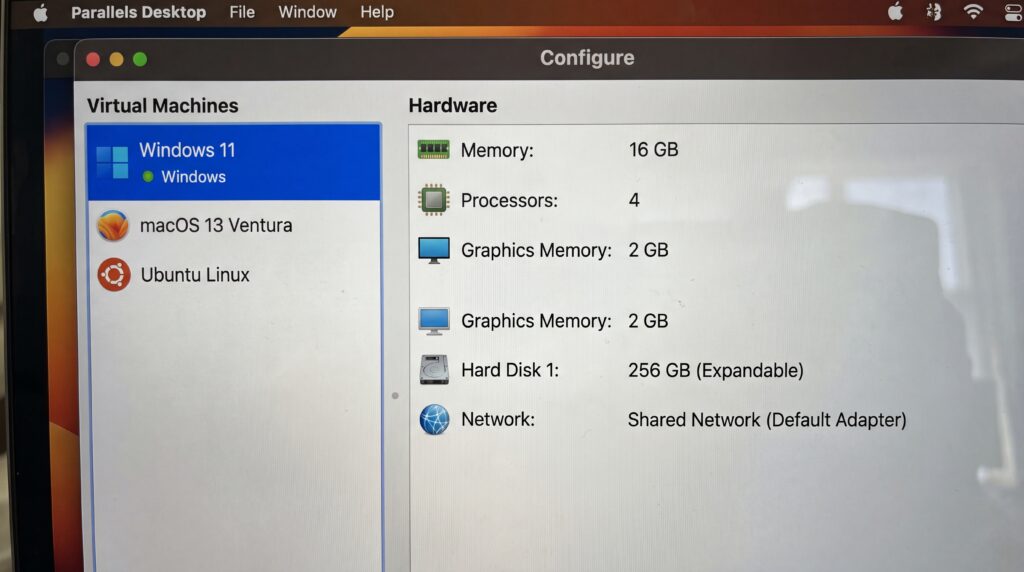
Avant de se lancer dans l’installation d’un environnement Windows sur Mac pour faire tourner Power BI Desktop, il est indispensable de s’assurer que votre configuration matérielle est suffisante. Une machine sous-dimensionnée produit des temps de chargement longs, des plantages lors de l’actualisation des données et une expérience globalement dégradée. Voici les points de vérification essentiels :
- RAM : un minimum de 16 Go est recommandé pour la machine virtuelle Windows, et 32 Go pour les modèles sémantiques dépassant 1 Go.
- Processeur : allouez au moins 4 cœurs CPU dédiés à la machine virtuelle pour garantir une exécution fluide des calculs DAX et des actualisations de données.
- Stockage : conservez vos fichiers .pbix actifs sur le SSD interne de votre Mac plutôt que sur un disque externe ou un partage réseau, afin d’éviter les ralentissements liés aux transferts de fichiers.
- Écran : une résolution d’affichage d’au moins 1080p est recommandée pour profiter pleinement des fonctionnalités de visualisation de données de Power BI.
- Connexion internet : pour Power BI Service en mode navigateur, une connexion supérieure à 50 Mbps assure des temps de chargement acceptables sur les rapports avec des visuels complexes.
Négliger ces prérequis a des conséquences concrètes : les performances de Power BI Desktop sont très liées à la mémoire disponible, notamment pour les modèles sémantiques de grande taille. Un Mac équipé de seulement 8 Go de RAM totale, par exemple, ne peut pas allouer suffisamment de mémoire à la machine virtuelle tout en faisant tourner macOS simultanément, ce qui se traduit par des blocages fréquents et des temps de réponse inacceptables en conditions de travail réelles.
Apple Silicon vs Intel : quelle compatibilité ?
Le type de puce de votre Mac détermine directement quelles solutions sont compatibles pour exécuter Power BI Desktop. Les Mac équipés de puces Apple Silicon (M1, M2, M3, M4) et ceux dotés d’un processeur Intel ne disposent pas des mêmes options, notamment en ce qui concerne Boot Camp et la virtualisation.
| Critère | Mac Intel | Mac Apple Silicon (M1 à M4) |
|---|---|---|
| Boot Camp (dual-boot Windows) | Compatible | Non supporté |
| Parallels Desktop | Compatible (Windows x86) | Compatible (Windows ARM) |
| VMware Fusion | Compatible | Support ARM moins mature |
| Windows 365 / VM cloud | Compatible (via navigateur) | Compatible (via navigateur) |
| Connecteurs Power BI Desktop | Accès complet via VM | Accès complet via VM Parallels |
| Performances de virtualisation | Correctes | Quasi-natives grâce à la virtualisation ARM intégrée |
Le dual-boot via Boot Camp, qui permet d’installer Windows directement sur le Mac avec des performances natives, est réservé aux Mac Intel. Il n’est pas compatible avec les puces Apple Silicon (M1, M2 et au-delà). Pour les utilisateurs de Mac Apple Silicon, la seule voie viable pour faire tourner Power BI Desktop en local est la virtualisation. Sur les Mac équipés de puces M-series, Windows 11 s’exécute dans Parallels Desktop avec de bonnes performances pour la modélisation de données, les calculs DAX et le rendu des tableaux de bord, grâce au support natif de la virtualisation ARM intégré dans la puce Apple Silicon. Du côté des connecteurs, Parallels Desktop fait tourner la version Windows complète de Power BI Desktop sans réduction de fonctionnalités : connecteurs de données, éditeur Power Query M, création de mesures DAX, visuels personnalisés, groupes de calcul et modélisation sémantique sont tous disponibles.
Navigateur et extensions : Safari ou Chrome ?
Si vous utilisez Power BI via le navigateur (Power BI Service), le choix du navigateur et la gestion de vos extensions ont un impact direct sur la fiabilité de l’expérience. Voici les recommandations pratiques :
- Privilégiez Chrome ou Microsoft Edge pour une compatibilité optimale avec Power BI Service. Pour des performances optimales, utilisez la dernière version de Microsoft Edge ou Google Chrome : Safari fonctionne, mais peut occasionnellement ralentir lors de l’affichage de visuels complexes.
- Safari est officiellement supporté à partir de la version 16.4. Microsoft prend en charge la dernière version de Safari sur Mac, à partir de Safari 16.4. Pour une utilisation courante de consultation de rapports, Safari convient tout à fait.
- Désactivez les bloqueurs de publicités et de trackers sur le domaine app.powerbi.com. Ces extensions peuvent bloquer des scripts nécessaires au rendu des visuels Power BI, provoquer des erreurs de chargement ou empêcher certaines interactions (filtres, drilldown). Ajoutez le domaine Microsoft en liste blanche dans votre bloqueur.
- Vérifiez les paramètres de confidentialité de Safari. La prévention intelligente du suivi (ITP) active par défaut dans Safari peut interférer avec l’authentification Microsoft et les sessions Power BI. En cas de problème de connexion, basculez sur Chrome ou Edge.
- Anticipez les différences d’affichage des polices. Les polices Segoe UI et Din utilisées par défaut dans Power BI ne sont pas disponibles sur les appareils non-Windows tels que les Mac. L’alignement des éléments et les visuels d’un même rapport peuvent donc apparaître différemment sur Mac par rapport à Windows. Si vous créez des rapports destinés à être consultés sur Mac, choisissez des polices compatibles.
En pratique, pour une utilisation professionnelle de Power BI Service sur Mac, Chrome ou Edge offrent le meilleur équilibre entre compatibilité, stabilité et rendu visuel. Safari reste une option valable pour la consultation simple de tableaux de bord, à condition de désactiver les protections de confidentialité trop agressives sur les domaines Microsoft et de s’assurer que votre version est à jour.
Sécurité et conformité : y a-t-il des différences ?
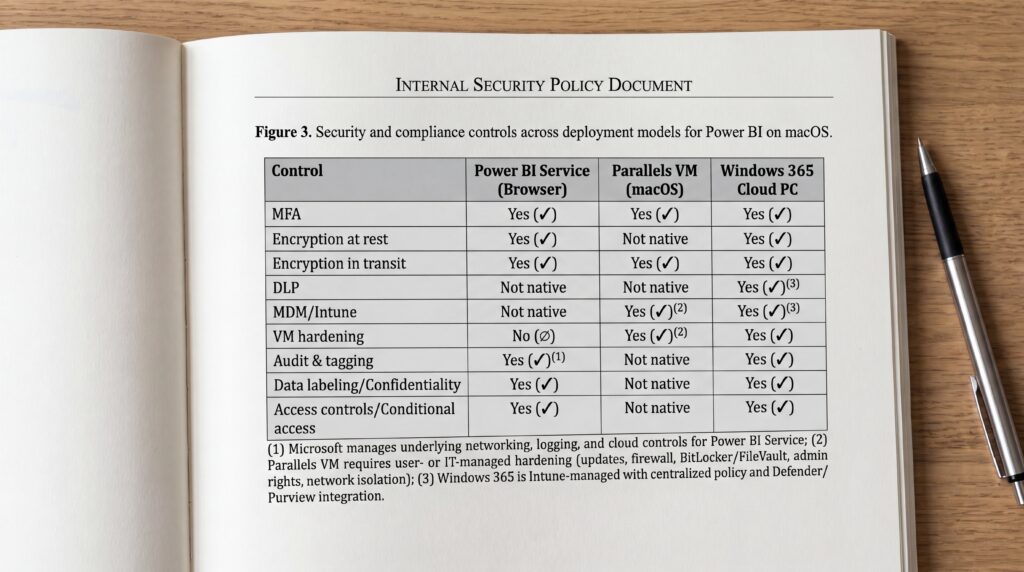
Le choix de la méthode d’accès à Power BI sur Mac ne concerne pas seulement la praticité : il influe directement sur le niveau de risque et sur la répartition des responsabilités en matière de sécurité des données. Power BI Service (navigateur), une VM locale via Parallels et un PC cloud Windows 365 ne présentent pas du tout le même profil de conformité. Le tableau ci-dessous résume les différences essentielles.
| Critère | Power BI Service (navigateur) | VM locale (Parallels) | Windows 365 (PC cloud) |
|---|---|---|---|
| Localisation des données | Cloud Microsoft (Azure), aucune donnée sur le Mac | Fichiers .pbix stockés localement sur le Mac | Cloud Azure, aucune donnée stockée en local |
| Chiffrement au repos | Géré par Microsoft (Azure Storage Encryption) | À la charge de l’utilisateur (FileVault macOS + BitLocker VM) | Géré par Microsoft via Azure |
| Chiffrement en transit | TLS 1.2 minimum imposé par Microsoft | TLS si connexion à Power BI Service, sinon à configurer | TLS via session bureau à distance chiffrée |
| MFA | Via Microsoft Entra ID (natif) | À activer manuellement sur le compte Microsoft | Via Microsoft Entra ID + accès conditionnel Intune |
| Gestion MDM | Non applicable (accès navigateur) | Non géré par défaut (hors périmètre Intune) | Géré nativement par Microsoft Intune |
| DLP | Stratégies DLP Microsoft Purview disponibles (Premium) | Non applicable en local | DLP Endpoint via Microsoft Defender intégré |
| Mises à jour sécurité | Automatiques (SaaS) | Manuelles (Windows dans Parallels) | Automatiques via Intune Autopatch |
| Responsabilité principale | Microsoft (infrastructure) + utilisateur (accès) | Entièrement à la charge de l’utilisateur | Microsoft (infrastructure) + DSI (politiques Intune) |
Power BI Service est une offre SaaS entièrement managée, et la configuration réseau sous-jacente ainsi que la journalisation sont la responsabilité de Microsoft. À l’inverse, avec une VM locale Parallels, l’ensemble du durcissement de l’environnement Windows, des mises à jour et du chiffrement du disque repose sur l’utilisateur ou le service informatique. Windows 365 se situe entre les deux : les données sont centralisées dans le cloud, ce qui réduit les risques de perte ou de vol, et l’intégration avec Microsoft Defender et Intune permet de gérer les politiques de sécurité, le MFA et le chiffrement.
Données en local vs cloud : quels contrôles appliquer ?
Quelle que soit la solution retenue, plusieurs contrôles de sécurité doivent être mis en place. Leur nature et leur poids varient selon que les données transitent par le cloud ou restent en local sur la machine.
Contrôles communs à toutes les configurations
- MFA (authentification multifacteur) : activez la MFA pour garantir que seuls les utilisateurs autorisés puissent accéder aux rapports et tableaux de bord. Elle est native dans Power BI Service et Windows 365 via Microsoft Entra ID, et doit être activée manuellement dans le cadre d’une VM Parallels.
- Chiffrement au repos et en transit : Power BI utilise divers mécanismes de chiffrement pour protéger les données, tels que Transport Layer Security (TLS) pour les données en transit et Azure Storage Service Encryption pour les données au repos. Pour une VM locale, le chiffrement du disque macOS (FileVault) et celui du volume Windows (BitLocker) doivent être activés séparément.
- DLP (prévention des pertes de données) : pour aider les organisations à détecter et à protéger leurs données sensibles, Power BI prend en charge les stratégies de protection contre la perte de données (DLP) de Microsoft Purview. Cette fonctionnalité est disponible dans Power BI Service (espaces de travail Premium) et dans Windows 365 via Defender Endpoint DLP. Elle n’est pas applicable nativement dans une VM Parallels isolée.
- MDM (gestion des appareils mobiles) : les stratégies de conformité Intune, associées aux stratégies d’accès conditionnel, permettent d’identifier les utilisateurs et les appareils non conformes afin qu’ils ne puissent pas accéder aux ressources de l’entreprise tant que le niveau de risque n’a pas baissé. Les Cloud PCs Windows 365 sont managés dans Intune, et héritent ainsi des policies, applications, durcissement (hardening), LAPS et antivirus définis par l’organisation. Une VM Parallels, en revanche, échappe par défaut à ce périmètre de gestion.
- Durcissement de la VM (VM locale uniquement) : si vous optez pour Parallels, plusieurs mesures s’imposent : maintenir Windows à jour régulièrement, activer le pare-feu Windows, chiffrer le volume avec BitLocker, restreindre les droits administrateur à l’intérieur de la VM et éviter tout partage non contrôlé entre l’environnement macOS et Windows.
- Étiquettes de confidentialité et audit : les piliers des fonctionnalités de protection des données de Power BI permettent de classifier et d’étiqueter les données sensibles avec les mêmes étiquettes de confidentialité Microsoft Purview que celles utilisées dans Office et d’autres produits Microsoft. le service Power BI offre également des fonctionnalités d’audit et de traçabilité, permettant de suivre qui accède à quoi et quand.
En pratique, la configuration la plus simple à sécuriser reste Power BI Service (navigateur) : plus les données deviennent accessibles pour orienter les décisions, plus le risque d’excès accidentel de partage ou de mauvaise utilisation d’informations critiques augmente, mais Microsoft propose des fonctionnalités de sécurité de premier ordre pour protéger ses clients contre ces menaces. La VM locale Parallels représente la configuration qui exige le plus d’efforts côté utilisateur : chiffrement, mises à jour, gestion des droits et isolation réseau sont entièrement à sa charge. Windows 365 offre un compromis : la sécurité est gérée centralement par l’organisation via Intune, mais le budget et la dépendance à la connexion internet restent des contraintes à prendre en compte.
Quelles alternatives BI natives sur Mac ?
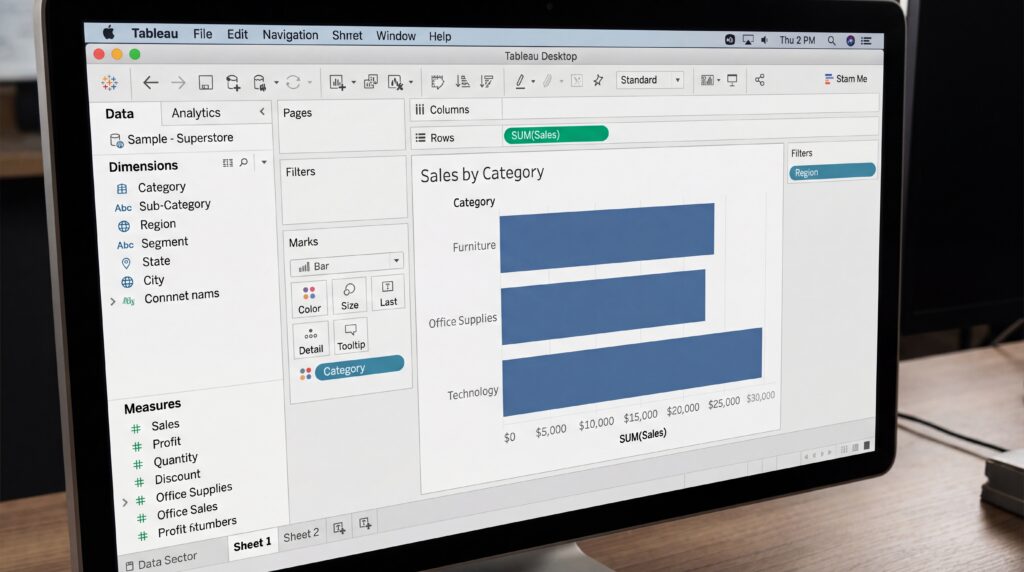
Si aucune des solutions de contournement présentées plus haut ne vous convient, ou si vous préférez tout simplement travailler avec un outil conçu dès le départ pour fonctionner sans contrainte sur macOS, trois plateformes méritent votre attention : Tableau, Looker Studio et Qlik Cloud. Chacune adopte une approche différente de la BI, et leur pertinence dépend de votre contexte.
- Tableau Desktop : c’est le principal concurrent de Power BI sur le marché de la visualisation de données. Tableau Desktop vous permet de vous connecter directement à vos données, de les explorer avec des outils glisser-déposer, et de prendre des décisions basées sur les données, même hors ligne. Il est disponible sur Mac et PC. Des versions sont proposées aussi bien pour Mac Intel que pour Mac Apple Silicon. Tableau Desktop Free Edition donne accès à des capacités d’analyse de premier plan directement sur le bureau, gratuitement. Pour la collaboration et le partage en ligne, une licence Tableau Cloud payante est nécessaire.
- Looker Studio (anciennement Google Data Studio) : c’est l’outil BI et reporting 100 % cloud de Google, permettant la création de tableaux de bord interactifs, le partage en temps réel, et un fonctionnement gratuit pour la majorité des usages. Comme il fonctionne entièrement dans le navigateur, il est nativement compatible avec tout Mac, sans installation. Il se connecte à plus de 800 sources de données (SQL, SaaS, fichiers) et propose collaboration Google Workspace, filtres et alertes KPI directement dans le navigateur. La gamme comprend Looker Studio (gratuit), Looker Studio Pro (environ 9 $/utilisateur/mois) et Looker (core) sur devis.
- Qlik Cloud : Qlik Cloud Analytics est une plateforme analytique hébergée qui aide les entreprises à prendre des décisions orientées données. Accessible depuis n’importe quel navigateur sur Mac, elle se distingue par ses capacités avancées de gouvernance et de gestion des accès. Les éditions supérieures fournissent des fonctionnalités plus avancées, notamment des sources et transformations de données supplémentaires ainsi que des fonctionnalités de gouvernance, d’IA et de déploiement. La tarification démarre à 0 euro pour le plan Standard, puis à environ 25 euros par utilisateur et par mois pour le plan Cloud Business.
Ces trois outils partagent un avantage décisif sur Power BI : ils ne nécessitent aucune virtualisation ni contournement technique pour fonctionner sur un Mac. La question du système d’exploitation ne se pose tout simplement pas.
Quand préférer Tableau, Looker Studio ou Qlik Cloud ?
Le bon outil dépend de plusieurs critères concrets : la compatibilité native avec macOS, le coût total, l’écosystème de données existant, les besoins de collaboration et le niveau de gouvernance requis. Le tableau ci-dessous résume les différences essentielles.
| Critère | Tableau | Looker Studio | Qlik Cloud |
|---|---|---|---|
| Compatibilité Mac native | Oui (application desktop Mac Intel et Apple Silicon) | Oui (100 % navigateur, aucune installation) | Oui (100 % navigateur, aucune installation) |
| Coût d’entrée | Gratuit (Desktop Free Edition) ; Tableau Cloud payant pour le partage | Gratuit ; Pro ~9 $/utilisateur/mois | Plan Standard disponible ; Cloud Business ~25 €/utilisateur/mois |
| Écosystème | Salesforce, SQL, fichiers locaux, multi-sources | Google (GA4, Ads, BigQuery, Sheets) + 800 connecteurs partenaires | Multi-sources cloud et on-premise, intégration de données avancée |
| Collaboration | Via Tableau Cloud (partage, workspaces, gouvernance) | Partage en temps réel par lien, niveaux d’accès lecture/édition | Espaces collaboratifs, gestion des rôles et groupes d’utilisateurs |
| Gouvernance | Bonne (Tableau Cloud Enterprise) ; limitée en version gratuite | Légère en gratuit ; renforcée avec Looker Studio Pro (IAM, historique) | Avancée dès les plans supérieurs : Row-Level Security, audit, catalogage |
Cas concret : une équipe marketing dont l’ensemble du stack repose sur Google Analytics, Google Ads et Google Sheets trouvera dans Looker Studio une solution immédiate, gratuite et collaborative, sans aucune friction sur Mac. Le partage collaboratif, la mise à jour en temps réel et la compatibilité avec les outils Google en font un outil clé pour les équipes de tous niveaux.
Pour un analyste ou un data engineer qui a besoin de modélisation visuelle avancée et de visualisations sophistiquées sur son MacBook, Tableau permet de se connecter à des bases de données en direct ou à des fichiers plats pour créer des visualisations percutantes, réaliser des analyses de données complexes et travailler avec plusieurs sources de données.
Qlik Cloud s’adresse davantage aux entreprises de taille intermédiaire ou aux grandes organisations qui exigent une gouvernance fine des accès et des pipelines de données robustes, le tout accessible depuis n’importe quel navigateur sur Mac. L’utilisation de groupes facilite la gouvernance de la plateforme, notamment via l’affectation de rôles de sécurité ou sur les espaces.
Encore des questions fréquentes ?

Sur les forums et communautés en ligne, les utilisateurs Mac qui découvrent Power BI posent régulièrement les mêmes questions. Voici les réponses aux interrogations les plus courantes, présentées de façon concise pour ne pas allonger inutilement votre lecture.
- Quand Power BI Desktop sortira-t-il sur Mac ?
- Puis-je publier un rapport sans Desktop ?
- Excel pour Mac propose-t-il Power Query et Power Pivot ?
- Puis-je utiliser des visuels personnalisés sur Mac ?
Quand Power BI Desktop sortira-t-il sur Mac ?
La réponse courte : personne ne le sait, et aucune annonce officielle ne permet de l’anticiper. Les capacités clés de Power BI Desktop, notamment les connecteurs personnalisés, l’éditeur avancé Power Query M, et la création de visuels personnalisés, restent attachées à Windows. La raison est architecturale : Power Pivot et les fonctionnalités associées ne sont disponibles que sur Windows, en raison des différences de conception entre les deux systèmes d’exploitation.
La communauté Power BI vote régulièrement pour une version Mac sur la plateforme Microsoft Ideas, et le sujet figure chaque année parmi les demandes les plus populaires. Malgré cela, les fonctionnalités avancées de création restent l’apanage de Power BI Desktop sous Windows, et Power BI Service complète Desktop plutôt qu’il ne le remplace. En 2025, il n’existe toujours pas de version Mac : Desktop reste exclusif à Windows. La meilleure approche pour les utilisateurs Mac reste donc de passer par Power BI Service dans le navigateur, ou par une machine virtuelle Windows.
Puis-je publier un rapport sans Desktop ?
Oui, mais avec des limites importantes selon le scénario. Voici ce que permet Power BI Service directement depuis le navigateur sur Mac :
- Consulter et interagir avec les rapports et tableaux de bord déjà publiés par vos collègues (filtres, exploration, export).
- Créer des rapports simples grâce à l’éditeur web intégré de Power BI Service, accessible depuis Safari, Chrome ou Firefox.
- Partager et collaborer via les espaces de travail, configurer des alertes sur vos indicateurs clés.
- Publier des rapports créés sur une machine Windows, puis les rendre accessibles à toute votre équipe, y compris les utilisateurs Mac.
En revanche, l’éditeur web de Power BI Service ne propose pas la modélisation relationnelle complexe, l’édition avancée de Power Query M, ni le DAX Editor intégré. Autre contrainte pratique : si vos fichiers sources (Excel, CSV) sont stockés localement sur votre Mac, il faudra une passerelle de données installée sur une machine Windows pour que Power BI Service puisse y accéder automatiquement. Pour les besoins de création avancée, une machine virtuelle ou un accès à distance vers un PC Windows reste indispensable.
Excel pour Mac propose-t-il Power Query/Power Pivot ?
- Power Query sur Mac : partiellement disponible, mais avec des restrictions notables. Power Pivot repose sur un moteur de base de données en mémoire (le modèle de données) qui n’est pas présent dans la version Mac. En conséquence, les options de chargement dans Power Query sur Mac sont limitées : vous ne pouvez charger les données que vers une feuille de calcul, et non vers le modèle de données.
- Power Pivot sur Mac : Power Pivot n’est pas pris en charge dans Excel pour Mac. Power Pivot et les tableaux croisés dynamiques multi-sources ne sont pas disponibles sur Excel pour Mac : ces fonctionnalités sont réservées à Excel pour Windows.
Pour les utilisateurs Mac qui ont besoin de ces fonctionnalités avancées, les alternatives restent les mêmes que pour Power BI Desktop : si vous avez besoin de Power Pivot ou de charger des données dans le modèle de données, vous devrez utiliser Excel pour Windows. La solution la plus courante pour les utilisateurs Mac est de recourir à un logiciel de virtualisation, ce qui permet d’exécuter Windows et la version complète d’Excel sur Mac. Power BI Service propose également des fonctionnalités de modélisation en ligne, mais celles-ci restent limitées par rapport à ce qu’offre l’environnement Windows complet.
Puis-je utiliser des visuels personnalisés sur Mac ?
Pour la consultation, oui. Les visuels Power BI sont disponibles dans le volet de visualisation de Power BI Desktop comme de Power BI Service, et peuvent être utilisés pour créer et modifier du contenu Power BI. Concrètement, si un rapport contenant des visuels personnalisés (issus de Microsoft AppSource par exemple) a été publié sur Power BI Service, vous pouvez le consulter et interagir avec ces visuels depuis n’importe quel navigateur sur Mac.
- Dans Power BI Service (navigateur) : les visuels personnalisés déjà intégrés à un rapport publié s’affichent normalement. Safari peut toutefois occasionnellement manquer de fluidité face à des visuels lourds ; pour des performances optimales, il est conseillé d’utiliser la dernière version de Chrome ou Microsoft Edge.
- Ajouter ou développer un visuel personnalisé : cette opération nécessite Power BI Desktop sous Windows. Si vous créez des rapports, développez des modèles sémantiques, rédigez du DAX ou développez des visuels personnalisés, il faudra exécuter Power BI Desktop via une VM Windows, car la version navigateur de Power BI Service n’est pas suffisante pour ces usages.
- Via une machine virtuelle : vous bénéficiez des mêmes capacités que sur un PC Windows, mais les visuels les plus gourmands en ressources peuvent ralentir les performances selon la RAM allouée à la VM.
Où télécharger et trouver l’aide officielle ?

Pour installer Power BI, vérifier les mises à jour ou obtenir du support, Microsoft regroupe tous ses outils et ressources officielles en quelques adresses clés. Voici les liens indispensables à connaître, que vous soyez sur Windows, mobile ou à la recherche d’aide.
- Power BI Desktop (téléchargement Windows) : la page officielle pour télécharger l’application de bureau, toujours à jour avec la dernière version disponible. microsoft.com, Télécharger Power BI
- Power BI Mobile (iOS et Android) : l’application mobile disponible sur l’App Store pour iPhone, iPad et Apple Watch, permettant de consulter les rapports et de recevoir des alertes en temps réel. App Store, Microsoft Power BI
- Power BI Service (version en ligne) : l’interface web accessible depuis n’importe quel navigateur, y compris Safari sur Mac, sans installation requise. app.powerbi.com
- Passerelle de données locales : l’outil Microsoft pour connecter Power BI Service à des sources de données hébergées en local, sans déplacer les données. Le téléchargement est disponible sur la même page officielle. microsoft.com, Télécharger la passerelle
- Documentation officielle (Microsoft Learn) : la documentation complète couvrant Power BI Desktop, Power BI Service, les connecteurs, DAX et les scénarios embarqués. learn.microsoft.com, Documentation Power BI
- Communauté Power BI : le forum officiel Microsoft pour poser des questions, trouver des réponses aux problèmes courants et échanger avec d’autres utilisateurs. community.powerbi.com
Ces ressources constituent la base fiable pour tout utilisateur Power BI, qu’il travaille sur Windows ou sur Mac via l’une des solutions décrites dans cet article. En cas de doute sur la compatibilité d’une version ou sur les nouveautés, la documentation Microsoft Learn et la communauté officielle sont les deux points de référence à consulter en priorité.