
🎯 TL;DR : L’essentiel en 30 secondes
- 📋 La liste déroulante Excel crée un menu de choix prédéfinis dans une cellule pour fiabiliser et accélérer la saisie.
- 🛠️ 4 méthodes de création : liste simple, valeurs fixes, plage nommée et liste dynamique via un tableau structuré.
- 🏷️ Plages nommées :
=MaListeplutôt qu’une référence rigide, lisible, réutilisable et facile à maintenir. - ✅ Choix multiple : possible via une macro VBA (
Worksheet_Change) ou les cases à cocher natives d’Excel 365. - ⚙️ Gestion : modifier, supprimer, et 3 niveaux d’alerte (Arrêt, Avertissement, Informations) dans la validation des données.
Résumer cet article avec :
Fonction incontournable sur Excel, la liste déroulante facilite la saisie sur les feuilles de calcul pour minimiser les erreurs. Mais alors comment créer une liste déroulante sur Excel ? Ce guide complet couvre les 4 méthodes de création, le choix multiple, la modification, la suppression et la validation des données. Découvrez les réponses.
Qu’est-ce qu’une liste déroulante ?
La liste déroulante est une fonctionnalité d’Excel permettant de créer une liste de choix prédéfinis dans une cellule. Ainsi, l’utilisateur n’a pas besoin de saisir les données pour chaque cellule. Il suffit de sélectionner une option dans le menu déroulant.
La liste déroulante est un outil précieux pour les Data Analysts qui doivent faire face à plusieurs centaines de lignes de données. Et pour cause, cette fonction sur Excel vous permet de :
- Simplifier la saisie des données : grâce à la liste déroulante sur Excel, vous n’avez plus à saisir tout le temps les mêmes données. Vous pouvez simplement sélectionner celles dont vous avez besoin parmi une liste de choix prédéfinis.
- Harmoniser les données : avec la saisie manuelle, il arrive d’ajouter un accent ou un espace supplémentaire sans le vouloir ou encore de faire des fautes de frappe. Résultat : vous avez plusieurs écritures pour une seule et même catégorie. Ce n’est plus le cas avec la liste déroulante sur Excel, puisque chaque donnée est saisie une seule fois, au moment de la création de la liste.
- Limiter les risques d’erreur de calcul : les données étant uniformes, il y a moins de risques d’erreur de calcul.
Se former en analyse de données
Maîtrisez Excel et les outils de la data avec nos formations certifiantes.
Découvrir nos formationsComment créer une liste déroulante sur Excel ?
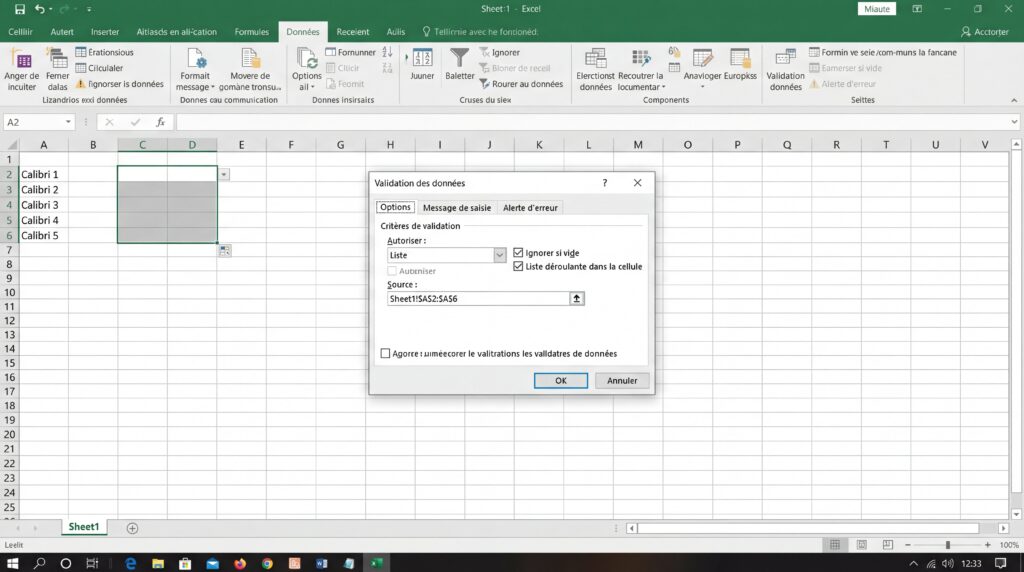
Il existe plusieurs méthodes pour créer une liste déroulante sur Excel. Cela dépend surtout de vos besoins. Voici les principales méthodes.
Liste déroulante simple
Pour créer une liste déroulante classique avec Excel, il faut faire la manipulation suivante :
- Sélectionnez les cellules pour lesquelles vous implémentez la liste déroulante ;
- Cliquez sur « Données », puis « Validation de données » ;
- Dans l’onglet « Options » et la zone « Autoriser », sélectionnez « Liste » ;
- Dans la zone « source », sélectionnez la plage de cellule concernée ;
- Cliquez sur « OK ».
Liste déroulante avec des valeurs fixes
Ce type de liste est particulièrement utile si les valeurs de la liste sont limitées. Par exemple, Vrai/Faux.
Dans ce cadre, voici la démarche à suivre :
- Sélectionnez les cellules pour lesquelles vous implémentez la liste déroulante ;
- Cliquez sur « Données », puis « Validation de données » ;
- Dans l’onglet « Options » et la zone « Autoriser », sélectionnez « Liste » ;
- Dans la zone « Source », sélectionnez les données à saisir dans la liste (ex : VRAI / FAUX) ;
- Cliquez sur « OK ».
Avec Excel, la typographie est déterminante, notamment au niveau des majuscules. Ainsi, si l’utilisateur tape « vrai » sans majuscule, un message d’erreur apparaîtra.
Liste déroulante à partir d’une plage de cellule nommée
Ce type de liste déroulante sur Excel vous sera très utile si les données ont vocation à être modifiées. En effet, avec ce modèle, la liste s’adaptera automatiquement dès lors que vous ajouterez ou supprimerez des éléments.
Pour utiliser cette méthode, vous devez d’abord nommer une plage de cellules. Voici les étapes à suivre :
- Sélectionnez les cellules et cliquez sur la « zone Nom » (au-dessus de la colonne A) ;
- Tapez le nom que vous souhaitez donner à votre liste (ce nom doit commencer par une lettre ou le signe « _ » et ne comporter aucun espace).
Il vous suffit ensuite de créer votre liste déroulante avec Excel :
- Sélectionnez les cellules pour lesquelles vous implémentez la liste déroulante ;
- Cliquez sur « Données », puis « Validation de données » ;
- Dans l’onglet « Options » et la zone « Autoriser », sélectionnez « Liste » ;
- Dans la zone « source », taper le signe « = », puis le nom attribué à votre liste ;
- Cliquez sur « OK ».
Liste déroulante dynamique à partir d’un tableau
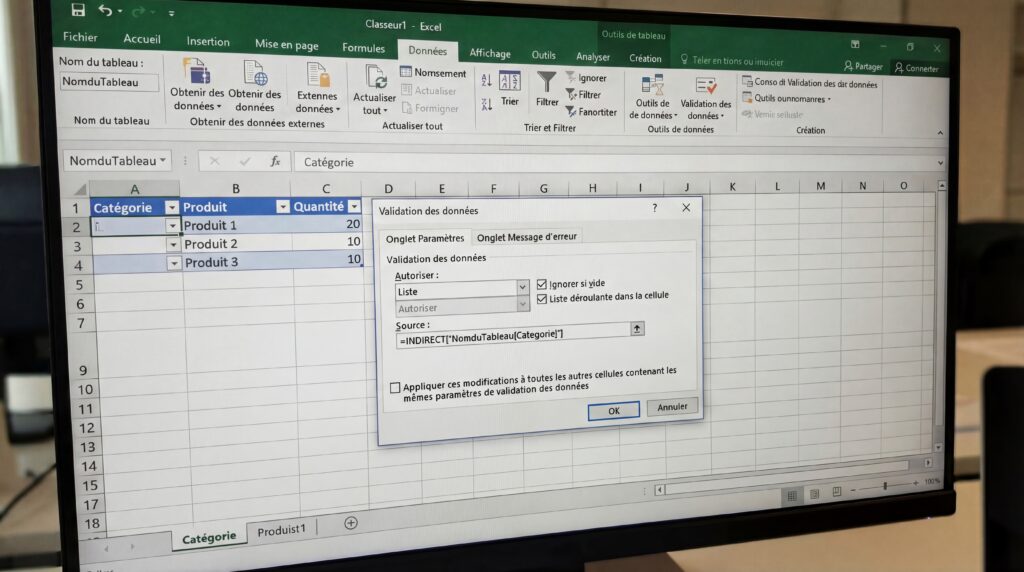
Il s’agit d’une liste dynamique, puisque la liste s’adapte à toute modification de la plage de cellules. En l’occurrence, un tableau Excel.
Pour ce faire, vous devez nommer votre tableau. Voici les étapes à suivre :
- Sélectionnez le tableau dans son intégralité ou une seule cellule ;
- Cliquez sur « Tableau » (dans l’onglet « Insertion ») ;
- Si vous avez sélectionné une seule cellule, Excel vous propose toutes les cellules qu’il considère faisant partie du tableau. Vérifiez qu’il n’y ait pas d’erreur ;
- Cochez la case « Mon tableau comporte des en-têtes » ;
- Cliquez sur « OK » ;
- Sélectionnez le tableau et cliquez sur la « zone Nom » (au-dessus de la colonne A) ;
- Tapez le nom que vous souhaitez donner à votre tableau.
Ensuite, il suffit de répéter les étapes de création de liste déroulante avec Excel. À savoir :
- Sélectionnez les cellules pour lesquelles vous implémentez la liste déroulante ;
- Cliquez sur « Données », puis « Validation de données » ;
- Dans l’onglet « Options » et la zone « Autoriser », sélectionnez « Liste » ;
- Dans la zone « source », taper
=INDIRECT("NomduTableau[en-tête de colonne]"); - Cliquez sur « OK ».
Comment nommer une liste déroulante Excel ?
Nommer une plage, c’est l’une des manipulations les plus sous-utilisées d’Excel. Pourtant, ça change tout dès qu’on gère plusieurs listes ou plusieurs feuilles.
Pourquoi nommer une plage pour sa liste déroulante
Quand vous créez une liste déroulante via Données > Validation des données, le champ Source accepte deux syntaxes :
=$A$1:$A$10une référence directe, rigide et difficile à maintenir=MaListeun nom de plage, lisible, réutilisable, et modifiable en un seul endroit
Les avantages concrets du nom de plage :
- Lisibilité : dans la boîte Validation des données,
=Departementsest immédiatement compréhensible,=$F$2:$F$18ne l’est pas. - Réutilisation : la même plage nommée peut alimenter 10 listes déroulantes différentes sur 3 feuilles.
- Maintenance : si la liste évolue, vous modifiez la plage nommée une seule fois, toutes les listes se mettent à jour.
Créer un nom de plage
Deux méthodes, selon vos habitudes.
Méthode rapide : Zone Nom
- Sélectionnez la plage de cellules qui contiendra les éléments de la liste (ex. :
A2:A15). - Cliquez dans la Zone Nom (le petit champ en haut à gauche, juste au-dessus de la colonne A, qui affiche normalement la référence de cellule).
- Tapez le nom souhaité (ex. :
Departements) et validez avec Entrée.
Méthode complète : Gestionnaire de noms
- Sélectionnez la plage.
- Allez dans l’onglet Formules > Gestionnaire de noms > Nouveau.
- Saisissez le nom dans le champ « Nom ».
- Vérifiez que le champ « Fait référence à » pointe bien sur votre plage.
- Cliquez sur OK, puis Fermer.
Respectez ces règles pour les noms : commencer par une lettre ou un underscore _, pas d’espace, pas d’accent recommandé (préférez Departements à Départements). Un nom comme Liste_Pays fonctionne parfaitement.
Utiliser le nom dans la liste déroulante
Une fois la plage nommée, insérez la liste déroulante Excel comme d’habitude :
- Sélectionnez la ou les cellules cibles.
- Données > Validation des données > Liste.
- Dans le champ Source, tapez
=NomDeLaPlage(ex. :=Departements). - Cliquez sur OK.
Si la plage nommée est définie sur une autre feuille, la syntaxe =NomDeLaPlage fonctionne quand même, Excel résout le nom globalement. La façon la plus simple de rendre une plage nommée dynamique, c’est de la baser sur un tableau structuré (Insertion > Tableau) : le nom s’étend automatiquement à chaque nouvelle ligne, sans aucune formule.
Liste déroulante Excel à choix multiple
Excel ne propose pas nativement de liste déroulante à choix multiple, c’est-à-dire une cellule qui accumulerait plusieurs valeurs sélectionnées successivement. Deux approches permettent de contourner ça.
Méthode 1 : VBA (macro événementielle)
Le principe : une macro placée directement dans le module de la feuille intercepte chaque sélection dans la liste déroulante et concatène la nouvelle valeur avec les valeurs déjà présentes dans la cellule.
Où coller le code :
- Faites un clic droit sur l’onglet de la feuille concernée (en bas de l’écran).
- Choisissez Visualiser le code.
- Collez le code ci-dessous dans la fenêtre qui s’ouvre (module de la feuille, pas un module standard).
- Fermez l’éditeur VBA et testez.
Private Sub Worksheet_Change(ByVal Target As Range)
    Dim oldVal As String
    Dim newVal As String

    ' Ignorer si plusieurs cellules modifiées en même temps
    If Target.Count > 1 Then Exit Sub

    ' Adapter D2:D100 à votre plage réelle
    If Intersect(Target, Me.Range("D2:D100")) Is Nothing Then Exit Sub

    On Error GoTo CleanExit
    Application.EnableEvents = False

    newVal = Target.Value
    Application.Undo
    oldVal = Target.Value

    If oldVal = "" Then
        Target.Value = newVal
    ElseIf newVal = "" Then
        Target.Value = oldVal
    ElseIf InStr(1, oldVal, newVal) = 0 Then
        ' Concaténation avec virgule
        Target.Value = oldVal & ", " & newVal
    Else
        Target.Value = oldVal
    End If

CleanExit:
    Application.EnableEvents = True
End SubCette méthode ne fonctionne pas sur Excel Online (pas de VBA dans le navigateur). Sur Mac, elle nécessite qu’Excel soit configuré pour autoriser les macros. Remplacez D2:D100 par la plage exacte de vos cellules avec liste déroulante.
Méthode 2 : Cases à cocher natives (Excel 365)
Depuis la mise à jour déployée en 2024, Excel 365 propose des cases à cocher directement dans les cellules, sans passer par le mode Développeur. Chaque case renvoie VRAI ou FAUX selon son état.
Pour simuler un choix multiple sans VBA :
- Créez une colonne avec les éléments de votre liste (ex. : Lundi, Mardi, Mercredi…).
- Dans la colonne adjacente, sélectionnez les cellules correspondantes.
- Allez dans Insertion > Case à cocher (ou Contrôles de cellule selon votre version).
- Chaque cellule affiche maintenant une case cliquable.
- Utilisez une formule
FILTREouSIpour récupérer les éléments cochés dans une cellule de synthèse.
C’est plus simple, plus stable, et compatible Windows et Mac sans aucune macro.
Cette approche est idéale pour les formulaires partagés en équipe où les macros sont souvent désactivées par la politique IT.
Cas d’usage concrets
La liste déroulante Excel à choix multiple répond à des besoins très précis :
- Formulaire RH : sélection de plusieurs compétences pour un poste (ex. : Python, SQL, Power BI).
- Catalogue produits : association d’un article à plusieurs catégories (ex. : Électronique, Reconditionné, Promo).
- Planning : sélection des jours de disponibilité d’un collaborateur (Lundi, Mercredi, Vendredi).
Comment modifier une liste déroulante Excel ?
Modifier une liste déroulante, c’est l’une des opérations les plus fréquentes, et l’une des plus mal connues. La procédure varie selon la façon dont la liste a été créée.
Modifier les éléments d’une liste avec valeurs fixes
Si votre liste a été créée avec des valeurs saisies directement dans le champ Source (ex. : Paris;Lyon;Marseille) :
- Sélectionnez une cellule qui contient la liste déroulante.
- Allez dans Données > Validation des données.
- Dans l’onglet Options, modifiez directement le champ Source (ajoutez, supprimez ou corrigez les valeurs).
- Cliquez sur OK.
Si la même liste déroulante est appliquée à plusieurs cellules, Excel vous propose une case à cocher : « Appliquer ces modifications à toutes les cellules ayant les mêmes paramètres de validation ». Cochez-la pour mettre à jour toutes les cellules en une seule opération.
Modifier une liste liée à une plage de cellules
Si la liste pointe vers une plage de cellules (ex. : =$A$2:$A$10) :
- Cas tableau structuré : ajoutez simplement une ligne dans le tableau source. La liste déroulante se met à jour automatiquement, c’est tout l’intérêt de la validation des données couplée à un tableau.
- Cas plage fixe : modifiez les cellules sources, puis retournez dans Données > Validation des données pour étendre la plage si vous avez ajouté des lignes hors de la plage initiale (ex. : passer de
$A$2:$A$10à$A$2:$A$15).
Modifier une liste dynamique
Pour les listes basées sur DECALER ou un tableau structuré :
- Ajoutez ou supprimez des éléments dans la plage source.
- Si la liste est basée sur un tableau structuré, la mise à jour est immédiate, rien d’autre à faire.
- Si elle repose sur
DECALER, vérifiez que la formule compte bien le bon nombre de valeurs (utilisezNBVALpour un comptage automatique).
Copier une liste déroulante sur d’autres cellules
Vous avez configuré une liste sur une cellule et vous voulez l’appliquer à toute une colonne ? Pas besoin de tout refaire.
- Copiez la cellule source (Ctrl+C).
- Sélectionnez les cellules cibles.
- Faites un Collage spécial (Ctrl+Alt+V).
- Choisissez Validation et cliquez sur OK.
Seule la règle de validation est copiée, pas le contenu de la cellule. C’est exactement ce qu’on veut pour appliquer une liste déroulante sur une colonne entière en quelques secondes.
Supprimer une liste déroulante et gérer la validation des données
Supprimer une liste déroulante
Pour supprimer une liste déroulante Excel sur une ou plusieurs cellules :
- Sélectionnez la ou les cellules concernées.
- Allez dans Données > Validation des données.
- Cliquez sur Effacer tout.
- Cliquez sur OK.
Supprimer la validation ne supprime pas la valeur déjà présente dans la cellule. Si la cellule affichait « Lyon », elle continuera à afficher « Lyon », simplement sans restriction de saisie désormais.
Messages de saisie et alertes d’erreur
La boîte Validation des données contient deux onglets que la plupart des utilisateurs ignorent complètement. Ils sont pourtant très utiles pour guider les utilisateurs d’un classeur partagé.
Onglet « Message de saisie »
Ce message s’affiche sous forme d’info-bulle dès que l’utilisateur clique sur la cellule, avant même qu’il ait ouvert la liste. Idéal pour donner une instruction claire : « Sélectionnez un département parmi la liste » ou « Choisissez le statut du dossier ». Activez-le via Données > Validation des données > onglet Message de saisie, cochez « Afficher ce message quand la cellule est sélectionnée », et renseignez un titre et un message.
Onglet « Alerte d’erreur »
Cet onglet définit ce qui se passe quand l’utilisateur tape une valeur qui ne figure pas dans la liste. Trois niveaux sont disponibles :
Les 3 niveaux d’alerte de la validation des données
| Niveau | Icône | Comportement |
|---|---|---|
| Arrêt | 🔴 | Bloque totalement la saisie non conforme. L’utilisateur doit corriger ou annuler. |
| Avertissement | 🟡 | Affiche un message d’alerte, mais laisse l’utilisateur choisir de conserver sa valeur. |
| Informations | 🔵 | Informe sans bloquer. La valeur est acceptée quoi qu’il arrive. |
Notre recommandation : utilisez Arrêt pour les formulaires stricts où toute valeur hors liste invaliderait les calculs (ex. : codes de département, statuts de commande). Optez pour Avertissement quand une valeur hors liste peut être légitime mais doit rester exceptionnelle.
Trouver toutes les cellules avec validation des données
Vous reprenez un classeur Excel que vous n’avez pas créé et vous voulez savoir où se trouvent toutes les listes déroulantes ? Voici la méthode la plus rapide :
- Appuyez sur Ctrl+G (ou F5) pour ouvrir la boîte « Atteindre ».
- Cliquez sur Cellules…
- Sélectionnez Validation des données.
- Choisissez Toutes pour sélectionner toutes les cellules avec validation, ou Identiques pour ne sélectionner que celles ayant les mêmes règles que la cellule active.
- Cliquez sur OK.
Excel sélectionne instantanément toutes les cellules concernées. Pratique pour auditer un classeur, repérer les listes déroulantes orphelines ou appliquer une modification globale.
La liste déroulante sur Excel, un outil indispensable pour les Data Analysts
En facilitant la saisie et en harmonisant les données, la liste déroulante sur Excel simplifie le travail des Data Analysts. Cette fonctionnalité vous permet de saisir tous types de valeurs (que ce soit des cellules fixes, des tableaux…). Et surtout, avec la liste déroulante dynamique, toute modification dans la plage de cellule est automatiquement intégrée.
Si vous désirez maîtriser les fonctions Excel qui sont utiles pour l’analyse de données, nous vous invitons à découvrir notre formation dédiée.
Maîtrisez Excel pour l’analyse de données
De la validation des données aux tableaux croisés dynamiques, formez-vous avec Liora.
Découvrir nos formationsFAQ : Liste déroulante Excel
Comment insérer une liste déroulante Excel rapidement ?
Sélectionnez la cellule cible, allez dans Données > Validation des données, choisissez « Liste » dans le champ Autoriser, puis renseignez la source (valeurs fixes ou plage de cellules). Validez avec OK.
Comment nommer une liste déroulante Excel ?
Nommez d’abord la plage source via Formules > Gestionnaire de noms > Nouveau, ou en tapant le nom directement dans la Zone Nom (en haut à gauche). Ensuite, dans Validation des données > Source, tapez =NomDeLaPlage.
Comment modifier une liste déroulante Excel déjà créée ?
Sélectionnez une cellule avec la liste, ouvrez Données > Validation des données, et modifiez le champ Source. Si la liste est liée à un tableau structuré, modifiez directement les cellules sources, la liste se met à jour automatiquement.
Comment supprimer une liste déroulante Excel ?
Sélectionnez la ou les cellules, ouvrez Données > Validation des données, cliquez sur « Effacer tout » puis OK. La valeur déjà présente dans la cellule est conservée.
Est-il possible de faire une liste déroulante Excel à choix multiple ?
Pas nativement. La solution la plus courante est une macro VBA (événement Worksheet_Change) qui concatène les valeurs sélectionnées. Sur Excel 365, les cases à cocher natives offrent une alternative sans macro.
Quelle est la différence entre les alertes Arrêt, Avertissement et Informations ?
Arrêt bloque toute saisie non conforme. Avertissement signale l’anomalie mais laisse passer la valeur. Informations affiche un message sans aucune restriction.