Figma est un outil de design d’interface collaboratif basé sur le cloud. Il permet de créer, prototyper et partager des maquettes en temps réel, sans installer de logiciel ni écrire une ligne de code. Découvrez ce qui a fait son succès fulgurant !
Il fut un temps où concevoir une interface utilisateur exigeait non seulement de la technique, mais aussi des outils lourds, complexes et souvent inadaptés au travail d’équipe. Chaque modification s’accompagnait de fichiers vsd, d’échanges interminables par mail, et d’une collaboration bancale entre designers et développeurs.
Puis Figma est arrivé. Un outil de design 100 % en ligne, pensé dès le départ pour la collaboration en temps réel. Une plateforme fluide, intuitive, accessible même à ceux qui n’ont jamais touché à Illustrator. En quelques années, il s’est imposé dans les startups comme dans les grands groupes. Plus de 10 millions de personnes l’utilisent en 2025, et notamment des grandes marques comme Netflix, Uber, BMW, Spotify ou Airbnb. C’est un concurrent direct de Adobe XD, InVision, Canva, Framer, Sketch ou Miro. Il a bousculé les logiciels historiques du design, et redéfinit les méthodes de travail. Mais qu’a-t-il vraiment de si révolutionnaire ?
Et pourquoi séduit-il autant les designers, les product managers… et même les développeurs ? On vous explique !
Figma, une plateforme tout-en-un pour l’UI design ?
Figma, c’est avant tout un outil de design d’interface (UI) et de conception d’expérience utilisateur (UX), entièrement basé sur le cloud. Pas besoin de l’installer : tout se passe dans le navigateur, avec une fluidité qui fait vite oublier les logiciels plus lourds.
Mais ce qui distingue vraiment Figma, c’est son ambition : rassembler tout le cycle de conception produit sur une seule plateforme. Figma couvre le design d’interface (création d’écrans, composants, layouts, iconographie), le prototypage interactif avec transitions et animations, la collaboration en temps réel, ainsi que la gestion de design systems avec bibliothèques de composants, styles et tokens partagés entre projets. C’est l’équivalent d’un Google Docs, mais pour les maquettes.
Concrètement, voici ce que Figma permet de faire :
- Dessiner des interfaces : formes vectorielles, typographie, images, icônes, tout s’assemble sur un canevas organisé en frames imbriquées.
- Construire des mises en page responsives : grâce à l’Auto Layout, aux contraintes et aux grilles, les écrans s’adaptent automatiquement à chaque résolution.
- Créer un design system : styles, variables, tokens, composants et variants garantissent une cohérence visuelle sur l’ensemble du produit.
- Prototyper sans coder : liens entre écrans, transitions, overlays, tout est simulable en quelques clics.
- Collaborer en temps réel : plusieurs personnes éditent, commentent et valident simultanément le même fichier.
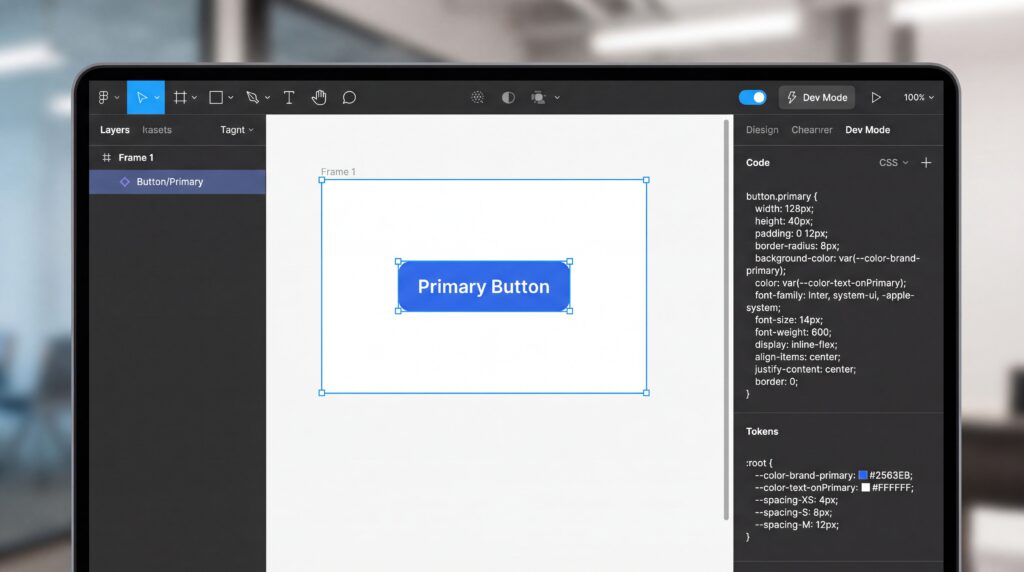
- Livrer aux développeurs : le Dev Mode expose les propriétés CSS, dimensions et tokens directement dans le fichier.
C’est clairement un outil pensé pour le travail produit moderne : rapide, collaboratif et orienté solution. Pour bien en saisir la puissance, il faut comprendre comment s’articulent ses fonctionnalités clés et comment il s’intègre au Marketing Digital, Data & IA.
Qu’offre Figma côté dessin vectoriel et mise en page ?
En termes de fonctionnalités, Figma se distingue par une interface épurée et accessible. Les outils de dessin vectoriel, l’édition de texte, la gestion des calques et les grilles de mise en page sont pensés pour reproduire les standards du design d’interface tout en éliminant la complexité superflue. Tout repose sur quelques concepts fondamentaux à maîtriser dès le départ.
- Les Frames : une Frame est un conteneur intelligent. Elle peut avoir son propre fond, ses propres grilles, des effets (ombres, flous) et contenir d’autres Frames imbriquées. L’analogie est claire : pensez à une balise
<div>en HTML. Une page est un grand Frame qui contient un Frame « Header », lui-même contenant un Frame « Bouton ». C’est cette structure gigogne qui permet de faire du design responsif et logique. - Le dessin vectoriel : le dessin vectoriel est au coeur du logiciel, grâce à un moteur de manipulation de points extrêmement flexible. Les réseaux de vecteurs permettent de relier plusieurs segments à un seul point, ce qui simplifie la création d’icônes. L’outil plume et l’outil crayon complètent la palette pour dessiner des formes libres ou des tracés précis avec des courbes de Bézier.
- Les grilles de mise en page : les grilles de mise en page sont des aides visuelles ajoutées aux frames pour assurer un alignement précis des objets. Il en existe trois types : la grille uniforme, les colonnes et les rangées. Les colonnes sont des guides verticaux qui s’étendent sur la hauteur d’une frame, les rangées sont des guides horizontaux qui s’étendent sur sa largeur. Les deux sont idéaux pour concevoir des interfaces responsives pour le web et le mobile.
- Les contraintes : les professionnels privilégient les Frames pour leurs capacités d’adaptation automatique. Il est aussi possible de définir des contraintes de redimensionnement pour que les éléments restent centrés ou collés aux bords, ce qui assure que le design s’adapte à toutes les tailles d’écran sans déformation.
- La typographie : la gestion de la typographie est liée à la bibliothèque Google Fonts, ce qui offre un choix immense. Des styles de texte globaux permettent d’assurer une cohérence visuelle parfaite sur l’ensemble du fichier.
En pratique, pour concevoir l’écran d’accueil d’une application mobile, on commence par créer une Frame aux dimensions d’un iPhone ou d’un Android, on y applique une grille de 4 colonnes, on dessine les blocs principaux en formes vectorielles, puis on importe les assets graphiques. La gestion rigoureuse de ces éléments est le socle de toute maquette réussie et durable.
Auto Layout et contraintes responsives : comment ça marche ?
L’Auto Layout est probablement la fonctionnalité la plus puissante de Figma pour concevoir des interfaces modernes. L’Auto Layout, c’est l’équivalent du Flexbox en CSS, mais en visuel. Au lieu de placer les éléments à la main et de tout décaler pixel par pixel quand on change un texte, l’Auto Layout gère l’espacement automatiquement. Il peut être appliqué sur des frames pour que les designs répondent dynamiquement aux changements de contenu. Les éléments dans une frame Auto Layout sont automatiquement arrangés selon la direction, l’espacement, le padding, l’alignement et d’autres propriétés. Quand le contenu change ou que des éléments sont ajoutés, supprimés ou redimensionnés, la mise en page s’ajuste sans repositionnement manuel.
Voici comment s’utilise l’Auto Layout pas à pas :
- Sélectionner les éléments : choisir les calques à regrouper (boutons, textes, icônes) et appuyer sur
Shift + Apour activer l’Auto Layout. - Choisir la direction : définir un flux horizontal (rangée de boutons, menu de navigation) ou vertical (liste d’items, fil d’actualité), ou encore activer le mode grille pour une disposition en colonnes et rangées.
- Régler l’espacement et le padding : contrôler l’espace entre les éléments de la frame, directement via les poignées sur la maquette ou via le menu d’espacement.
- Définir le comportement de redimensionnement : chaque enfant peut être configuré en « Hug contents » (la frame épouse son contenu), « Fill container » (l’élément occupe tout l’espace disponible) ou « Fixed » (taille fixe).
- Imbriquer les Auto Layouts : placer une frame Auto Layout à l’intérieur d’une autre permet de combiner les flux horizontal, vertical et grille pour créer des interfaces complexes. Les frames imbriquées ont des propriétés parent et enfant distinctes, chacune avec son propre padding et ses valeurs d’espacement, permettant des mises en page multidimensionnelles.
Cas concret : vous concevez une carte produit pour une application e-commerce. Avec l’Auto Layout, si le titre du produit s’allonge, la carte s’agrandit automatiquement et l’ensemble de la grille se réorganise sans intervention manuelle. Imaginez un tableau de bord avec 3 rangées de 4 modules : si vous avez bien préparé les règles de redimensionnement, repenser l’architecture de la page suite à une nouvelle contrainte ne prend pas plus de 3 clics. C’est ce qui distingue fondamentalement une maquette Figma bien construite d’une simple image figée.
Styles, variables et tokens : pour une cohérence globale
Pour qu’un design reste cohérent à grande échelle, Figma propose trois niveaux d’abstraction complémentaires : les styles, les variables et les tokens. Les styles permettent de définir une collection de propriétés ou de réglages que l’on souhaite réutiliser. En 2023, Figma a introduit les variables, ce qui a tout changé : il n’est plus nécessaire de gérer séparément les styles de couleurs, les tokens d’espacement ou les thèmes. Les variables permettent de créer des tokens réutilisables, de définir plusieurs modes (comme les thèmes clair et sombre), et même de contrôler des propriétés dynamiquement à l’intérieur des composants.
| Concept | Ce que c’est | Exemples d’usage |
|---|---|---|
| Styles | Collections de valeurs composites appliquées d’un coup | Style typographique « Titre H1 » (police + taille + interligne), style de couleur « Primaire » |
| Variables | Valeurs nommées et réutilisables, supportant plusieurs modes | Variable « color/primary » avec valeur différente en mode Light et Dark |
| Tokens | Valeurs de design nommées, synchronisables avec le code | color/action/primary lié à une variable CSS --color-action-primary |
Styles comme variables peuvent être publiés dans des bibliothèques d’équipe et réutilisés dans tous les designs. Les deux facilitent la gestion des design systems, car les mises à jour se propagent automatiquement à tous les designs qui les utilisent. La différence principale : les styles restent pertinents pour les propriétés complexes comme les dégradés et la typographie, que les variables ne supportent pas encore totalement. Pour les couleurs et les espacements, les variables offrent des capacités supérieures, notamment le thémage par modes et la synchronisation directe avec le code via le Dev Mode.
En pratique, une équipe qui construit un SaaS multi-marque peut créer une variable color/brand/primary, lui attribuer une valeur différente selon la marque grâce aux modes, et voir l’ensemble des composants basculer d’une charte à l’autre en un clic. Avec les modes, Figma permet de gérer plusieurs contextes visuels sans dupliquer les styles, les composants ou les bibliothèques. Le mode sombre et le mode clair peuvent désormais être pilotés à partir d’un même socle de valeurs.
Comment Figma gère composants, variants et bibliothèques ?
Les composants, les variants et les bibliothèques constituent le coeur du design system dans Figma. Les composants sont des éléments que l’on peut réutiliser dans tous les designs. Ils aident à créer et à maintenir des designs cohérents entre les projets. On peut créer des composants à partir de n’importe quels calques ou objets, qu’il s’agisse de boutons, d’icônes, de mises en page ou d’autres éléments. Un composant principal définit les propriétés pour toute l’équipe. Une instance est une copie réutilisable de ce composant dans les designs. Les instances sont liées au composant principal et reçoivent automatiquement toutes ses mises à jour.
- Composants principaux et instances : le système de composants permet de créer des éléments maîtres que l’on peut décliner à l’infini dans ses pages. Si l’on modifie le bouton principal dans la bibliothèque, tous les boutons du projet changent automatiquement, évitant les erreurs et garantissant une uniformité totale sur des centaines de maquettes.
- Variants : dans Figma, un variant est une fonctionnalité qui permet de regrouper plusieurs états ou versions différentes d’un composant en un seul ensemble cohérent. Plutôt que de créer et gérer plusieurs composants distincts (par exemple, des boutons avec des couleurs ou tailles différentes), les variants centralisent ces variations sous un même composant principal. Chaque variante devient ainsi une version du composant unique, différenciée par ses propriétés spécifiques. Par exemple, un composant « Bouton » peut regrouper les états normal, hover, focus et désactivé, ainsi que les tailles S, M et L.
- Bibliothèques partagées : dans Figma, une bibliothèque est une collection d’assets de design (composants, styles, variables) qui réside dans un seul fichier mais peut être réutilisée dans différents fichiers ou projets. Elle est souvent utilisée pour partager des éléments courants comme les boutons, icônes et couleurs, afin que tout le monde reste cohérent et s’appuie sur les designs existants.
- Mises à jour propagées : quand une mise à jour est publiée sur un composant principal, un style ou une variable dans une bibliothèque, Figma la rend disponible dans tous les fichiers où cet asset est utilisé. N’importe quel membre de l’équipe avec les droits d’édition peut examiner, accepter ou ignorer les changements.
Cas concret : une équipe produit construit un design system pour une application bancaire. Elle crée un composant « Carte de transaction » avec trois variants (débit, crédit, en attente) et l’intègre dans une bibliothèque partagée. Grâce à cette bibliothèque centralisée, la cohérence d’interface est garantie et la production est accélérée. Dans un contexte où un même produit vit sur plusieurs plateformes (web, mobile, back-office), un système réutilisable devient vite un levier de qualité et de productivité. Quand le design de la carte évolue, tous les écrans qui l’utilisent se mettent à jour en une seule opération.
Collaboration en temps réel : le vrai game-changer

Avant Figma, collaborer sur un fichier de design ressemblait souvent à un jeu de ping-pong : envoi du fichier, retours par mail, nouvelle version, confusion sur « qui a la dernière version ». Sans conflit de version, sans ping-pong de mails, sans « tu peux me renvoyer le .fig d’hier soir ? », c’est la promesse tenue par Figma dès son lancement, là où ses concurrents restaient centrés sur un modèle « desktop + synchronisation manuelle ».
Le résultat est mesurable : FigJam et Figma ont été conçus pour permettre aux équipes de construire de meilleurs produits ensemble, en définissant les idées, en s’alignant sur les décisions et en faisant avancer le travail, tout dans un seul espace. À l’échelle, cette vision a séduit massivement : FigJam est inclus dans tous les abonnements, quel que soit le plan. Quant à Figma Design, il est aujourd’hui utilisé par 95 % des entreprises du Fortune 500, selon les données de mars 2025.
Ce changement structurel a transformé les workflows. Un product manager peut commenter une maquette pendant que le designer l’ajuste, pendant que le développeur vérifie les specs, pendant que le client observe le tout en mode lecture. Plus d’isolation, plus de perte d’information, plus de décalage. Et cette dimension collaborative va plus loin : bibliothèques partagées, gestion de design system à l’échelle d’une organisation, permissions précises, versioning intégré. Tout est pensé pour que l’équipe produit fonctionne comme un seul cerveau visuel, quel que soit le fuseau horaire ou le rôle métier.
Coédition, commentaires et présence
La coédition dans Figma, c’est bien plus que de voir plusieurs curseurs se déplacer sur un même canvas. Figma facilite la collaboration grâce à trois outils principaux : le chat par curseur, le chat vocal et les commentaires. Chaque collaborateur est représenté par un curseur coloré identifié à son nom. On peut survoler le curseur d’un membre de l’équipe lors d’une session de collaboration pour voir sa position sur le canvas pendant que l’on travaille ou discute. Cette présence visuelle en temps réel change profondément la dynamique de travail : l’équipe est réunie dans le même espace, même à distance.
- Curseurs multiples en temps réel : chaque collaborateur est visible sur le canvas avec sa couleur et son prénom, ce qui permet de savoir instantanément qui travaille sur quelle partie de la maquette.
- Commentaires épinglés sur le canvas : on peut ajouter un commentaire à un emplacement ou une région précise du canvas, et Figma l’attache directement au frame ou composant concerné. Si le frame est déplacé, le commentaire suit.
- Threads et résolution : les commentaires permettent de répondre à des retours, d’ajuster les designs et d’itérer plus vite, depuis le fichier de design ou le prototype d’origine. Une fois un sujet traité, le thread peut être résolu en un clic.
- @mentions : on peut mentionner un collaborateur dans les commentaires en tapant @, ce qui permet de l’inclure dans le thread ou d’attirer son attention sur une partie spécifique du fichier. Une notification par e-mail et in-app est envoyée automatiquement.
- Cursor chat : une fois le mode cursor chat activé, les autres collaborateurs voient ce que l’on tape en direct, le message suivant le curseur. Pratique pour les échanges spontanés lors d’une session de travail synchrone.
- Conversations vocales : Figma prend en charge les conversations vocales (sur ordinateur et navigateur), permettant de démarrer ou rejoindre une session audio directement dans le fichier.
Concrètement, imaginons une équipe en sprint de design : le product manager ouvre le fichier et commence à épingler des commentaires sur les écrans du tunnel de conversion. Il mentionne le designer via @mention pour lui signaler une incohérence sur le bouton d’appel à l’action. Le designer voit la notification, ouvre le thread directement depuis le canvas, ajuste le composant en temps réel, et répond dans le fil pour confirmer la correction. Tout cela sans quitter Figma, sans un seul e-mail échangé, et avec un historique complet de la décision conservé dans le fichier.
Historique des versions et branching : peut-on expérimenter sans risque ?
Figma enregistre automatiquement l’historique des versions d’un fichier, ce qui permet de revenir à n’importe quel état antérieur en cas d’erreur. Mais c’est surtout la fonctionnalité de branching qui change la donne pour les projets d’envergure. Les branches sont des environnements contrôlés qui permettent d’explorer des modifications sur des designs, des prototypes et des bibliothèques, sans toucher au fichier principal. On peut soumettre une branche à révision et, une fois approuvée, fusionner les changements dans le fichier. C’est en quelque sorte un système de gestion de versions à la Git, mais entièrement visuel et pensé pour les designers.
- Créer une branche : Figma crée une nouvelle branche qui est une réplique exacte du fichier principal dans son état actuel. Elle porte un nom distinct et apparaît dans la barre latérale du fichier.
- Expérimenter librement : dans la branche, on peut explorer des changements et des itérations en toute sécurité, sans perturber le fichier principal ni les autres collaborateurs. On peut ajouter, modifier ou supprimer des calques, des composants ou des designs entiers.
- Collaborer dans la branche : quand on est prêt à partager l’avancement et à recueillir des retours, on peut partager un lien de fichier ou de prototype directement vers la branche. Les collaborateurs peuvent voir, commenter ou modifier sans affecter le fichier principal.
- Demander une revue : les relecteurs peuvent prévisualiser les changements de la branche à côté du fichier principal, voir ce qui a été ajouté, modifié ou supprimé par page, et comparer les modifications côte à côte ou en superposition.
- Fusionner ou archiver : quand les modifications sont satisfaisantes, on peut les réviser et fusionner la branche avec le fichier principal, avec la possibilité de résoudre les conflits avant d’appliquer les changements.
Prenons l’exemple d’une équipe qui maintient un design system partagé entre plusieurs produits. Plutôt que de modifier directement les composants de la bibliothèque principale et de risquer de casser l’ensemble de l’interface, la fonctionnalité de branching permet aux équipes de gérer plusieurs versions de leurs fichiers de design, ce qui est particulièrement utile pour maintenir et mettre à jour un design system, en s’assurant que les changements peuvent être testés et revus avant d’être fusionnés dans le fichier principal. À noter : le branching est une fonctionnalité premium, disponible pour les plans Organisation et Enterprise, un investissement qui s’avère rentable pour les grandes équipes ou les projets complexes.
FigJam, pour quels usages d’équipe ?
FigJam est l’outil de tableau blanc collaboratif intégré à Figma, conçu pour les équipes de design, de produit, de marketing et d’innovation qui souhaitent brainstormer, planifier et co-créer en temps réel. Inclus dans tous les plans Figma sans coût supplémentaire, son interface intuitive, ses templates prêts à l’emploi et ses fonctionnalités de collaboration en font la solution idéale pour aligner une équipe, stimuler la créativité et accélérer la prise de décision, en présentiel comme à distance. Voici les principaux cas d’usage :
- Brainstorming et idéation : les participants peuvent déposer des post-its, dessiner à main levée, faire des diagrammes ou voter grâce à un système d’émoticônes, stickers et réactions en temps réel.
- Rétrospectives agiles : l’équipe se réunit en fin de sprint pour discuter de ce qui s’est bien passé et des pistes d’amélioration. Des cadres Start/Stop/Continue personnalisables sont disponibles pour animer ces rétros.
- Sprint planning et stand-ups : FigJam est un tableau blanc en ligne engageant pour les stand-ups, les rétros, les design critiques et autres rituels d’équipe. On peut utiliser des stickies pour noter l’avancement de chaque membre et organiser le travail sur un board Kanban.
- User journey mapping : on peut travailler sur des user flows complexes, des processus et des systèmes avec des formes et des connecteurs qui s’alignent à la grille. Designers, PMs et fondateurs l’utilisent pour cartographier les parcours utilisateurs de bout en bout, rendant les frictions cachées visibles à travers l’onboarding, la conversion et la rétention.
- Ateliers de design thinking : FigJam propose des templates dédiés pour organiser les phases Understand, Ideate et Decide d’un design sprint.
- Priorisation et prise de décision : FigJam propose de l’audio live et du chat directement dans le fichier, des réactions, des GIFs, des emotes, des stamps et des emojis animés, plus des fonctionnalités de vote pour atteindre des décisions plus rapidement.
Imaginons une équipe produit qui démarre la conception d’une nouvelle fonctionnalité. Elle commence par une session FigJam : le product manager pose les problèmes utilisateurs sous forme de post-its, l’ingénieur ajoute les contraintes techniques, et le designer esquisse des pistes de solutions. Pendant la session, l’engineering ajoute les contraintes techniques, le design cartographie les flux, et le management vote sur les priorités. Une fois l’alignement obtenu, il est possible de passer sans friction du tableau d’idées à la conception concrète dans Figma Design. FigJam et Figma ne sont pas deux outils concurrents : ils forment une continuité naturelle dans le cycle de vie d’un produit.
Prototyper et tester sans coder : le bonus UX

Pas besoin de React ou de Swift pour tester une interface. Figma permet de créer des prototypes interactifs directement depuis la maquette, sans jamais écrire une ligne de code. Prototyper dans Figma permet de simuler les interactions utilisateurs et de tester les parcours avant que le développement ne commence, ce qui aide à identifier les problèmes d’ergonomie en amont et économise du temps et des ressources.
En quelques clics, on simule un parcours utilisateur crédible, cliquable et testable sur desktop ou mobile. C’est, en quelque sorte, un accélérateur de validation UX : les utilisateurs peuvent essayer le produit avant qu’une seule ligne de code soit écrite. Le prototypage constitue une étape clé pour valider et affiner les concepts de design, recueillir des feedbacks sur l’ergonomie et comprendre comment les utilisateurs interagissent avec le produit. Ces prototypes peuvent être partagés via une simple URL, testés à distance, présentés lors de réunions ou d’ateliers. Ils peuvent même être intégrés dans des outils de tests utilisateurs comme Maze, Useberry ou Lookback.
- Prototypage accessible à tous : tout membre de l’équipe disposant d’un accès éditeur peut créer un prototype.
- Partage instantané : un simple lien URL suffit pour présenter ou tester le prototype à distance.
- Validation précoce : moins de malentendus, plus de feedbacks concrets dès les premières phases de conception.
- Intégration avec des outils de tests : Maze, Useberry, Lookback permettent de mesurer les comportements utilisateurs sur les prototypes Figma.
- Téléchargement hors ligne : il est désormais possible de télécharger un prototype pour le consulter ou le présenter hors connexion.
Interactions, overlays et micro-animations : jusqu’où aller ?
Le moteur de prototypage de Figma est bien plus riche qu’un simple enchaînement d’écrans. Figma permet aux designers de créer des animations complexes sans coder, grâce à Smart Animate (pour des transitions fluides entre états), aux variantes de composants (pour gérer plusieurs états d’interaction) et aux overlays animés (pour les pop-ups et menus déroulants). Les overlays sont des frames qui apparaissent au-dessus de l’écran courant : ils permettent de créer des infobulles, menus interactifs, alertes ou fenêtres de confirmation. Côté variables, les variables avancées réduisent la complexité en diminuant le nombre de frames nécessaires et permettent deux nouvelles actions de prototypage : « set variable » (modifier la valeur d’une variable) et « conditional » (introduire une logique if/else).
- Triggers variés : le déclencheur détermine quel type d’interaction avec la zone active fait avancer le prototype : tap, drag, clic, survol, etc.
- Smart Animate : détecte les différences entre les frames et crée des transitions fluides, particulièrement efficaces avec les composants en couches (boutons, modals, cartes).
- Composants interactifs : les éléments basculent automatiquement entre leurs variantes (bouton hover, pressed…), les interactions par défaut étant définies au niveau du composant.
- Comportement de défilement : l’overflow behavior permet de définir comment le prototype réagit au scroll et de créer des interactions avancées comme des carrousels, des galeries ou des cartes interactives.
- Logique conditionnelle : il est possible de vérifier si une condition est remplie avant d’exécuter une action, via des instructions if/else.
- Variables typées : les types de variables disponibles incluent les booléens, les nombres, les chaînes de texte et les couleurs.
Pour la grande majorité des besoins UX courants (navigation entre écrans, états d’un formulaire, menus, micro-interactions sur boutons), Figma couvre largement le terrain. Ses capacités de prototypage sont généralement suffisantes pour les interactions de base, mais peuvent montrer leurs limites pour des animations ou interactions vraiment complexes. Les micro-animations restent accessibles via Smart Animate et les GIFs intégrés aux overlays, mais une timeline précise et un contrôle frame par frame font défaut par rapport à des outils spécialisés.
Prévisualisation mobile et mirroring
Concevoir pour mobile implique de tester sur mobile. Figma propose l’application Mirror (disponible sur iOS et Android), qui permet de répliquer les frames ou prototypes depuis l’ordinateur pour les visualiser sur un appareil mobile ou une tablette. Figma Mirror se synchronise avec l’application desktop et permet de visualiser et d’interagir avec les designs sur l’appareil mobile sans nécessiter d’être sur le même réseau. Concrètement, dès qu’on sélectionne une frame sur le bureau, elle apparaît instantanément sur le téléphone. La mise à jour en direct est particulièrement précieuse : toute modification apportée sur le bureau se reflète immédiatement sur l’appareil, ce qui rend le processus de design plus rapide et plus efficace.
- Application Figma Mirror (iOS et Android) : lecture des prototypes en plein écran, ajustement du zoom et activation/désactivation des hotspot hints.
- Mirroring en temps réel : synchronisation des frames sélectionnées du bureau vers l’appareil mobile, avec les modifications live visibles instantanément et le design prévisualisé à l’échelle de l’écran.
- Version web sans installation : il suffit de visiter figma.com/mirror depuis le navigateur mobile et de se connecter avec les mêmes identifiants que sur le bureau pour accéder au mirroring sans télécharger l’application.
- Test sur le device réel : tester les designs sur les plateformes mobiles via Figma Mirror permet d’évaluer la manière dont les éléments réagissent aux interactions tactiles, essentielles dans la conception d’applications mobiles.
- Bonne pratique : utiliser le même device que celui pour lequel on a designé garantit de voir l’interface à la taille exacte prévue.
Limites du prototypage vs outils spécialisés
Figma est un couteau suisse du design, pas un scalpel de chirurgien motion. L’outil peut se heurter à des limites lorsqu’il s’agit de concevoir des interactions complexes, ce qui pousse les designers à recourir à des logiciels complémentaires comme ProtoPie ou Principle. Par exemple, les interactions de type drag et les zones scrollables dans Figma sont limitées à certains éléments et ne peuvent pas influer sur d’autres éléments ou interactions dans la même frame. De même, ProtoPie exploite les capteurs matériels de l’appareil (caméra, microphone, gyroscope) pour des prototypes d’apps vocales, AR ou de jeux mobiles. Ce sont des capacités absentes de Figma nativement.
| Capacité | Figma | ProtoPie | Principle | Maze / Lookback |
|---|---|---|---|---|
| Navigation entre écrans | ✅ | ✅ | ✅ | , |
| Overlays et modals animés | ✅ | ✅ | ✅ | , |
| Smart Animate / transitions fluides | ✅ | ✅ | ✅ (timeline) | , |
| Variables et logique conditionnelle | ⚠️ Partiel | ✅ | ❌ | , |
| Motion avancé avec timeline précise | ❌ | ⚠️ Partiel | ✅ | , |
| Capteurs matériels (gyroscope, micro…) | ❌ | ✅ | ❌ | , |
| Tests utilisateurs avec métriques | ❌ (via plugins) | ⚠️ Partiel | ❌ | ✅ |
| Collaboration en temps réel | ✅ | ❌ | ❌ | ⚠️ Partiel |
En résumé, Figma est le meilleur point de départ pour prototyper rapidement et faire valider un parcours par une équipe ou des utilisateurs. Pour aller plus loin sur la motion design (animations séquencées, transitions frame par frame), Principle est un outil Mac dédié aux animations d’interface et aux micro-interactions : il importe les écrans Figma ou Sketch et permet d’animer précisément avec une timeline et des transitions fines. Pour des interactions très haute fidélité avec logique avancée, ProtoPie se concentre sur le prototypage haute fidélité avec logique conditionnelle, en permettant de simuler des comportements complexes (gestes, capteurs) pour des tests utilisateurs poussés, avec une importation directe des fichiers Figma. L’idée n’est pas de multiplier les logiciels, mais de choisir celui qui correspond à la maturité du projet et au mode de collaboration de l’équipe.
Figma et l’intégration dans l’écosystème produit
Un bon outil ne vaut rien s’il est isolé. Et là encore, Figma coche toutes les cases. Il s’intègre naturellement dans l’écosystème des outils de product management, de développement et de communication, couvrant chaque étape du cycle de vie produit : de la conception jusqu’à la mise en production.
Ce positionnement central n’est pas un hasard. Figma a construit un écosystème d’intégrations, d’API et de plugins pensés pour que chaque métier, du designer au développeur en passant par le product manager, puisse travailler sans friction et sans quitter ses outils habituels.
Handoff développeurs : comment passer du design au code ?
Le passage du design au code est historiquement l’une des frictions les plus coûteuses dans une équipe produit. Figma a fait de ce point précis l’une de ses priorités, avec plusieurs niveaux d’outils selon les besoins.
- Mode Inspect (gratuit) : accessible à tous les profils en lecture, il permet de consulter les propriétés CSS, les dimensions, les polices et les couleurs hexadécimales de chaque élément sélectionné, sans modifier la maquette.
- Dev Mode (payant) : un espace de travail dédié aux développeurs, directement intégré dans Figma, qui leur permet d’inspecter les fichiers de design, d’extraire les specs des composants et de copier des snippets de code, le tout sans toucher au design lui-même.
- Exports CSS, SVG et assets : Figma génère des snippets de code CSS, iOS ou Android prêts à l’emploi depuis le design, et permet d’exporter les assets en un seul clic.
- Redlines et annotations : les développeurs visualisent directement les marges, espacements et contraintes de chaque composant, sans document annexe.
- Variables et design tokens : les design tokens sont une méthode pour gérer les propriétés et valeurs de design à travers un système. Chaque token stocke une information (couleur, espacement, police, animation…) et devient une source de vérité et un langage partagé entre design et code.
En pratique, Dev Mode transforme le quotidien des équipes front-end. Grâce à la syntaxe code des variables qui s’affiche dans Dev Mode, les développeurs peuvent directement récupérer la valeur correcte. L’aspect le plus précieux de Dev Mode reste la génération des valeurs CSS dans le panneau Inspect. Dev Mode est suffisamment intelligent pour mapper les valeurs correctes, même si un designer a oublié d’associer la bonne variable : par exemple, si 4px est utilisé pour un padding, Dev Mode détecte qu’il existe une variable correspondante et affiche var(--spacer-2) dans la sortie CSS.
Un exemple concret illustre bien cette dynamique : imaginons une équipe qui gère son design system de couleurs dans Figma. Une GitHub Action se déclenche automatiquement à chaque publication d’une nouvelle version de la bibliothèque de couleurs Figma, garantissant que les nouvelles variables ajoutées disposent bien d’une syntaxe code associée pour que les développeurs obtiennent la propriété CSS personnalisée correcte dans Dev Mode. Plus besoin de mise à jour manuelle ni de document intermédiaire : le design et le code restent synchronisés en continu.
Quelles intégrations accélèrent vos workflows (Jira, Slack, Notion…) ?
Figma ne prétend pas remplacer tous les outils d’une équipe produit. Il cherche plutôt à s’y connecter intelligemment, pour éviter les allers-retours et maintenir un seul fil de contexte tout au long du cycle de développement.
- Slack : notifications en temps réel sur les commentaires ajoutés ou les modifications apportées à une maquette, directement dans les canaux de l’équipe.
- Jira et Linear : liaison de chaque écran ou composant à une user story ou un ticket, pour suivre l’avancement du design dans le backlog produit.
- Notion et Confluence : intégration de maquettes vivantes dans la documentation produit ou technique, toujours à jour sans copier-coller.
- Storybook : pont entre les composants Figma et la bibliothèque de composants front-end, utile pour les équipes qui maintiennent un design system.
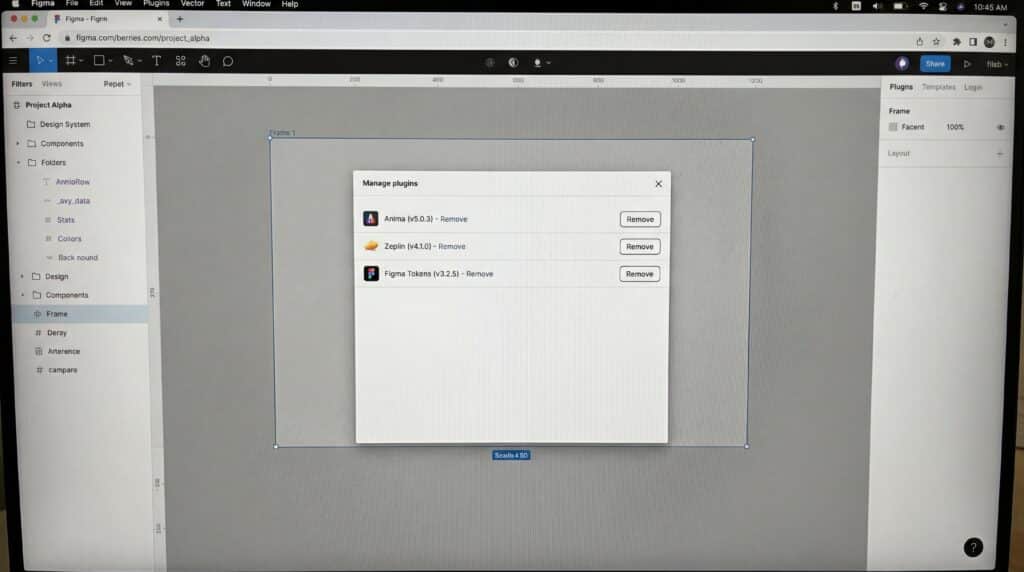
- Anima et Zeplin : plugins de handoff avancés qui permettent de générer du HTML, du React ou du Tailwind, voire d’exporter des assets formatés pour la production. Anima, par exemple, génère des composants React incluant le support des variantes et des états d’interaction, et pas seulement des styles statiques.
- Figma Tokens (Tokens Studio) : plugin dédié à la gestion et l’export des design tokens vers différents formats (CSS, SASS, JSON), en lien direct avec le code.
- Extension VS Code : l’extension Figma pour VS Code apporte le fichier de design directement dans l’éditeur de texte, permettant d’inspecter les fichiers, de collaborer avec les designers, de recevoir des notifications et d’obtenir des suggestions de code, sans quitter l’IDE.
Un cas concret : une équipe lance un sprint de refonte d’une fonctionnalité. Le designer crée les écrans dans Figma, les lie aux tickets Jira correspondants, et partage le lien de la maquette dans le canal Slack dédié. Le développeur reçoit la notification, ouvre le fichier directement depuis VS Code, consulte les specs CSS et les tokens dans Dev Mode, puis intègre les composants en quelques heures. Le product manager, lui, suit l’avancement en commentant directement sur la maquette depuis Notion. Aucun document annexe, aucune réunion de synchronisation inutile.
API et automatisation : quels cas d’usage ?
Pour les équipes qui veulent aller encore plus loin, Figma expose plusieurs API qui permettent d’automatiser des tâches répétitives, de synchroniser les bibliothèques ou d’intégrer le design dans des pipelines techniques.
- REST API : elle permet d’accéder aux fichiers Figma depuis n’importe quel script, outil ou application, notamment pour automatiser la synchronisation des bibliothèques Figma avec la base de code.
- Plugin API : elle permet de créer des expériences interactives qui étendent les capacités de Figma, comme générer automatiquement de la documentation, valider l’accessibilité des composants ou appliquer des règles de naming.
- Synchronisation des tokens via CI/CD : les équipes peuvent intégrer des agents IA à des chaînes CI/CD ou à des scripts d’automatisation existants, comme celles utilisées pour synchroniser le code et le design.
- Génération automatique de guides de styles : via l’API, il est possible d’automatiser la création de guides de styles basés sur les fichiers de design.
- Export multi-formats automatisé : scripts pour exporter des assets en PNG, SVG, PDF à la demande, en réponse à un changement de statut dans le fichier.
- Validation automatique du design system : vérification de la cohérence des tokens, des espacements ou des contrastes de couleur à chaque mise à jour d’une bibliothèque partagée.
Un exemple particulièrement puissant est l’usage du MCP (Model Context Protocol) couplé à l’API Figma. Imaginez pouvoir connecter directement un outil comme Cursor à Figma, sans passer par un plugin ou une solution tierce : il y a encore quelques mois, cela semblait hors de portée. Pourtant, grâce au MCP, cette vision est devenue réalité. Avec cet outil, il devient possible de confier à des agents des tâches précises : générer des bibliothèques de composants, appliquer des tokens ou produire des specs d’accessibilité, tout en conservant le contrôle via des itérations et des captures d’écran automatiques. Pour les équipes qui cherchent à industrialiser leur design system, c’est un levier de productivité considérable.
Plugins et communauté : que trouve-t-on ?
Au-delà de ses fonctionnalités natives, Figma bénéficie d’un écosystème tiers particulièrement dynamique. L’utilisation des plugins dans Figma permet d’accélérer le processus de conception en automatisant des tâches répétitives, en améliorant l’interopérabilité avec d’autres outils, et en rendant la conception plus accessible grâce à des fonctionnalités étendues. Résultat : les équipes gagnent un temps précieux tout en maintenant une cohérence visuelle à l’échelle du projet.
Concrètement, l’écosystème Figma couvre plusieurs grandes familles d’usages :
- Plugins : des centaines d’extensions installables en un clic pour enrichir les fonctionnalités de l’outil.
- Templates : des fichiers prêts à l’emploi pour démarrer un projet sans repartir de zéro.
- UI kits : des bibliothèques de composants préconstruits, alignés sur les standards du marché (Material Design, Apple Human Interface, etc.).
- Fichiers communautaires : des ressources partagées par d’autres designers, librement accessibles et modifiables.
- Ressources éducatives : des cours, tutoriels et fichiers d’apprentissage construits autour de Figma.
Les plugins Figma sont capables d’automatiser les tâches répétitives et de personnaliser les flux de travail selon les besoins spécifiques : vous gagnez un temps précieux en automatisant le redimensionnement d’éléments, la génération de contenus ou l’alignement d’objets. C’est cette combinaison entre outil natif puissant et communauté active qui a fait de Figma une plateforme difficile à concurrencer.
Quels plugins indispensables pour gagner du temps ?
Voici une sélection des catégories de plugins les plus utiles, avec les références incontournables dans chaque famille :
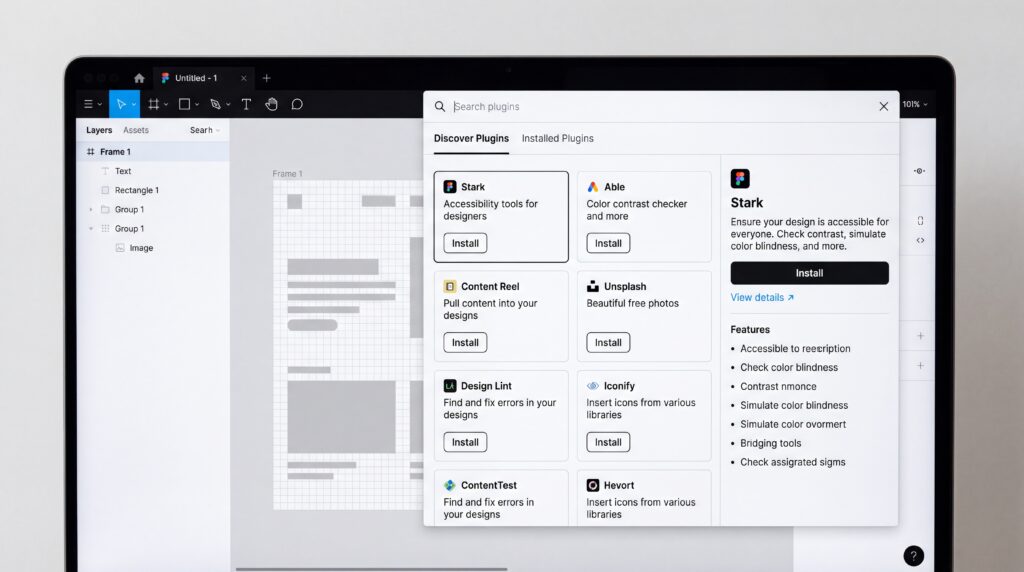
- Accessibilité : Stark et Able permettent de vérifier les contrastes de couleurs, de simuler différentes déficiences visuelles et de s’assurer que les designs respectent les normes WCAG. Des outils comme Stark aident à vérifier que les conceptions sont accessibles à tous en testant les contrastes et en suggérant des améliorations pour les utilisateurs ayant des déficiences visuelles.
- Contenu : Content Reel (de Microsoft) fournit des données réalistes (noms, adresses, images) pour remplir les maquettes sans inventer. Content Reel offre la possibilité d’explorer, de rechercher et de sélectionner aisément des éléments de contenu tels que des images, des icônes ou des données textuelles issues d’une bibliothèque centralisée, sans quitter l’écosystème Figma. Unsplash complète ce dispositif en donnant accès à une vaste photothèque haute résolution.
- Linter : Design Lint scanne les fichiers et détecte les incohérences de styles avant la livraison aux développeurs. Design Lint repère les styles manquants dans tous les calques et s’assure que les designs sont prêts pour le développement ou la collaboration en corrigeant les incohérences.
- Export et handoff : Zeplin et Anima facilitent le passage du design au code, avec des assets exportables et des annotations précises pour les développeurs. Certains vont jusqu’à générer du HTML, du React ou du Tailwind.
- Icônes : Iconify donne accès à une bibliothèque de plus de 100 000 icônes open source. Iconify offre une collection exhaustive de plus de 100 000 icônes open-source, intégrées directement dans Figma, facilitant ainsi l’incorporation rapide d’éléments graphiques pertinents dans vos designs.
En pratique, il est recommandé de regrouper ses plugins par catégorie selon le projet en cours. Classer les plugins en différentes catégories (accessibilité, contenu fictif, collaboration, etc.) permet de retrouver rapidement les outils nécessaires en fonction du projet. Pour les projets collaboratifs, impliquer toute l’équipe dans le choix des plugins garantit une meilleure cohérence et fluidité dans le travail commun.
Templates, UI kits et fichiers communautaires
Grâce à la Figma Community, tout designer peut accéder à des milliers de fichiers publics : des templates, des UI kits, des maquettes inspirantes, des design systems open source. Tout est téléchargeable, modifiable, souvent gratuit. Des milliers de templates, plugins et widgets publiés dans la Figma Community par des designers et développeurs du monde entier sont disponibles à l’exploration et à l’installation.
Voici les principales catégories de ressources à explorer en priorité :
- UI kits de référence : les kits officiels Apple (iOS), Google (Material Design 3) et Microsoft (Fluent) servent de base solide pour concevoir des interfaces cohérentes avec les conventions des plateformes cibles. Des UI kits gratuits et personnalisables provenant d’Apple, Microsoft, Material Design et d’autres sont disponibles sur la Figma Community.
- Templates de wireframes : idéaux pour structurer rapidement un parcours utilisateur sans partir d’une page blanche.
- Design systems open source : des fichiers complets avec composants, typographies, couleurs et tokens, maintenus par la communauté ou par des grandes organisations.
- Fichiers d’apprentissage : des projets annotés et commentés, conçus spécifiquement pour apprendre à maîtriser les fonctionnalités avancées de Figma.
- Bibliothèques d’icônes et d’illustrations : des ressources visuelles prêtes à l’emploi, intégrables directement dans un projet.
Avant d’adopter un fichier communautaire, il vaut mieux vérifier quelques points clés : la date de dernière mise à jour, le nombre de duplications (signe de popularité), la qualité des composants (nommage, variants, auto-layout), et la licence d’utilisation. Les bibliothèques de la communauté sont des templates entièrement personnalisables, prêts à être intégrés dans vos designs, qu’il s’agisse d’interfaces soignées, de projets graphiques ou de systèmes de design complets.
Accessibilité : comment concevoir inclusif dans Figma ?
Concevoir une interface accessible ne s’improvise pas. Figma offre plusieurs leviers concrets pour intégrer l’accessibilité dès la phase de maquettage, bien avant le développement. Voici les pratiques clés à adopter :
- Vérifier les contrastes de couleur : les plugins Stark, Able et A11y Color Contrast Checker analysent les ratios de contraste entre texte et arrière-plan. Ces plugins fournissent des outils pour analyser et ajuster les designs afin de répondre aux normes d’accessibilité. A11y analyse le contraste entre le texte et son arrière-plan pour s’assurer qu’il répond aux directives WCAG. Ce plugin est indispensable pour garantir que les informations textuelles sont lisibles par les personnes ayant des déficiences visuelles.
- Simuler les déficiences visuelles : le plugin Color Blind permet de visualiser l’interface telle qu’elle apparaît aux personnes atteintes de daltonisme. Color Blind est idéal pour visualiser votre design en simulant l’affichage que verraient des personnes atteintes des différentes formes de daltonisme, ce qui permet d’identifier les problèmes de lisibilité et de les rectifier.
- Annoter l’ordre de focus clavier : le plugin A11y Focus Order (de Microsoft) permet d’indiquer l’ordre de tabulation dans les maquettes, information essentielle pour les développeurs et les utilisateurs de lecteurs d’écran. A11y Color Contrast Checker vérifie les contrastes de couleur entre les différents éléments et textes des designs. A11y Focus Order permet d’ajouter de nombreuses annotations au design afin que les liseuses d’écran et autres outils d’aide à la navigation puissent transmettre le contenu de la meilleure manière possible.
- Annoter les composants pour le handoff : le plugin Include (Accessibility Annotations) facilite la documentation des rôles ARIA, des labels et des textes alternatifs directement dans les fichiers Figma. Include est un outil conçu pour simplifier l’annotation pour l’accessibilité (a11y), plus facile pour les designers à spécifier et plus clair pour les développeurs qui comprennent ce qui est requis.
- Tester la lisibilité des tailles de texte : le plugin Text Resizer simule l’agrandissement du texte, exigence WCAG pour les utilisateurs ayant des déficiences visuelles légères.
En pratique, l’accessibilité s’intègre le mieux quand elle est traitée comme une contrainte de conception dès le départ, et non comme un correctif tardif. Tester les contrastes de couleur avec des plugins comme Stark tôt et régulièrement permet d’éviter les problèmes d’accessibilité plus tard dans le développement. Utiliser les Figma Variables pour définir des tokens de couleur conformes aux ratios WCAG est également une bonne pratique à ancrer dans le design system de l’équipe.
Les chiffres parlent d’eux-mêmes : environ 26 % des adultes aux États-Unis et 15 % des personnes dans le monde ont un handicap qui affecte leur vie quotidienne. Concevoir des interfaces accessibles n’est donc pas un luxe réservé aux grands projets : c’est une responsabilité partagée par tous les designers, et Figma donne aujourd’hui tous les outils nécessaires pour l’assumer. WCAG 2.1 AA constitue la référence légale de base en 2026, notamment dans le cadre de l’European Accessibility Act (EAA) et de l’ADA américaine.
Applications, performances et export : quoi savoir ?
Utiliser Figma au quotidien soulève rapidement des questions très concrètes : peut-on travailler sans connexion internet ? Comment éviter les ralentissements sur un projet complexe ? Quels formats choisir pour livrer des assets à un développeur ou un imprimeur ? Cette section répond à ces questions pratiques, souvent absentes des tutoriels de prise en main.
- Accès à l’outil : version navigateur ou application desktop macOS/Windows, avec des comportements distincts hors connexion.
- Performances : les fichiers volumineux, les images HD et les composants très imbriqués peuvent peser sur la fluidité de l’outil.
- Export : Figma propose quatre formats natifs (PNG, JPG, SVG, PDF) avec des options de densité, de suffixe et d’export en lot.
Web vs desktop : y a-t-il un mode hors-ligne ?
Figma est avant tout un outil cloud. Il est conçu pour le navigateur, et la collaboration en temps réel est au cœur de sa philosophie : Figma ne prévoit pas de proposer un mode hors-ligne complet. Une application desktop existe pour macOS et Windows, mais attention : il s’agit techniquement d’un navigateur spécial. Il n’existe aucune différence fonctionnelle entre les deux, et aucun mode hors-ligne complet n’est prévu.
Cela dit, une utilisation offline partielle est possible avec l’application desktop, à condition d’avoir ouvert ses fichiers en ligne au préalable. Pour travailler hors-ligne dans Figma, il faut être connecté et avoir les fichiers ouverts avant de perdre la connexion. Hors-ligne, il est possible de continuer à éditer les pages déjà chargées, de créer des formes, des frames et des calques, et de modifier les designs existants. Les modifications sont sauvegardées localement et synchronisées dans le cloud dès le retour en ligne. Les utilisateurs de la version desktop 2025 bénéficient d’une meilleure résilience hors-ligne que les utilisateurs sur navigateur seul, notamment pour la récupération de fichiers.
| Fonctionnalité | Navigateur web | Application desktop (macOS/Windows) |
|---|---|---|
| Mode hors-ligne complet | Non | Non |
| Édition basique hors-ligne (fichiers déjà ouverts) | Non | Oui (formes, calques, frames) |
| Ouverture de nouveaux fichiers hors-ligne | Non | Non |
| Accès à l’historique des versions hors-ligne | Non | Non |
| Collaboration temps réel hors-ligne | Non | Non |
| Sauvegarde locale automatique (.fig) | Non | Oui |
| Synchronisation automatique au retour en ligne | Non applicable | Oui |
| Recherche dans les bibliothèques partagées | Oui (en ligne) | Non (hors-ligne) |
Performances sur de gros fichiers : que surveiller ?
- Nombre de pages élevé : si un fichier contient un nombre important de pages ou de nombreuses images en haute résolution, des problèmes de performances ou de mémoire peuvent apparaître. Diviser un gros fichier en plusieurs fichiers distincts (un par section ou par flux) est une bonne pratique recommandée par Figma.
- Composants très imbriqués (nesting profond) : si un composant utilise un grand nombre de calques masqués, un fichier Figma peut potentiellement être associé à des millions d’objets, ce qui contribue à épuiser la mémoire.
- Images HD non optimisées : les images sont le facteur le plus impactant sur la rapidité d’un prototype : elles peuvent consommer beaucoup de mémoire lorsqu’elles sont en qualité HD et dans de grandes dimensions. Il est conseillé de les optimiser (compression, redimensionnement) avant importation.
- Composants détachés : détacher (« detach ») un composant supprime son lien avec la bibliothèque et démultiplie les calques autonomes dans le fichier, ce qui alourdit la structure.
- Prototypes chargés en même temps : plusieurs flux de prototype actifs sur la même page peuvent cumuler les dépendances et ralentir l’ensemble du fichier.
En équipe, ces problèmes de performance ont un impact collectif : un fichier trop lourd ralentit tous les collaborateurs simultanément, y compris ceux qui ont des machines récentes. Des ralentissements en mode multiplayer peuvent survenir, et à 75 % d’utilisation mémoire, Figma affiche une alerte rouge dans la barre latérale gauche. Bonne pratique générale : structurer ses fichiers dès le départ en séparant les pages par flux, optimiser les images avant de les importer, et éviter le nesting excessif dans les composants.
Formats d’export (PNG, JPG, SVG, PDF) et export en lot
Figma propose plusieurs formats d’export : PNG, JPG, SVG et PDF, chacun avec des cas d’usage spécifiques. Le panneau d’export est accessible depuis le panneau de droite en sélectionnant n’importe quel calque, frame ou composant.
| Format | Usage recommandé | Densités disponibles | Particularités |
|---|---|---|---|
| PNG | Logos, illustrations, écrans avec transparence, visuels texte | 1x, 2x, 3x (et plus) | Format raster avec compression sans perte (lossless), qui préserve la qualité d’image et la lisibilité du texte. Fichiers plus lourds que le JPG. |
| JPG | Photos, visuels sans transparence, partages légers | 1x, 2x, 3x (et plus) | Le JPG ne supporte pas la transparence et la compression peut nuire à la lisibilité du texte. Pour les éléments avec transparence ou texte, préférer le PNG ou le SVG. |
| SVG | Icônes, logos, design responsive, handoff développeur | 1x uniquement | Format vectoriel basé sur des valeurs numériques et des coordonnées, qui peut être rendu sur n’importe quel écran sans perte de qualité, quelle que soit la taille. |
| Livraisons client, review, impression | 1x uniquement | Figma ne supporte les exports PDF qu’en 1x. L’option « Exporter les frames en PDF » (menu principal) génère toutes les frames de la page dans un seul document. |
Points clés à retenir sur l’export :
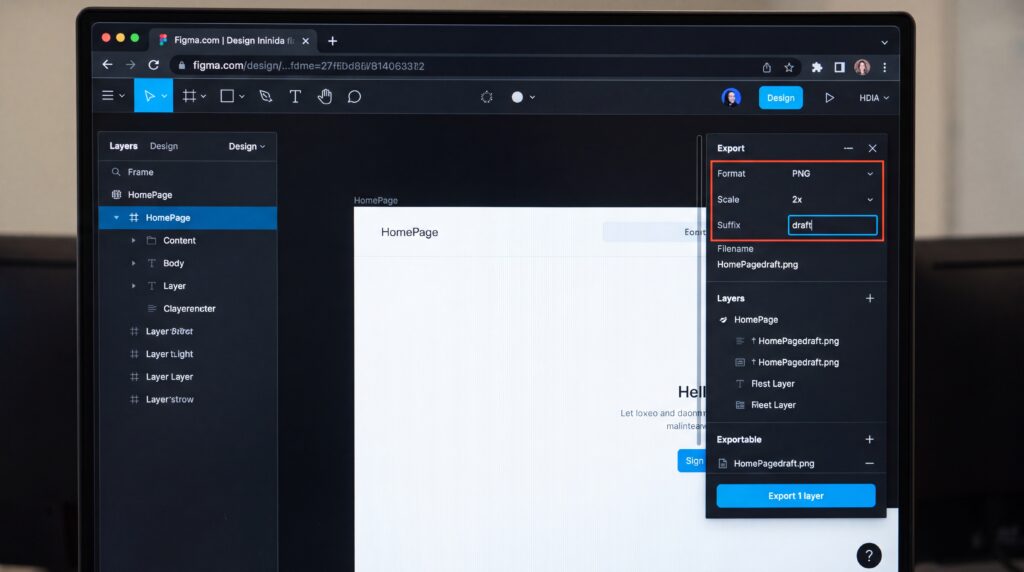
- Suffixes : tout texte saisi dans le champ « Suffix » est ajouté au nom du fichier exporté. Cela permet d’organiser les assets sans modifier le nom du calque. Par exemple, exporter une frame « HomePage » avec le suffixe « draft » génère le fichier « HomePagedraft.png ».
- Densités et écrans Retina : sur un écran haute résolution (Retina/high-DPI), un PNG exporté en 1x peut paraître flou. Pour un rendu net sur le web ou en document, exporter en 2x minimum est recommandé.
- Export en lot : il est possible d’exporter en une seule fois toutes les sélections de la page courante ayant une configuration d’export définie, via le menu principal puis « Fichier > Exporter ».
- Nommage des calques : lors d’un export en lot, des calques portant le même nom peuvent générer des suffixes numériques ou se remplacer mutuellement. Il est conseillé de vérifier l’unicité des noms de calques avant d’exporter.
- Profils d’export : les réglages d’export de Figma incluent les ajustements d’échelle, la personnalisation des suffixes et des options spécifiques selon le format (profils de couleur, gestion des calques). Ces options permettent d’optimiser les exports selon les plateformes cibles.
Figma vs Sketch, Adobe XD… qui gagne selon les cas ?

Avant Figma, deux outils dominaient le marché du design d’interface : Sketch sur Mac et Adobe XD sur toutes plateformes. Chacun avait ses points forts, mais ni l’un ni l’autre n’avait su répondre à la demande croissante de collaboration en temps réel ni à l’accessibilité multi-système. Figma a changé la donne. Avec l’abandon du projet de fusion Adobe-Figma et la mise hors service d’Adobe XD, beaucoup estiment que Figma est sorti vainqueur face à ses concurrents. Mais la vraie question n’est pas « qui est le meilleur ? » : c’est « lequel correspond à votre usage ? »
| Critère | Figma | Sketch | Adobe XD |
|---|---|---|---|
| Plateforme | Navigateur (Mac, Windows, Linux, Chromebook) | Exclusivement macOS, sans support Windows natif | Mac + Windows (en mode maintenance depuis 2024) |
| Collaboration temps réel | Natif, multi-utilisateurs, illimitée | Limitée (via abonnement) | Partielle (co-édition cloud avec risques de lag sur les grands projets) |
| Mode offline | Non (cloud uniquement) | Oui | Oui |
| Freemium | Oui (plan gratuit généreux) | Non (payant dès le départ) | Via abonnement Creative Cloud |
| Écosystème plugins | Très large, multiplateforme | Riche, mature, orienté Mac | Arrêt des développements nouveaux |
| Idéal pour | Équipes mixtes, collaboration, multiplateforme | Designers Mac, projets Apple | Utilisateurs déjà dans l’écosystème Adobe CC |
Pour la grande majorité des équipes produit modernes, Figma s’impose comme le choix le plus cohérent. Sa compatibilité universelle, son modèle freemium et sa collaboration native le placent loin devant. Sketch reste pertinent dans des contextes bien précis, et Adobe XD n’est plus qu’un outil en fin de vie pour ceux qui n’ont pas encore migré.
Pourquoi Figma s’est imposé sur le marché ?
Les chiffres parlent d’eux-mêmes. Figma détient aujourd’hui plus de 40 % de part de marché dans la catégorie du design collaboratif. Sa progression est fulgurante : l’outil pesait moins de 20 % en 2018, pour atteindre près de 60 % dès 2020. Sur le plan financier, Figma a réalisé 700 millions de dollars de revenus en 2024, contre 425 millions en 2022. Et selon les données publiées par Figma, 95 % des entreprises du Fortune 500 utilisent la plateforme. Cette adoption massive ne s’est pas faite par hasard : elle reflète une réponse directe aux frustrations des équipes avec les outils précédents.
- Collaboration web-first : Figma est le premier outil de design conçu nativement pour le navigateur. Plusieurs collaborateurs modifient la même maquette en direct, sans conflit de version ni échange de fichiers.
- Accessibilité multiplateforme : là où Sketch restait cantonné à Mac, Figma fonctionne sur tous les systèmes (Mac, Windows, Linux, Chromebook), ouvrant la porte aux équipes mixtes.
- Modèle freemium bien calibré : le plan gratuit de Figma, couplé à un cycle d’adoption court, a joué un rôle décisif dans l’attraction de nouveaux utilisateurs.
- Écosystème vivant : plugins, templates, UI kits, Figma Community, conférences Figma Config… l’outil est aussi devenu un carrefour d’échanges et de ressources pour toute la communauté design.
- Vitesse d’adoption transversale : Figma séduit à la fois les product managers, les brand designers, les ingénieurs et les UX writers, bien au-delà du cercle des seuls designers UI.
En combinant une approche cloud-native, une collaboration sans friction et un écosystème en constante expansion, Figma a transformé ce qui était un outil de niche en standard de facto du design produit. La concurrence accrue sur le marché des outils de design, où des solutions collaboratives et basées sur le cloud sont désormais incontournables, a directement contribué à l’abandon progressif d’Adobe XD.
Quand préférer Sketch/XD ?
Figma ne gagne pas sur tous les tableaux. Il existe des situations concrètes où Sketch ou les fichiers Adobe XD restent des choix défendables, voire préférables.
- Environnement 100 % Mac et écosystème Apple : Sketch reste un choix solide pour les designers travaillant exclusivement sur macOS, notamment pour les projets ciblant les plateformes Apple.
- Plugins natifs Mac et workflows spécifiques : l’écosystème de plugins de Sketch est mature et a bénéficié d’investissements continus depuis que Figma a démontré l’appétit du marché pour la collaboration. Certains studios Mac ont des plugins propriétaires profondément intégrés dans leur chaîne de production.
- Travail strict en offline : contrairement à Figma, Sketch fonctionne sans connexion internet. Pour les équipes soumises à des contraintes de sécurité élevées (secteur médical, défense, finance) ou travaillant en zones peu connectées, cela peut être un critère décisif.
- Héritage de fichiers Adobe XD : Figma propose un importeur pour les fichiers XD, mais les prototypes complexes et les états interactifs nécessitent parfois des ajustements manuels. Pour une équipe avec une bibliothèque XD conséquente, rester temporairement sur XD (en mode maintenance) peut s’avérer plus pragmatique le temps de planifier une migration soignée.
- Intégration profonde dans Creative Cloud : Adobe XD s’interface directement avec Illustrator, Photoshop et After Effects, ce qui peut justifier son maintien dans une organisation dont toute la chaîne graphique repose déjà sur la suite Adobe.
Imaginez un studio de design iOS indépendant, composé de deux designers sur Mac, sans besoin de collaboration externe en temps réel, avec une bibliothèque de plugins Sketch construite sur plusieurs années. Pour ce profil précis, migrer vers Figma n’apporte pas de gain immédiat significatif. Sketch répond parfaitement à l’usage, et le coût de migration (temps de formation, reconversion des fichiers, adaptation des workflows) ne se justifie pas à court terme. En revanche, dès qu’une équipe grandit, intègre des profils non-Mac ou collabore avec des développeurs et des product managers, Figma devient rapidement la solution la plus efficace.
Un outil pour les designers… mais pas que !

Figma a beau être né dans les mains de designers, il n’est plus réservé à leur seul usage. C’est aujourd’hui un véritable hub visuel pour toute l’équipe produit : product managers, développeurs front-end, marketeurs, chercheurs UX, clients et parties prenantes y trouvent chacun leur place. Loin d’être un simple outil de maquette, Figma est devenu le langage commun autour duquel s’organisent les décisions, les retours et les livraisons dans les équipes modernes.
- Une interface accessible aux non-designers : prise en main rapide, permissions adaptées au rôle de chacun, mode lecture pour les observateurs.
- Un espace partagé en temps réel : tout le monde travaille sur la même source de vérité, sans version dupliquée ni fichier envoyé par mail.
- Un outil pensé pour la collaboration cross-fonctionnelle : chaque métier peut interagir directement sur les maquettes, à son niveau et selon ses besoins.
Qui utilise Figma dans une équipe produit ?
Dans une équipe produit bien rodée, Figma centralise les échanges entre des profils très différents. Chacun y vient avec ses propres motivations, mais tous convergent vers le même fichier.
- Les designers UI/UX : ce sont les utilisateurs historiques de l’outil. Ils créent les maquettes, définissent les composants, construisent le design system et prototypent les interactions.
- Les product managers : ils utilisent Figma pour visualiser les user flows, organiser les écrans par fonctionnalité, commenter en contexte et valider les directions produit.
- Les développeurs : grâce au mode Inspect, ils consultent directement les specs techniques (dimensions, couleurs hexadécimales, propriétés CSS, polices) sans dépendre d’un export.
- Les équipes marketing : elles s’appuient sur Figma pour concevoir des landing pages, des bannières, des supports de communication visuelle, en restant cohérentes avec la charte produit.
- Les chercheurs UX : ils utilisent les prototypes Figma pour conduire des tests utilisateurs, recueillir des retours qualitatifs et partager leurs observations directement dans le fichier.
- Les clients et parties prenantes : grâce aux permissions en lecture seule, ils peuvent consulter, commenter et approuver les maquettes sans risquer de modifier quoi que ce soit.
Ce qui distingue Figma, c’est précisément cette capacité à rassembler des profils très différents autour d’un même artefact visuel. Chaque rôle garde son périmètre, mais tous partagent le même contexte, ce qui réduit considérablement les malentendus et les allers-retours inutiles.
Cas d’usage par rôle (PM, devs, marketing, recherche)
Au-delà des rôles, ce sont les usages concrets qui illustrent le mieux la polyvalence de Figma au quotidien.
- Product managers : construction de roadmaps visuelles directement dans un canvas Figma, organisation des écrans par user stories ou épics, création de tableaux de bord pour piloter l’avancement d’un cycle de développement.
- Développeurs front-end : accès en autonomie aux specs de chaque composant via le mode Inspect (valeurs CSS, espacements, typographies, assets exportables), sans dépendre d’un designer pour chaque question technique.
- Équipes marketing : conception de landing pages en phase avec le design system de l’entreprise, création de visuels pour les campagnes digitales, prototypage de parcours d’acquisition pour les valider avant développement.
- Chercheurs UX : partage de prototypes cliquables via une simple URL pour des tests à distance, intégration avec des outils comme Maze ou Useberry pour analyser les comportements, annotation des résultats directement sur les maquettes.
Un exemple concret : un product manager prépare le lancement d’une nouvelle fonctionnalité. Il crée une frame dédiée dans Figma avec la roadmap visuelle, le designer y intègre les maquettes, le développeur consulte les specs en parallèle, et le chercheur UX partage son prototype de test avec les utilisateurs ciblés. Tout se passe dans le même fichier, sans aucun export, ni réunion de synchronisation inutile.
Comment aligner les parties prenantes sans friction ?
L’un des grands défis des équipes produit, c’est de maintenir tout le monde informé et aligné sans multiplier les réunions. Figma propose plusieurs mécanismes concrets pour y parvenir.
- Les commentaires contextuels : chaque membre de l’équipe peut annoter directement une frame, pointer un élément précis et poser une question ou valider un choix, sans sortir de l’outil.
- Les revues asynchrones : en partageant une URL en lecture seule, un designer peut recueillir des retours de parties prenantes distantes (client, direction, équipe commerciale) sans organiser une réunion.
- Les frames dédiées aux décisions : créer une page ou une section spécifique dans le fichier pour centraliser les choix validés, les versions rejetées et les arbitrages permet d’éviter les allers-retours sur des décisions déjà prises.
- Les statuts et annotations sur les composants : indiquer visuellement le statut d’un écran (en cours, à valider, validé) à l’aide d’étiquettes ou de cadres colorés donne à tout le monde une vue d’ensemble immédiate de l’avancement.
- Les permissions granulaires : attribuer un accès en lecture seule aux clients ou aux parties prenantes externes leur permet de consulter et commenter sans risquer de modifier les maquettes par inadvertance.
- Le versioning intégré : Figma conserve l’historique des modifications, ce qui permet de revenir sur une version antérieure en cas de désaccord et de documenter l’évolution des choix de design.
En pratique, les équipes les plus efficaces adoptent une convention simple : une page par phase du projet (discovery, wireframes, UI final, specs dev), avec des frames nommées clairement et des commentaires résolus au fil des validations. Cette organisation transforme Figma en véritable outil de gestion visuelle du produit, bien au-delà de son rôle initial d’outil de maquette.
Combien ça coûte ? Plans et limites

La question du budget est souvent la première que l’on se pose avant d’adopter un outil de design. Bonne nouvelle : Figma est entièrement gratuit dans son plan Starter, sans limite de temps et sans carte bancaire requise. L’outil propose quatre paliers tarifaires distincts, pensés pour accompagner aussi bien les designers indépendants que les grandes organisations. Le modèle de facturation repose sur le concept de sièges éditeurs (« editor seats »), tandis que les lecteurs restent gratuits et illimités. Depuis mars 2025, Figma fonctionne d’ailleurs avec trois types de sièges (Collab, Dev, Full) au sein de ces plans.
Figma propose 4 niveaux d’abonnement, du gratuit à l’Enterprise, avec des tarifs allant de 0 à 75 $ par mois par utilisateur et des fonctionnalités très différentes selon le plan choisi. Le modèle freemium est bien calibré pour attirer les profils solo ou les petites équipes, avant de pousser naturellement vers les plans payants dès que les projets se structurent et que l’équipe s’agrandit.
Gratuit vs Pro vs Organization/Enterprise : que changent les paliers ?
| Plan | Tarif (par éditeur) | Idéal pour | Fonctionnalités clés |
|---|---|---|---|
| Starter | Gratuit | Indépendants, étudiants, découverte | 3 fichiers partagés, 3 pages/fichier, 1 projet d’équipe, historique 30 jours, crédits IA limités |
| Professional | 16 $/mois (annuel) ou 20 $/mois | Petites équipes, freelances, startups | Fichiers et projets illimités, bibliothèques d’équipe, historique de versions illimité, Dev Mode, 3 000 crédits IA/siège Full |
| Organization | 45 $/mois (annuel uniquement) | Entreprises en croissance, équipes multi-produits | Bibliothèques à l’échelle de l’organisation, branching (branches design), plugins privés, polices partagées, analytics design system, administration centralisée |
| Enterprise | Sur devis (à partir de ~75-90 $/mois) | Grandes organisations, sécurité avancée | SSO/SAML, SCIM, workspaces dédiés, conformité réglementaire, support dédié, contrôles d’accès avancés |
Au-delà du prix, les différences entre paliers portent surtout sur trois dimensions : les droits d’édition et l’organisation des fichiers, les bibliothèques et le design system, et enfin la sécurité et l’administration. Figma structure désormais l’accès par rôle plutôt que par plan : l’accès Full offre le contrôle complet (conception, prototypage, Dev Mode, IA), l’accès Dev est pensé pour les développeurs (inspection, récupération du code, sans édition visuelle), et l’accès Collab convient aux parties prenantes (commentaires, lecture des maquettes, accès à FigJam et Figma Slides). Les plans payants offrent des fichiers illimités, des outils de collaboration avancés, des fonctions de sécurité comme le SSO et les contrôles admin, de l’automatisation IA et un support prioritaire. Pour les organisations qui gèrent plusieurs marques ou produits, le plan Organization donne accès aux statistiques du design system pour suivre son adoption, permet la création de branches à l’instar de GitHub pour travailler sans impacter la production, et autorise la création de plugins privés adaptés aux besoins métier spécifiques.
Quelles limites du plan gratuit faut-il anticiper ?
Le plan Starter est une excellente porte d’entrée, mais ses contraintes deviennent vite visibles dès que l’on travaille en équipe ou sur un projet professionnel. Voici les principaux quotas à avoir en tête :
- Éditeurs : maximum 2 éditeurs simultanés sur les fichiers partagés.
- Fichiers partagés : seulement 3 fichiers partagés (de 3 pages chacun) dans un projet d’équipe.
- Projets d’équipe : un seul projet d’équipe disponible sur le plan Starter.
- Historique des versions : l’historique de travail est limité à 30 jours, sans possibilité de revenir sur des modifications plus anciennes.
- Bibliothèques d’équipe : aucun accès aux bibliothèques d’équipe, aux polices partagées ni au Dev Mode avancé.
- Crédits IA : le plan gratuit inclut uniquement des crédits IA limités, ce qui restreint l’usage des fonctions d’automatisation et de génération de contenu.
- Viewers : le plan gratuit permet d’inviter un nombre illimité de collaborateurs en lecture, ce qui reste un avantage non négligeable pour partager des maquettes avec des clients ou des parties prenantes.
Concrètement, le plan Starter est parfait pour prendre en main le logiciel, mais il devient vite limitant dans le cadre d’une utilisation professionnelle et collaborative. Une équipe de trois designers se retrouvera bloquée dès le démarrage du projet. La contrainte du nombre de pages pousse souvent les utilisateurs à rassembler plusieurs écrans sur une même page ou à fragmenter leurs projets en plusieurs fichiers, ce qui peut rendre la navigation moins intuitive. De même, l’absence de bibliothèques d’équipe complique la mise en place d’un design system cohérent, pourtant indispensable dès qu’on travaille sur une interface multi-écrans. Pour les équipes qui souhaitent une vraie continuité de travail, le plan Professional permet d’avoir des projets et un historique illimités, ainsi que des bibliothèques partagées.
Comment optimiser les licences en équipe ?
Payer pour tous les membres d’une équipe au même tarif n’est ni obligatoire ni recommandé. La structure de sièges de Figma offre plusieurs leviers pour maîtriser les coûts sans sacrifier la fluidité de travail. Voici les principales stratégies à adopter :
- Distinguer viewers et éditeurs : Figma facture par siège éditeur. Les sièges viewers (consultation et commentaires) sont gratuits et illimités, ce qui permet d’intégrer sans frais les clients, les product managers ou les parties prenantes qui n’ont pas besoin d’éditer les fichiers.
- Attribuer les bons types de sièges : le siège Dev est pensé pour les développeurs (inspection des maquettes, récupération du code, sans édition visuelle), tandis que le siège Collab convient aux stakeholders qui souhaitent commenter, lire les maquettes et utiliser FigJam ou Figma Slides. Ces deux types de sièges coûtent moins cher que le siège Full réservé aux designers actifs.
- Réserver les sièges Full aux designers qui créent réellement : de nombreuses organisations optimisent leurs coûts en maintenant un modèle de licences mixte, où les membres principaux de l’équipe design disposent de licences éditeur complètes, tandis que les contributeurs périphériques utilisent l’accès viewer.
- Utiliser les projets partagés pour concentrer les ressources : plutôt que de multiplier les fichiers, regrouper les composants communs dans un projet unique accessible à toute l’équipe réduit le nombre de sièges nécessaires et favorise la cohérence du design system.
- Profiter du plan éducation : les étudiants et enseignants peuvent accéder à Figma gratuitement, et tous les plans offrent des sièges viewer gratuits avec accès en lecture et commentaires.
- Privilégier la facturation annuelle : le plan Professional revient à 16 $/mois par siège Full en facturation annuelle, contre 20 $/mois sans engagement, soit une économie significative sur l’année pour une équipe de plusieurs designers.
En pratique, une startup avec deux designers, un développeur et un product manager peut parfaitement fonctionner sur un plan Professional avec deux sièges Full, un siège Dev pour le développeur et des viewers gratuits pour le PM et les clients. Le plan Organization, de son côté, intègre des consoles d’administration globale et des analytics du design system, idéal pour mesurer l’adoption et gérer les budgets sur plusieurs services. Si votre organisation exige une sécurité avancée et une administration centralisée, il faudra se tourner vers les plans Organization ou Enterprise (SSO, SCIM, gouvernance admin). La clé reste d’auditer régulièrement les sièges actifs pour éviter de payer des licences inutilisées au fil de la croissance de l’équipe.
Sécurité et gouvernance, est‑ce solide ?
Quand un outil de design s’installe dans des dizaines d’équipes, traite des maquettes parfois confidentielles et centralise des assets stratégiques, la question de la sécurité n’est plus un détail réservé aux DSI. C’est un critère de choix à part entière, notamment pour les directions IT, juridiques et conformité. Figma le sait, et a construit en conséquence une infrastructure de gouvernance sérieuse.
Le résultat : Figma dispose d’un rapport SOC 2 Type 2 attestant de son engagement à protéger les données clients au travers de contrôles robustes de sécurité, de disponibilité et de confidentialité. À cela s’ajoutent des mécanismes granulaires de contrôle d’accès, un provisioning automatisé et des logs d’activité. En résumé, Figma offre aujourd’hui le niveau de gouvernance attendu par les entreprises de taille intermédiaire comme par les grands comptes.
SSO, SCIM, permissions et audit
Le contrôle d’accès dans Figma est structuré à plusieurs niveaux, ce qui le rend à la fois flexible et rigoureux. Les permissions s’appliquent au niveau du fichier (qui peut voir ou modifier ce fichier précis), du projet (qui peut créer et modifier les fichiers d’un projet) et de l’équipe (qui peut gérer les projets, inviter des membres ou modifier les paramètres). Lorsqu’un accès est accordé à un niveau supérieur, les permissions sont héritées automatiquement pour les niveaux inférieurs.
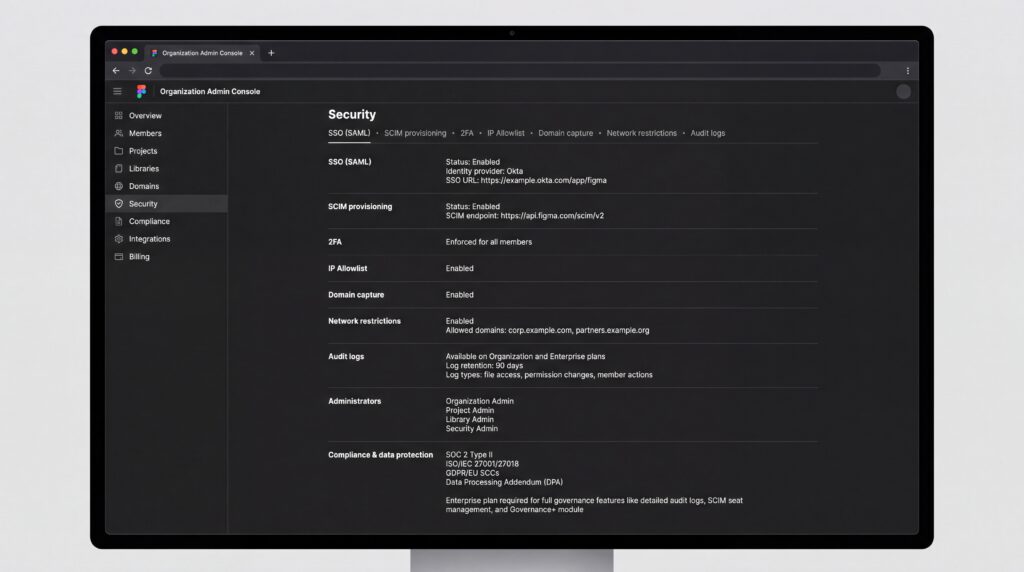
- SSO (SAML) : les organisations qui ont des exigences de sécurité renforcées peuvent configurer le SAML SSO, un standard de sécurité pour la connexion aux applications qui permet aux utilisateurs de se connecter à plusieurs outils avec un seul jeu d’identifiants. Figma s’intègre notamment avec OneLogin, Okta et Microsoft Azure Active Directory.
- SCIM (provisioning automatisé) : le provisioning automatique via SCIM est disponible et permet de répercuter immédiatement les modifications, d’importer et de désactiver des utilisateurs. Figma supporte le provisioning SCIM pour faciliter la gestion des grandes équipes ou des changements de composition, en synchronisant les données utilisateurs (noms, e-mails) entre le fournisseur d’identité et Figma.
- Double authentification (2FA) : en l’absence de SAML ou Google SSO, les membres de l’organisation peuvent activer la double authentification : à chaque connexion, ils devront confirmer leur identité.
- Logs d’activité : les journaux d’activité, disponibles sur les plans Organization et Enterprise, fournissent un enregistrement de la façon dont les membres et les invités interagissent avec les fichiers et les ressources. Ils permettent de suivre les changements de permissions sur les équipes, projets et fichiers, de visualiser les actions d’un membre spécifique, de tracer les modifications faites par les admins et d’identifier tout usage abusif des ressources.
- Quatre niveaux d’administration : Figma distingue quatre types d’administrateurs différents, chacun doté de droits adaptés à son périmètre (équipe, organisation, facturation, sécurité).
Pour les organisations ayant des besoins de conformité très stricts, le plan Enterprise propose en complément un module Governance+ qui inclut les outils spécialisés nécessaires pour gérer les données, garantir des accès sécurisés et maintenir la conformité. Avec des fonctionnalités comme l’IP Allowlist et les restrictions d’accès réseau (NAR), il est possible de minimiser le risque que des données circulent dans des espaces personnels ou non autorisés.
Conformité (GDPR, SOC 2…) : qu’en est‑il ?
Sur le volet des certifications, Figma a investi de manière sérieuse pour répondre aux exigences des équipes légales et conformité. Au moins une fois par an, Figma fait appel à un auditeur externe qualifié et indépendant pour examiner ses pratiques de sécurité selon des standards reconnus, notamment SOC 2 Type II et ISO 27001. Ce cycle d’audit continu est un indicateur concret d’engagement, pas seulement une case cochée.
- SOC 2 Type II : Figma dispose d’un rapport SOC 2 Type 2 aligné sur les Trust Services Criteria de l’AICPA, couvrant la sécurité, la disponibilité et la confidentialité des données clients.
- ISO/IEC 27001 et 27018 : Figma a certifié ses produits et services selon les normes ISO/IEC 27001:2022 et ISO/IEC 27018:2019.
- RGPD (GDPR) : la loi applicable inclut le Règlement général sur la protection des données (RGPD) de l’UE. Les Clauses contractuelles types de l’UE (EU SCCs) s’appliquent aux données personnelles transférées depuis l’Espace économique européen vers des pays tiers ne disposant pas d’un niveau de protection adéquat reconnu.
- EU Cloud Code of Conduct : ce code traduit les exigences du RGPD en lignes directrices pratiques pour les fournisseurs de services cloud, en proposant des approches alignées sur les normes internationales comme ISO 27001 et ISO 27018.
- Accord de traitement des données (DPA) : Figma propose un Data Processing Addendum contractuel, disponible directement sur son site, qui formalise les engagements de sous-traitance conformément au RGPD.
Gestion des accès aux bibliothèques et espaces
Dans une organisation Figma, la gouvernance des assets ne se limite pas aux fichiers individuels : elle s’étend aux bibliothèques partagées, aux espaces de travail (workspaces) et aux équipes. L’organisation conserve la propriété de tous les fichiers créés en son sein, y compris ceux présents dans les brouillons (drafts) d’un membre. Lorsqu’un membre est supprimé, ses équipes, fichiers et projets restent dans l’organisation ; les fichiers de ses brouillons sont déplacés dans un dossier partagé, que les admins peuvent accéder, supprimer ou redistribuer. C’est un point essentiel pour les équipes qui gèrent des départs fréquents de collaborateurs ou de prestataires.
- Contrôle des bibliothèques : les administrateurs d’équipe gèrent les membres, les permissions, les bibliothèques et les autres paramètres de leur équipe. À mesure qu’une organisation croît, elle peut compter des dizaines voire des centaines de bibliothèques publiées ; Figma offre aux admins d’organisation et de workspace plusieurs moyens d’aider les équipes à identifier et utiliser les meilleures bibliothèques.
- Contrôle des exports : les utilisateurs peuvent empêcher les lecteurs de copier, sauvegarder ou exporter, fichier par fichier, même si l’organisation a activé un paramètre d’export plus permissif.
- Restrictions réseau : les admins peuvent activer la restriction d’accès sur le réseau de l’entreprise, empêchant les utilisateurs d’accéder à des comptes Figma personnels ou non autorisés lorsqu’ils sont connectés au réseau d’entreprise ; seuls les comptes associés au domaine de l’organisation sont alors autorisés.
- Capture de domaine : la fonctionnalité de domain capture permet d’ajouter automatiquement les personnes disposant d’une adresse e-mail de l’entreprise à l’organisation Figma, afin que tous les utilisateurs restent au sein d’un espace unifié.
- Limites à connaître : le plan Enterprise est nécessaire pour bénéficier du contrôle complet des sièges via SCIM, de l’accès aux logs d’audit pour identifier les sièges inactifs, et des outils de transfert de contenu lors des suppressions de membres.
Ce qu’on peut reprocher à Figma
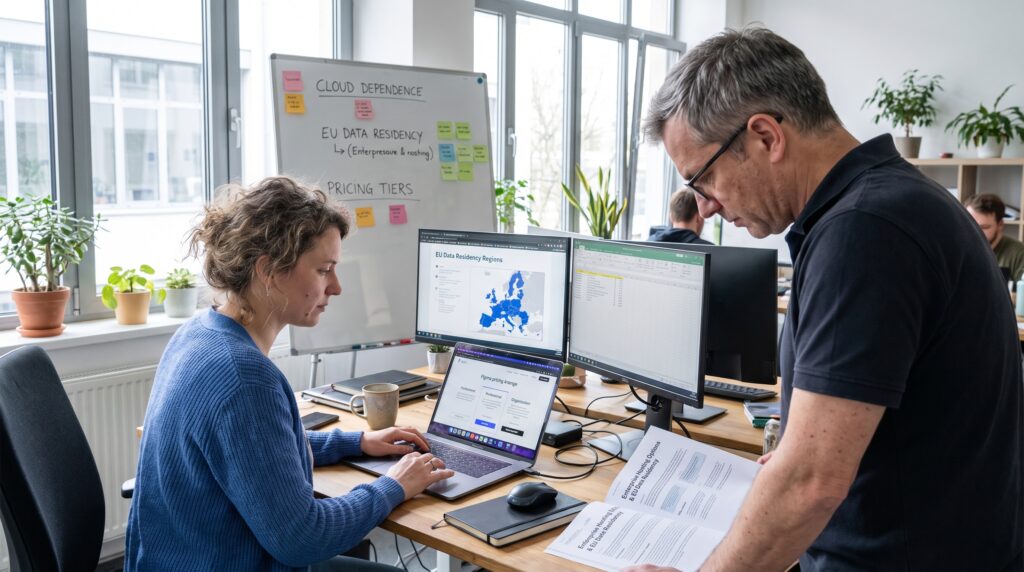
Figma impressionne, séduit, et s’est imposé comme la référence du design collaboratif. Mais aucun outil n’est sans défaut, et il serait malhonnête de ne pas pointer ses angles morts. Selon les profils et les contextes d’utilisation, certaines limites peuvent devenir de véritables points de friction au quotidien : les utilisateurs apprécient les fonctionnalités et les capacités de collaboration, mais trouvent la courbe d’apprentissage et les problèmes de performance frustrants. Voici les principaux reproches que l’on peut formuler.
- Une tarification en hausse, complexe à appréhender pour les équipes qui grandissent
- Une dépendance totale au cloud et à une connexion internet stable
- Des questions de souveraineté des données, notamment pour les organisations européennes
- Des ralentissements sensibles sur les projets volumineux
- Des capacités vectorielles et typographiques inférieures à celles des outils dédiés
Ces limites ne remettent pas en cause l’excellence de Figma pour le design d’interface. Mais les connaître permet de choisir l’outil en connaissance de cause, et d’anticiper les contournements nécessaires selon le contexte du projet.
Tarification, confidentialité et dépendance au cloud
Figma propose bien un plan gratuit, mais ses limites sont vite atteintes dans un contexte professionnel. En version Starter, on ne peut créer que 3 fichiers partagés (de 3 pages chacun), sans accès aux bibliothèques d’équipe, aux polices partagées, au Dev Mode ou à la plateforme pour les développeurs. Dès qu’une équipe grandit ou qu’un projet prend de l’ampleur, le passage à un plan payant devient inévitable. Le plan Professionnel est facturé 12 euros par éditeur et par mois en facturation annuelle, ou 16 euros par mois. Le plan Organisation monte à 45 euros par éditeur et par mois, et Figma Enterprise commence à 90 euros par licence Full par an. À cela s’ajoute une augmentation des tarifs entrée en vigueur le 11 mars 2025.
Au-delà du coût, la dépendance au cloud soulève des questions concrètes de confidentialité et de souveraineté des données. Tous les fichiers de design sont stockés sur les serveurs de Figma, une entreprise américaine. Pour les organisations soumises à des exigences strictes en matière de RGPD ou de sécurité informatique, ce point peut bloquer l’adoption. Figma offre désormais à ses clients la possibilité d’héberger leurs données de fichiers au sein de l’Union européenne, mais cette option est réservée au plan Enterprise, accessible aux seuls administrateurs d’organisation. Pour les équipes sur les plans inférieurs, le contrôle de la localisation des données reste limité.
- Plan gratuit trop limité pour une utilisation professionnelle en équipe
- Tarifs en hausse depuis mars 2025, avec un modèle de sièges parfois difficile à optimiser
- Le principal inconvénient est le coût d’attribution de l’accès aux collaborateurs externes temporaires.
- Données hébergées sur des serveurs américains par défaut, ce qui pose question au regard du RGPD
- Hébergement UE disponible uniquement sur le plan Enterprise
- Sans connexion internet stable, aucune session de design n’est possible : en cas de panne des serveurs Figma, toute l’équipe est bloquée
Performances et gros fichiers : quels écueils ?
Lorsqu’un projet prend de l’ampleur, Figma commence à montrer ses limites techniques. Les fichiers volumineux peuvent devenir lourds, et les performances se dégradent quand un projet comporte de nombreuses pages, composants ou prototypes. Même en vérifiant la mise à jour du système d’exploitation, Figma peut se montrer vraiment lent. Sur des machines moins récentes ou avec une connexion instable, les freeze et les temps de chargement prolongés deviennent une source de frustration réelle.
- Ralentissements progressifs sur les fichiers avec de nombreux composants imbriqués ou des design systems lourds
- Risque de freeze lors de la manipulation de prototypes complexes ou de bibliothèques volumineuses
- Les capacités hors ligne sont limitées, ce qui peut être stressant pour les designers en déplacement sans réseau.
- Temps de chargement qui s’allonge à mesure que le fichier grossit
- L’historique des versions et le branching, utiles en théorie, peuvent devenir confus sans une discipline rigoureuse de nommage au sein de l’équipe
Pour contourner ces écueils, plusieurs pratiques ont fait leurs preuves dans les équipes expérimentées : découper les projets en plusieurs fichiers liés plutôt qu’en un seul fichier monolithique, nettoyer régulièrement les composants inutilisés, éviter de dupliquer inutilement des frames à haute densité, et utiliser le mode basse fidélité pour travailler sur les grandes architectures avant de passer aux détails visuels. Ces habitudes permettent de conserver une expérience fluide, même sur des projets de grande envergure.
Limitations vectorielles et typographiques
Figma est avant tout un outil de design d’interface, et cela se ressent dès que l’on sort de ce périmètre. Face à des logiciels vectoriels dédiés comme Adobe Illustrator, les limites sont tangibles. Les outils vectoriels de Figma sont plus simples et plus épurés : le stylo et les outils de formes fonctionnent bien pour les tâches vectorielles basiques à modérées, mais Figma manque de fonctionnalités avancées d’édition de tracés comme les profils de largeur dynamiques ou la manipulation avancée de courbes, ce qui le rend moins adapté au travail vectoriel artistique complexe. Côté typographie, le constat est similaire : Adobe Illustrator propose des outils typographiques avancés permettant de personnaliser et d’affiner le texte avec précision, et les outils typographiques de Figma, bien qu’en progression, n’atteignent pas encore ce niveau de contrôle.
- Figma propose une édition vectorielle de base, mais ne peut rivaliser avec la profondeur et le contrôle d’Illustrator : créer des illustrations complexes ou des éléments graphiques complexes peut s’avérer difficile.
- Figma peut gérer des mises en page imprimées simples, mais n’est pas le meilleur choix pour les projets d’impression haute résolution nécessitant un contrôle précis des vecteurs.
- Pas d’effets 3D natifs ni de panneaux matériaux comparables à ceux d’Illustrator
- Contrôle limité sur les crénages fins, les styles OpenType avancés et certaines fonctions de composition typographique
- Il n’est pas possible de gérer correctement les fichiers vectoriels complexes, ce qui nécessite de passer par Illustrator en complément.
Une porte d’entrée idéale pour apprendre le design ?
Pas besoin d’avoir fait les Gobelins pour se lancer dans Figma. C’est même l’un de ses grands mérites : il rend le design accessible, pédagogique, presque ludique. Grâce à la Figma Community, on peut découvrir des milliers de fichiers publics : templates, UI kits, maquettes inspirantes, design systems open source. Tout est là, téléchargeable, modifiable, gratuit. Un moyen concret d’apprendre en observant et en pratiquant, sans pression ni prérequis technique.
Les débutants peuvent suivre des cours en ligne directement construits autour de Figma : design UI, UX writing, design thinking, accessibilité, responsive. Dans les bootcamps spécialisés, Figma est souvent le premier outil mis entre les mains des élèves, et pour cause : interface intuitive, apprentissage progressif, retours immédiats sur le visuel. C’est une porte d’entrée parfaite pour qui veut comprendre la logique d’un produit bien conçu, sans jamais écrire une ligne de code.
Où se former rapidement à Figma ?
- Figma Learn (help.figma.com) : le centre d’aide officiel, avec des tutoriels vidéo pas à pas, des guides complets sur l’auto layout, les composants, le prototypage et les design systems.
- La chaîne YouTube officielle de Figma : des cours gratuits pour tous les niveaux, dont le parcours « Figma Design for Beginners » publié en 2025, réalisable en moins d’une heure pour maîtriser les bases.
- Figma Community (figma.com/community) : des milliers de fichiers publics à ouvrir, dupliquer et modifier directement dans l’interface, idéals pour apprendre en contexte réel.
- Des plateformes e-learning comme Coursera, Udemy ou Designlab : des parcours structurés, du niveau zéro au profil opérationnel, souvent avec des projets concrets à livrer.
- Les bootcamps spécialisés comme ceux proposés par Liora : Figma y est abordé comme outil central, en immersion, avec un accompagnement humain adapté aux profils en reconversion ou débutants.
Pour démarrer, le plan gratuit de Figma suffit largement : un compte, un navigateur et une connexion internet, c’est tout ce qu’il faut. La méthode la plus efficace reste d’apprendre en faisant : ouvrir un fichier de la Figma Community, l’explorer, le modifier, le casser et le reconstruire. Le feedback visuel est immédiat, ce qui accélère considérablement la progression.
Communautés et mises à jour à suivre
- Figma Forum (forum.figma.com) : l’espace officiel pour poser des questions, partager des idées et s’informer des dernières annonces directement auprès de l’équipe Figma et de la communauté mondiale.
- Serveurs Discord : plusieurs communautés actives existent, dont des espaces francophones où designers et intégrateurs partagent ressources, retours sur projets et offres de missions.
- Figma Release Notes (figma.com/release-notes) : la page officielle des mises à jour produit, à consulter régulièrement pour suivre les nouvelles fonctionnalités, les correctifs et les annonces majeures.
- Figma Config : la conférence annuelle de Figma, diffusée en ligne, où sont présentées toutes les grandes nouveautés de la plateforme. Config 2026 a notamment annoncé Figma Motion, les transformations 3D et les shaders génératifs.
- Blogs et newsletters design : des publications comme Smashing Magazine, UX Collective ou le blog officiel de Figma offrent des analyses, tutoriels avancés et bonnes pratiques régulièrement mis à jour.
Suivre l’actualité de Figma est aussi utile que de maîtriser l’outil lui-même. La plateforme évolue rapidement, avec des mises à jour fréquentes qui enrichissent les workflows : Dev Mode, Figma Weave, intégration d’agents IA, Figma Motion. Rester connecté à la communauté permet de découvrir les usages émergents, de progresser plus vite et de ne pas passer à côté de fonctionnalités qui peuvent changer le quotidien d’une équipe produit.
Exemple de workflow type, de l’idéation au handoff
- Idéation sur FigJam : l’équipe ouvre un tableau blanc collaboratif pour brainstormer, cartographier les user flows, organiser les post-its et aligner les parties prenantes sur les objectifs du produit.
- Wireframes basse fidélité : le designer passe sur Figma Design pour esquisser les premiers écrans, poser la structure de navigation et définir l’architecture de l’information, sans se soucier encore des couleurs ni des polices.
- Maquettes UI haute fidélité : les composants du design system sont appliqués, les grilles réglées, les styles de couleurs et de typographie définis. L’équipe commente directement sur les éléments en temps réel.
- Prototype interactif : les écrans sont connectés via des transitions et des overlays. Le prototype cliquable est partagé par une simple URL pour être testé en interne ou via un outil comme Maze ou Useberry.
- Handoff développeur via Dev Mode : le développeur accède aux specs CSS, dimensions, couleurs hexadécimales et assets exportables sans avoir besoin de demander quoi que ce soit au designer. Tout est lisible, propre et toujours à jour.
Prenons un cas concret : une startup veut concevoir une application mobile de suivi de budget. Le product manager démarre une session FigJam pour définir les parcours utilisateurs clés avec toute l’équipe. Le designer traduit ensuite ces parcours en wireframes, puis en maquettes finales en s’appuyant sur le design system partagé. Avant qu’une seule ligne de code soit écrite, le prototype est cliquable, testable et présentable au client. Enfin, le développeur consulte le Dev Mode pour récupérer toutes les spécifications techniques sans allers-retours inutiles. De l’idée à la livraison, tout s’est passé dans un seul espace, sans email de fichiers ni réunion de cadrage supplémentaire.
Conclusion : Figma, le prototypage devient un travail d’équipe
C’est un tournant dans la manière de concevoir des interfaces, de collaborer entre métiers, et de rendre le design plus fluide, plus ouvert, plus intelligent. En réunissant le meilleur du cloud, du prototypage, du collaboratif et de la simplicité, Figma est devenu la nouvelle norme du design produit. Ce qui le distingue profondément de ses prédécesseurs, c’est sa capacité à fédérer des profils très différents autour d’un même fichier : designers, product managers, développeurs, marketeurs et même clients travaillent ensemble, sans friction, sans version perdue, sans silotage.
En résumé, voici ce qui fait de Figma un outil à adoption transverse :
- Une collaboration en temps réel qui élimine les allers-retours de fichiers et les conflits de version.
- Un prototypage sans code accessible à toute l’équipe produit, des wireframes jusqu’aux tests utilisateurs.
- Un design system centralisé pour des interfaces cohérentes à l’échelle de toute une organisation.
- Des intégrations natives avec Slack, Jira, Notion, Storybook et les principaux outils de développement.
- Une accessibilité immédiate : aucune installation, compatible Mac, Windows et Chromebook, avec une version gratuite disponible.
- Une adoption transverse : designers, développeurs front-end, product managers, clients… chacun y trouve une utilité concrète.
Vous souhaitez maîtriser Figma et explorer d’autres outils qui permettent de créer sans coder ? Liora propose des formations orientées No-Code. Elles sont idéales pour concevoir des prototypes, des applications, ou même des automatisations sans passer par la case développement. Que vous soyez débutant ou en reconversion, ces formations vous permettent de découvrir tout l’univers no-code (Figma, Webflow, Bubble…), de travailler sur des projets concrets et d’acquérir une réelle autonomie dans la création digitale.
Grâce à une pédagogie immersive et des parcours adaptables (bootcamp, alternance ou continu), vous pourrez rapidement transformer vos idées en produits sans avoir besoin d’apprendre à coder. Notre organisme est éligible au CPF et aux financements France Travail. Découvrez l’univers no-code, et changez de perspective !
Vous savez tout sur Figma. Pour plus d’informations sur le même sujet, découvrez notre dossier complet sur le No Code et notre dossier sur Bubble.