De nos jours, le potentiel du big data en entreprise n’est plus à prouver. Les recruteurs se disputent les profils les plus expérimentés et le besoin de formation se fait de plus en plus ressentir. Toutefois, lorsque l’on veut faire de la data science, le choix des outils est une étape très importante pour avoir une expérience optimale. Utiliser Python pour la data analysis est un très bon choix pour débuter, mais vous apprendrez qu’il est possible de le rendre plus adéquat avec par exemple Anaconda. Découvrez dans cet article l’intérêt d’utiliser Anaconda et comment l’installer sur votre ordinateur pour l’analyse de données.
Qu’est-ce qu’Anaconda ?
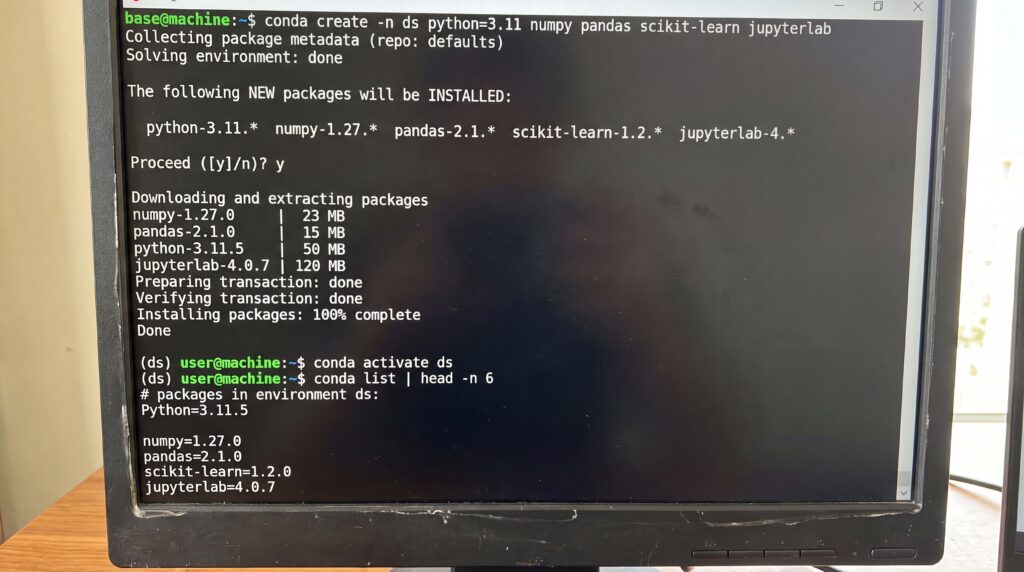
Anaconda est une distribution open source de Python et R orientée data science. Elle regroupe l’interpréteur, conda (gestionnaire de paquets et d’environnements), ainsi que des outils prêts à l’emploi pour explorer, analyser et industrialiser vos projets. En centralisant installation et mises à jour des bibliothèques, Anaconda simplifie le démarrage et la maintenance des environnements techniques pour les développeurs et les data scientists (formation Data Scientist).
Pensée pour les usages data, Anaconda inclut d’emblée des composants clés comme NumPy, pandas, JupyterLab/Notebook ou scikit-learn. Vous pouvez travailler depuis l’interface graphique Anaconda Navigator ou en ligne de commande via conda. La distribution est multi-plateforme, compatible avec Windows, macOS et Linux.
- Distribution complète pour la data science : Python et, au besoin, R, avec un large catalogue de bibliothèques scientifiques et des outils intégrés.
- Gestion d’environnements isolés avec conda pour éviter les conflits de dépendances entre projets.
- Installation facile de milliers de paquets dédiés à la data, au machine learning et à l’IA, depuis des canaux officiels et communautaires comme conda-forge.
- Outils accessibles via Navigator : JupyterLab et Jupyter Notebook, Spyder, intégration possible avec VS Code.
- Deux approches d’installation : Anaconda Distribution (complète) ou Miniconda (installateur minimal de conda à enrichir selon vos besoins).

Bibliothèque Python, conda, Anaconda et Miniconda : quelles différences ?
Il y a souvent confusion entre librairie (ou bibliothèque), gestionnaire de packages et distribution. Rappel utile : une bibliothèque Python est un ensemble de modules pour résoudre un besoin précis. Conda est l’outil de gestion des packages et des environnements qui accompagne Anaconda, utilisable en ligne de commande ou via Anaconda Navigator. Anaconda est une distribution Python open source qui regroupe Python, Jupyter et de nombreux packages pour la data science. Miniconda est un installateur minimal de conda, plus léger et très flexible, qui inclut conda, Python et quelques dépendances utiles (dont pip).
| Élément | Nature | Contenu par défaut | Atouts | Points d’attention | Usages typiques |
|---|---|---|---|---|---|
| Bibliothèque Python (ex. NumPy, pandas) | Code réutilisable distribué en modules | Fonctions, classes et dépendances propres | Résout un besoin précis, s’installe dans un environnement | Nécessite un environnement et un gestionnaire pour l’installer | Ajouter des fonctionnalités à un projet existant |
| conda | Gestionnaire de packages et d’environnements | Outil CLI, canaux de packages | Gère versions et dépendances, crée des environnements isolés, supporte Python et R | Fonctionne dans un environnement conda, nécessite quelques commandes | Créer, activer, cloner, exporter des environnements; installer des packages |
| Anaconda Distribution | Distribution complète | Python, conda, Jupyter, Navigator, packages de data science populaires | Prêt à l’emploi, multi‑plateforme, idéal pour démarrer rapidement | Installation plus lourde, de nombreux packages préinstallés | Poste de data science local, ateliers et formation |
| Miniconda | Distribution minimale | conda, Python, dépendances essentielles (dont pip) | Installation légère, contrôle fin des packages, flexible | Nécessite d’installer au cas par cas les bibliothèques voulues | Environnements sur mesure, machines avec peu d’espace, déploiements contrôlés |
En synthèse : la librairie est l’unité de code que vous utilisez dans vos projets, conda est l’outil qui installe ces librairies et crée des environnements isolés, Anaconda vous offre un écosystème complet clé en main, et Miniconda fournit la base minimale pour ne garder que l’essentiel. Pour débuter vite en data analysis avec Jupyter, Anaconda est très pratique. Pour un usage plus léger ou si vous souhaitez maîtriser précisément vos dépendances, Miniconda est souvent préférable. Les deux sont multi‑plateformes et permettent d’exécuter des projets Python ainsi que des langages connexes comme R ou Julia. Pour aller plus loin sur la gestion des environnements conda, consultez la documentation officielle.
Quels prérequis et où télécharger Anaconda/Miniconda ?
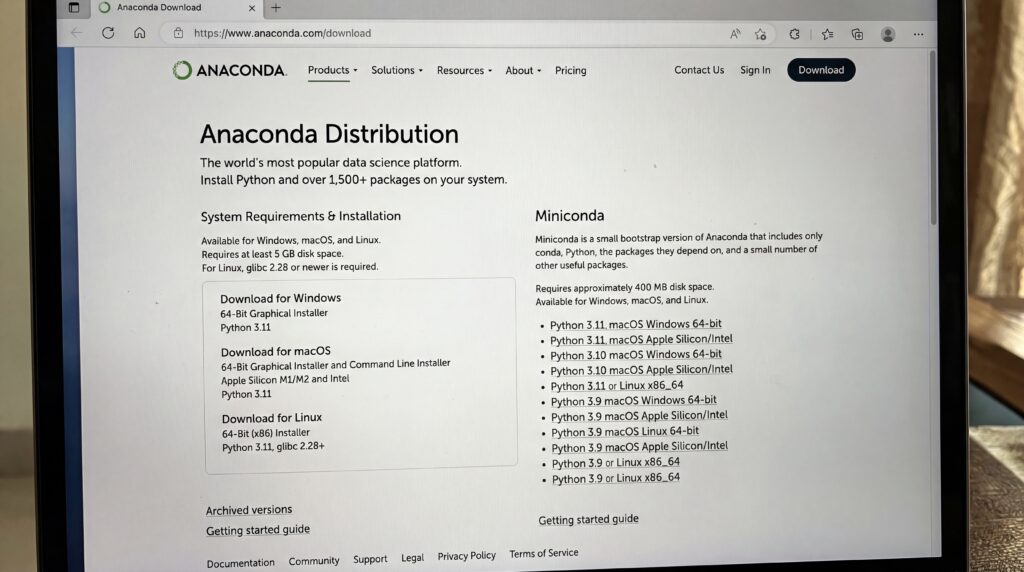
Avant de télécharger, vérifiez la compatibilité de votre système et choisissez entre Anaconda Distribution (complet) et Miniconda (minimal). Anaconda prend en charge Windows 64 bits x86, macOS Apple Silicon (ARM64) et Linux x86_64 ou aarch64, avec un minimum de 5 Go d’espace disque libre pour l’installation. Miniconda, plus léger, nécessite environ 400 Mo. Les installeurs récents exigent glibc 2.28 ou plus sur Linux. Côté versions de Python, Anaconda prend en charge les versions récentes de Python 3, dont Python 3.13. Notez aussi l’évolution du support Windows 10 et 11 selon la politique officielle.
- Liens officiels de téléchargement :
- Anaconda Distribution : page de téléchargement (Windows, macOS, Linux).
- Miniconda : même page (section Miniconda), ou archives officielles et anciennes versions.
- Anciennes versions d’Anaconda : archive officielle si votre OS est plus ancien.
- Windows : 64 bits x86.
- macOS : Apple Silicon ARM64, trois dernières versions majeures de macOS recommandées.
- Linux : x86_64 et aarch64, avec glibc 2.28 minimum requis sur les installeurs récents.
- Anaconda Distribution : minimum 5 Go pour télécharger et installer.
- Miniconda : environ 400 Mo pour télécharger et installer.
- Installeurs et dépôts compatibles avec les versions récentes de Python 3, y compris Python 3.13. Consultez la politique de support par version si besoin.
- L’utilisation des offres Anaconda dans une organisation de plus de 200 employés ou prestataires requiert une licence Business. Vérifiez les Conditions d’utilisation.
- Débutant, besoin d’outils prêts à l’emploi ou usage hors‑ligne : Anaconda Distribution inclut Navigator et de nombreux paquets scientifiques pour démarrer rapidement.
- Environnements sur mesure, CI/CD, serveurs, peu d’espace disque : Miniconda installe l’essentiel (conda, Python) et vous ajoutez ensuite uniquement les paquets nécessaires.
| Critère | Anaconda Distribution | Miniconda |
|---|---|---|
| Contenu initial | Python, conda et un large ensemble de paquets scientifiques | Python, conda et quelques dépendances utiles |
| Inclut Anaconda Navigator | Oui | Non |
| Espace disque minimum | 5 Go | ~400 Mo |
| OS et architectures | Windows 64 bits x86, macOS ARM64, Linux x86_64 et aarch64 | Windows, macOS, Linux selon la même matrice de support |
| Cas d’usage conseillés | Apprentissage, démarrage rapide, travail hors‑ligne | Environnements légers, production, CI/CD, serveurs |
| Téléchargement | anaconda.com/download | anaconda.com/download / archives |
Pour installer, téléchargez l’installeur adapté à votre système depuis la page officielle et suivez l’assistant. Sur macOS et Windows, l’installeur graphique est recommandé pour débuter, et l’installation par terminal convient aux utilisateurs avancés.
Faut-il choisir l’installateur graphique ou le shell installer ?
L’Anaconda Distribution se décline en deux modes d’installation. L’installateur graphique s’utilise en « point and click » et convient très bien si vous débutez ou si vous préférez une interface. Le shell installer s’exécute depuis un terminal (Command Prompt ou PowerShell sous Windows, Terminal sous macOS et Linux). Il est idéal si vous souhaitez automatiser, maîtriser finement l’emplacement d’installation ou travailler sans interface graphique. Miniconda, qui installe un socle minimal de conda et Python, s’installe fréquemment en ligne de commande et convient quand vous voulez un environnement léger à composer vous‑même.
| Option | Installateur graphique | Shell installer |
|---|---|---|
| Description | Assistant d’installation complet avec interface. | Script d’installation exécuté dans un terminal. |
| Pour qui | Utilisateurs novices, formation, postes de travail personnels. | Utilisateurs avancés, administrateurs, CI/CD, serveurs distants. |
| Avantages | Rapide à prendre en main, configuration par défaut sûre, accès direct à Anaconda Navigator. | Automatisation possible, contrôle précis des chemins, fonctionnement sans interface graphique. |
| Limites | Moins flexible pour les installations scriptées. | Nécessite d’être à l’aise avec le terminal. |
| Quand le choisir | Pour démarrer vite avec Jupyter, Spyder, etc., sur Windows ou macOS. | Pour déployer à grande échelle, installer sur Linux, ou intégrer dans des scripts. |
Dans tous les cas, le point de départ reste le même : téléchargez l’installateur adapté à votre système depuis la page officielle, puis lancez l’installation. Sur Windows et macOS, vous pouvez simplement « double‑cliquer » sur l’installateur graphique. Sous Linux, l’installateur shell se lance depuis le terminal. Après installation, vous pouvez gérer vos environnements soit avec Anaconda Navigator (interface graphique), soit avec conda dans Anaconda Prompt ou votre terminal.
Et Miniconda dans tout ça : Miniconda est un installateur minimal de conda qui inclut conda, Python et quelques dépendances utiles. Il est souvent installé et utilisé en ligne de commande, puis enrichi au besoin avec les packages nécessaires. C’est un excellent choix si vous voulez un environnement léger et entièrement maîtrisé.
Cas concret : vous débutez sur un PC Windows et voulez lancer Jupyter rapidement. Choisissez l’installateur graphique, téléchargez l’exécutable en Python 3 et lancez l’installation. À l’inverse, vous gérez un serveur Linux pour un projet d’équipe. Préférez le shell installer ou Miniconda, écrivez un script d’installation et créez des environnements conda reproductibles pour le déploiement.
Comment installer Anaconda sur Windows et macOS ?
Pour installer Anaconda sur Windows ou macOS, choisissez l’installateur adapté à votre machine, suivez le pas-à-pas graphique ou optez pour une installation via le terminal. Pour débuter, téléchargez l’installateur macOS ou Windows en version Python 3 64 bits, puis lancez l’installation. Pour faciliter l’installation, n’ajoutez pas Anaconda au PATH de votre système, vous utiliserez plutôt l’initialisation via conda init détaillée plus bas.
Quelles étapes avec l’installateur graphique ?
- Téléchargez l’installateur pour Windows (
.exe) ou macOS (.pkg) depuis la page de téléchargement Anaconda. - Ouvrez l’installateur : double‑clic sur le
.exe(Windows) ou le.pkg(macOS). Sur macOS, si Gatekeeper bloque l’ouverture, faites un clic droit sur le fichier puis Ouvrir, ou allez dans Réglages Système > Confidentialité et sécurité pour autoriser l’app. - Lisez et acceptez la licence.
- Windows : choisissez Just Me (recommandé) ou All Users si vous disposez des droits administrateur.
- Choisissez le dossier d’installation.
- À l’étape des options Windows : ne cochez pas « Add Anaconda to my PATH », laissez coché « Register Anaconda3 as my default Python 3 ».
- Poursuivez l’installation jusqu’à la fin. L’offre d’installation de VS Code est facultative.
- Terminez et lancez Anaconda Navigator ou ouvrez Anaconda Prompt (Windows) pour utiliser
conda.
Ce flux graphique convient à la majorité des personnes. Une fois l’installation terminée, vous aurez accès aux principaux outils : Anaconda Navigator pour gérer vos environnements, et Anaconda Prompt pour les commandes conda.
Comment installer via le terminal (Miniconda ou shell) ?
- macOS (bash/zsh) : téléchargez Miniconda pour votre architecture puis exécutez le script :
bash ~/Downloads/Miniconda3-latest-MacOSX-arm64.sh(Apple Silicon) oubash ~/Downloads/Miniconda3-latest-MacOSX-x86_64.sh(Intel). Acceptez la licence et le dossier proposé, puis initialisez votre shell :conda init zsh
Fermez et rouvrez le Terminal. - Windows (PowerShell) : exécutez l’installateur Miniconda téléchargé (
.exe). Après installation, initialisez PowerShell :conda init powershell
Fermez et rouvrez PowerShell. Si votre politique d’exécution bloque les scripts, lancez PowerShell en administrateur et ajustez la politique si nécessaire (Set-ExecutionPolicy RemoteSigned), puis réessayez. - Vérifications rapides :
conda --version,python --version, puisconda infopour afficher la configuration.
Astuce : Anaconda Distribution inclut Jupyter par défaut. Avec Miniconda, installez‑le au besoin : conda install jupyterlab.
Options PATH et conda init : que choisir ?
Évitez « Add to PATH ». Ajouter Anaconda au PATH peut perturber Python déjà présent sur votre système et d’autres outils. Préférez conda init qui configure proprement votre shell pour activer conda sans écraser le Python système.
- Add to PATH : rend
python/condadisponibles partout, mais risque de conflits et de paquets installés au mauvais endroit. - conda init : ajoute un court bloc de configuration à votre profil de shell (
.zshrc,.bashrc, profil PowerShell). Vous ouvrez un terminal, puisconda activatepour travailler dans l’environnement voulu.
En pratique, laissez PATH intact, initialisez votre shell avec conda init et utilisez conda activate pour basculer d’un environnement à l’autre.
Cas Apple Silicon (M1/M2/M3) : que faut‑il savoir ?
Sur Mac Apple Silicon, privilégiez les builds ARM64 d’Anaconda ou Miniconda pour des performances optimales. Certains paquets tiers existent d’abord pour Intel ; deux approches peuvent aider.
- Canal compatible ARM : utilisez des canaux proposant des builds arm64 quand c’est disponible.
- Rosetta pour les paquets Intel : lancez un Terminal sous émulation Intel et créez un environnement dédié aux paquets x86_64 afin d’éviter les mélanges :
arch -x86_64 zshCONDA_SUBDIR=osx-64 conda create -n legacy-x86 python=3.10
Cas concret : gardez deux environnements distincts, par exemple py311-arm pour la majorité des usages (conda create -n py311-arm python=3.11) et legacy-x86 pour les rares dépendances Intel. Activez l’un ou l’autre selon vos projets.
Comment vérifier l’installation sur Windows/macOS ?
conda --version: confirme que conda est accessible.python --version: vérifie la version de Python de l’environnement actif.conda info: affiche les chemins, canaux et l’environnement courant.- Lancer Navigator : Windows via le menu Démarrer « Anaconda Navigator », macOS via Launchpad ou Spotlight. Depuis Navigator, ouvrez JupyterLab, Spyder ou VS Code.
- Essai rapide Jupyter :
conda activate base, puisjupyter lab(installez‑le viaconda install jupyterlabsi vous utilisez Miniconda).
Si tout s’exécute sans erreur et que Navigator ou Jupyter se lancent, votre installation est opérationnelle sur Windows comme sur macOS.
Comment installer Anaconda sur Linux ?
Le plus simple sous Linux consiste à utiliser l’installateur shell, en ligne de commande. Vous pouvez installer la Distribution complète Anaconda, ou opter pour Miniconda si vous préférez un point de départ minimal, puis ajouter uniquement les packages nécessaires. Le guide ci‑dessous s’adresse aux utilisateurs de bash, zsh ou fish et reste valable pour les architectures courantes (x86_64 et ARM64 selon votre machine).
- Choisissez votre installateur: Distribution Anaconda complète ou Miniconda plus léger.
- Téléchargez l’installateur Linux depuis la page officielle Anaconda Download et placez le fichier dans votre répertoire utilisateur.
- Installez en mode silencieux dans un dossier de votre
$HOMEavec l’option-b(batch) et-p(prefix). - Initialisez ensuite votre shell avec
conda init, rechargez le shell et activez l’environnementbase. - Vérifiez l’installation avec quelques commandes de contrôle.
Astuce pratique: si vous hésitez entre Anaconda et Miniconda, commencez par Miniconda, puis installez vos bibliothèques au fil de l’eau avec conda ou pip. Le téléchargement d’Anaconda Distribution peut nécessiter une adresse email.
Quels prérequis sous Linux et où télécharger ?
- Une distribution Linux à jour avec glibc fournie par votre distribution.
- Un shell pris en charge: bash, zsh ou fish.
- Des permissions d’écriture dans votre
$HOMEpour une installation sans droits administrateur. - Un répertoire d’installation dédié, par exemple
$HOME/anaconda3ou$HOME/miniconda3. - Quelques gigaoctets d’espace disque disponible, surtout pour la Distribution complète.
Téléchargez l’installateur pour Linux depuis la page officielle. Sélectionnez l’architecture adaptée à votre machine. Pour une installation minimale, choisissez Miniconda (inclut conda, Python et les dépendances de base).
Comment installer en ligne de commande sur Linux ?
- Ouvrez un terminal et allez dans le dossier des téléchargements:
cd ~/Downloads. - Rendez le script exécutable si nécessaire:
chmod +x ./Anaconda3-*.shouchmod +x ./Miniconda3-*.sh. - Installez en mode silencieux dans votre
$HOME:- Distribution complète:
sh ./Anaconda3-VERSION-Linux-x86_64.sh -b -p $HOME/anaconda3 - Miniconda:
sh ./Miniconda3-latest-Linux-x86_64.sh -b -p $HOME/miniconda3
- Distribution complète:
- Test rapide sans initialisation du shell:
$HOME/anaconda3/bin/conda --versionou$HOME/miniconda3/bin/conda --versiondoit afficher un numéro de version.
Remplacez VERSION par le nom exact du fichier téléchargé. Pour ARM64, utilisez l’installateur correspondant à votre architecture.
Comment initialiser le shell (conda init) et activer base ?
- Initialisez votre shell:
$HOME/anaconda3/bin/conda init bashou$HOME/miniconda3/bin/conda init bash- Pour zsh:
conda init zsh. Pour fish:conda init fish.
- Rechargez le shell:
source ~/.bashrcouexec $SHELL -lpuis ouvrez un nouveau terminal si besoin. - Activez l’environnement par défaut:
conda activate base. Optionnel: désactivez l’activation automatique avecconda config --set auto_activate_base false.
conda init configure votre profil de shell pour que la commande conda soit disponible partout sans renseigner son chemin complet.
Comment vérifier l’installation sur Linux ?
- Informations générales:
conda info - Liste des packages installés:
conda list - Version de Jupyter:
jupyter --version
Si ces commandes renvoient des informations cohérentes et sans erreur, votre installation est opérationnelle. Vous pouvez créer un premier environnement dédié à vos projets puis installer vos bibliothèques scientifiques.
Anaconda Navigator : à quoi ça sert ?
Anaconda Navigator est l’interface graphique d’Anaconda. Elle centralise la création et la gestion des environnements, l’installation et la mise à jour de packages, ainsi que le lancement d’outils comme Jupyter, Spyder ou VS Code, sans utiliser la ligne de commande.
- Créer, cloner ou supprimer des environnements isolés et choisir la version de Python ou R.
- Rechercher, installer, mettre à jour ou retirer des packages depuis l’onglet Environments.
- Lancer en un clic les applications de travail depuis l’onglet Home : JupyterLab, Jupyter Notebook, Spyder, Visual Studio Code.
- Sélectionner l’environnement cible avant de lancer une application, ce qui réduit les conflits de dépendances entre projets.
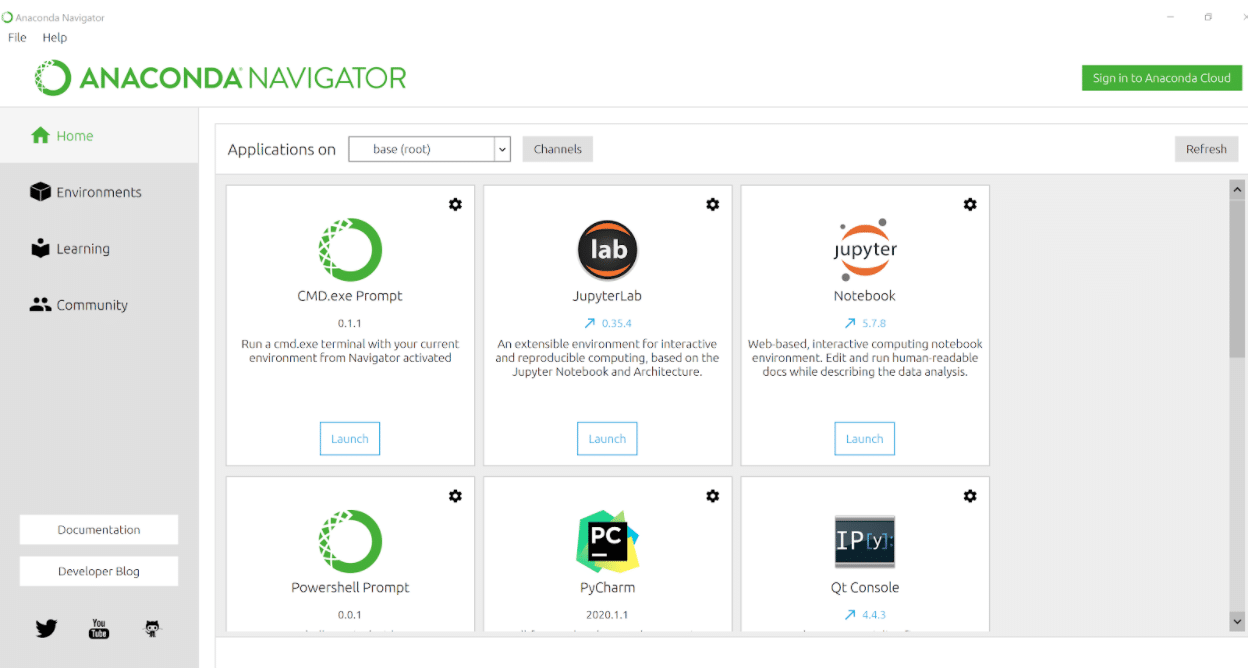
Cas concret : vous préparez un notebook d’exploration. Ouvrez Navigator, onglet Environments, cliquez sur Create pour créer un environnement Python dédié, puis installez les bibliothèques utiles comme pandas et matplotlib. Revenez à l’onglet Home, choisissez cet environnement dans la liste et cliquez sur Launch pour démarrer JupyterLab. Pour un script ou un projet modulaire, lancez plutôt Spyder ou VS Code depuis le même écran, tout en restant dans le bon environnement.
Qu’est-ce qu’Anaconda Prompt et comment l’ouvrir ?
Anaconda Prompt est un terminal de commande sous Windows, préconfiguré pour accéder à conda afin de gérer les environnements et les packages d’Anaconda. Grâce à lui, vous pouvez travailler sur différents environnements, installer ou mettre à jour des bibliothèques et lancer des outils comme Jupyter ou Spyder. Sur macOS et Linux, l’équivalent est simplement le Terminal, où vous exécutez les mêmes commandes conda.
- Créer un environnement : conda create -n mon_environnement python=3.11
- Activer l’environnement : conda activate mon_environnement
- Lister les packages installés : conda list
- Installer ou supprimer un package, par exemple pandas : conda install pandas puis, au besoin, conda remove pandas
- Mettre à jour conda ou l’ensemble des packages : conda update conda puis conda update --all
- Lancer des outils depuis le terminal : jupyter lab, jupyter notebook, spyder ou anaconda-navigator
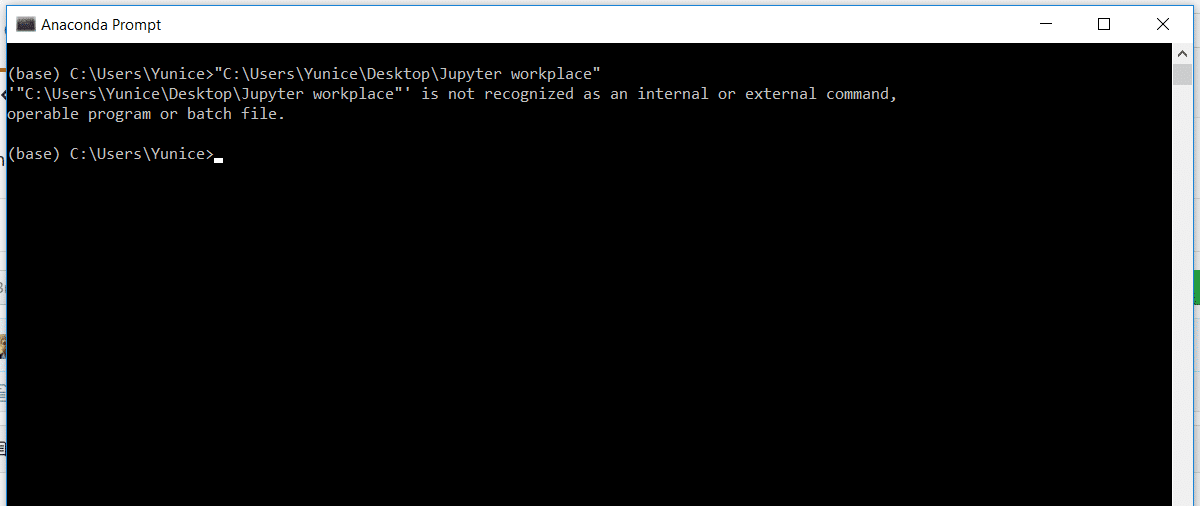
Comment l’ouvrir ? Sous Windows, ouvrez le menu Démarrer, tapez Anaconda Prompt et lancez Anaconda Prompt ou Anaconda PowerShell Prompt. C’est la méthode recommandée, n’ajoutez pas Anaconda au PATH Windows. Sous macOS, ouvrez Terminal via Spotlight, puis vérifiez conda avec conda --version. Si la commande n’est pas reconnue, initialisez conda avec conda init zsh puis relancez Terminal. Sous Linux, ouvrez votre terminal, utilisez conda --version et, si besoin, conda init bash puis redémarrez la session. Une fois activé, votre invite de commande commence par (mon_environnement), ce qui indique que vous travaillez bien dans l’environnement virtuel. Pour des commandes plus spécifiques, consultez la gestion des environnements conda.
Pourquoi créer un environnement virtuel ?
Problème : selon les projets, Python et les bibliothèques requises ne sont pas toujours aux mêmes versions. Pour fonctionner correctement, les programmes Python nécessitent parfois une version spécifique d’un package ou même une version précise de Python. Installer tout dans le même espace mène vite à des conflits.
Conséquences : mélanger les dépendances casse des imports, rend les résultats difficiles à reproduire et complique les mises à jour. Ainsi il n’est pas toujours possible de travailler sur vos différents projets avec la même version de Python ou de vos packages, au risque de bloquer votre chaîne de travail et de rendre la collaboration instable.
Exemple : le projet A tourne avec Python 3.10 et pandas 1.5, le projet B exige Python 3.12 et pandas 2.2. Installer les deux ensembles provoque des incompatibilités. La solution est de créer un environnement virtuel par projet, qui encapsule une version de Python et ses paquets. Dans Anaconda, vous pouvez le faire via Anaconda Navigator (interface graphique) ou conda (ligne de commande).
Comment créer un environnement avec Navigator ?
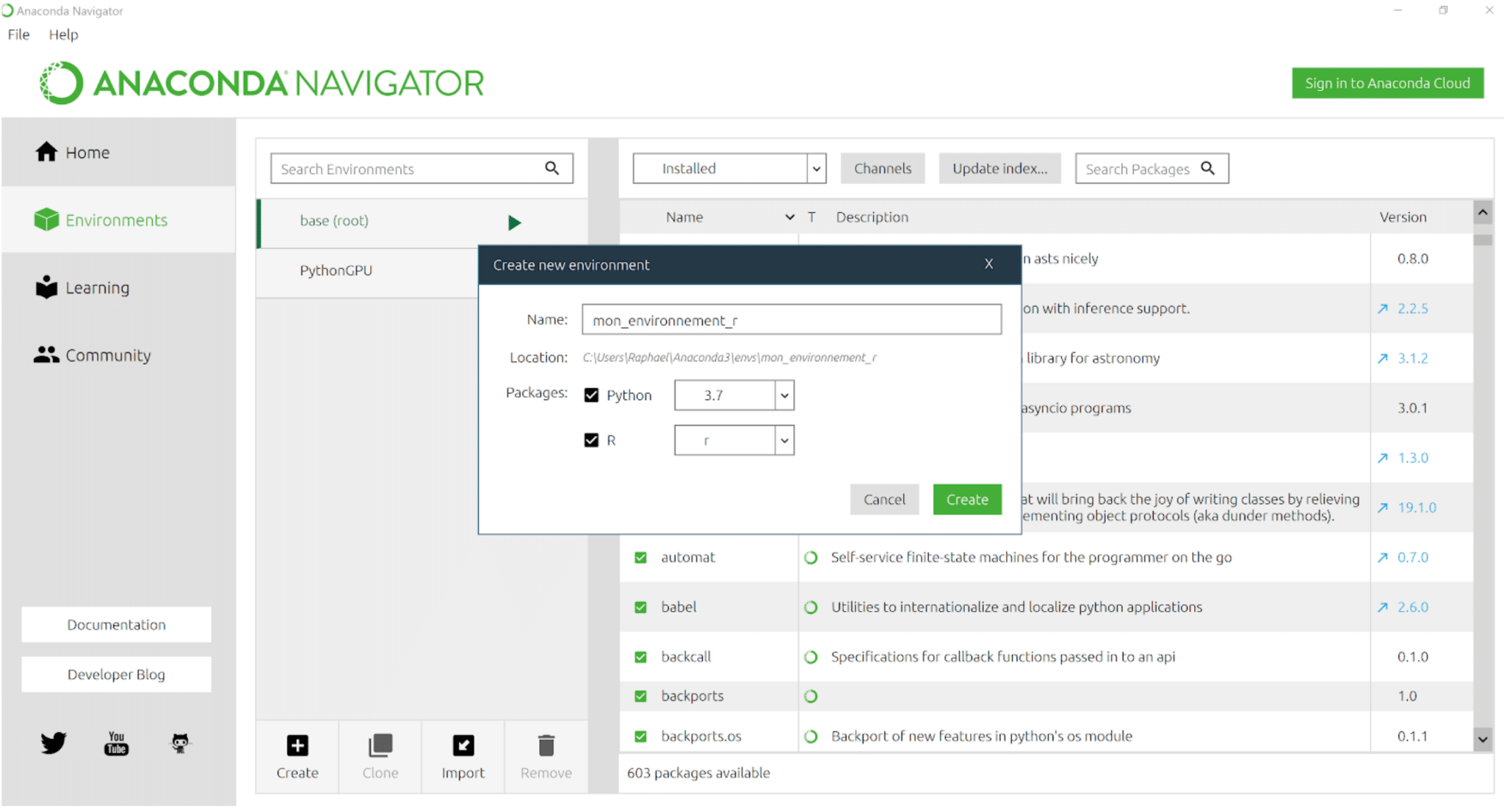
Création pas à pas dans l’interface :
- Ouvrez Anaconda Navigator, puis l’onglet Environments.
- Cliquez sur Create.
- Donnez un nom court et explicite à l’environnement (ex :
projet-vente). - Choisissez la version de Python souhaitée dans la liste (ex :
3.12). - (Optionnel) Sélectionnez quelques paquets initiaux utiles (par exemple
numpy,pandas,jupyterlab). Validez. - Après création, utilisez le filtre Installed/Not installed pour rechercher et installer d’autres paquets, puis lancez JupyterLab ou Spyder depuis la carte de l’outil en veillant à sélectionner le bon environnement.
Pour cela, rien de plus simple: dans l’onglet “Environments”, il suffit de créer un nouvel environnement virtuel en cliquant sur “Create”. Puis d’installer ou de mettre à jour les packages dont vous avez besoin, grâce au menu de gauche.
Comment créer et gérer un environnement avec conda ?
Exemple rapide avec Python 3.12, puis gestion courante :
- Créer :
conda create -n projet-vente python=3.12 - Activer :
conda activate projet-vente(le prompt affiche alors(projet-vente), ce qui indique que vous travaillez bien dans l’environnement). - Désactiver :
conda deactivate - Lister les environnements :
conda env list - Supprimer un environnement :
conda remove -n projet-vente --all
Maintenant, toute commande exécutée dans ce terminal fera uniquement appel à la version de Python associée à l’environnement virtuel. Votre code aura aussi accès à chaque librairie exclusivement installée dans cet environnement. Sur cette page vous trouverez d’autres commandes plus spécifiques sur la création d’environnement.
Comment installer, mettre à jour ou supprimer des paquets ?
Travaillez toujours dans l’environnement actif voulu (conda activate <nom>), puis utilisez les commandes suivantes :
- Installer :
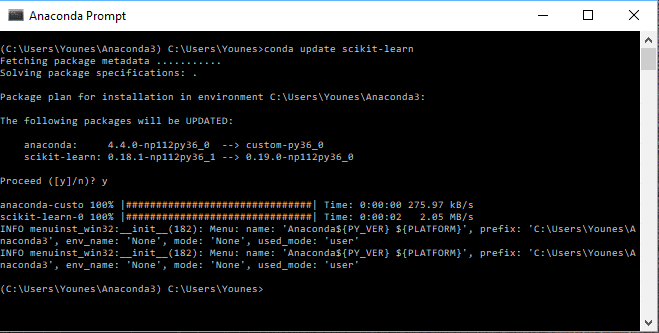
conda install pandas scikit-learn - Mettre à jour un paquet :
conda update pandasou tout l’environnement :conda update --all - Supprimer :
conda remove pandas - Lister :
conda listet rechercher :conda search seaborn - Bonnes pratiques : évitez d’installer des paquets dans
base, préférez un environnement par projet, utilisez en prioritécondapuispipsi le paquet n’existe pas sur conda. Si besoin d’un canal communautaire, précisez-le :conda install -c conda-forge <paquet>.
Comment exporter/importer un environnement (environment.yml) ?
- Exporter depuis l’environnement actif :
conda env export --no-builds > environment.yml - Recréer sur une autre machine :
conda env create -f environment.yml - Mettre à jour un environnement existant depuis le fichier :
conda env update -f environment.yml --prune - (Optionnel) Changer le nom à la création :
conda env create -n nouveau-nom -f environment.yml
Exemple de fichier minimal :
Quelles bonnes pratiques de nommage et de versions de Python ?
- Noms courts, explicites, en minuscules, sans espaces (ex :
nlp-blog,forecasting). - Un environnement par projet, n’utilisez pas
basepour vos développements. - Figer la version de Python à la création (ex :
python=3.12) et épingler les versions critiques des paquets (ex :pandas=2.2.*). - Documenter vos dépendances dans
environment.yml, versionner ce fichier avec le code. - Nettoyer régulièrement les environnements obsolètes :
conda env remove -n <nom>. - Éviter de mélanger
condaetpip; si nécessaire, installez d’abord avecconda, puis complétez avecpipdans l’environnement actif.
En synthèse : des environnements isolés, bien nommés, avec des versions maîtrisées garantissent stabilité et reproductibilité tout au long du cycle de vie de vos projets.
conda, pip et channels : que choisir ?
Pour gérer vos dépendances Python proprement, deux outils dominent: conda, livré avec Anaconda, et pip, l’installateur de packages depuis PyPI. Le choix influe sur la stabilité de vos environnements, la compatibilité système et la facilité d’installation de bibliothèques scientifiques lourdes.
En pratique, conda excelle pour installer des paquets avec dépendances natives complexes grâce à ses binaires précompilés et à la notion de channels qui regroupent des dépôts de paquets. pip reste incontournable pour accéder à tout l’écosystème PyPI, notamment quand un paquet n’existe pas sur vos channels conda.
En synthèse: privilégiez conda dans un environnement conda pour tout ce qui touche aux stacks scientifiques et aux bibliothèques liées à C, C++ ou Fortran, puis complétez avec pip uniquement si le paquet recherché est absent de vos channels. Cette approche limite les conflits et rend vos installations reproductibles.
conda install vs pip install : quand utiliser l’un ou l’autre ?
Réflexe utile: commencez par conda, basculez vers pip si nécessaire, et évitez de mélanger sans raison dans le même environnement.
| Critère | conda install | pip install |
|---|---|---|
| Source des paquets | Channels conda (ex. defaults, conda-forge) | PyPI |
| Binaires précompilés | Oui, très courant pour les libs scientifiques | Souvent roues précompilées, sinon compilation locale |
| Résolution des dépendances | Globale au niveau de l’environnement | Au niveau du paquet, résolution moins globale |
| Compatibilité système | Large prise en charge Windows, macOS, Linux | Dépend des roues disponibles sur PyPI |
| Quand privilégier | Stacks scientifiques, GPU, géospatial, data | Packages absents des channels conda |
Cas concret : sous Windows, geopandas et ses dépendances (GDAL, PROJ) s’installent de façon fiable via conda-forge.
Qu’est-ce que conda-forge et comment le configurer ?
conda-forge est un channel communautaire qui fournit des paquets conda très à jour, compilés pour plusieurs plateformes. L’ajouter et activer une priorité stricte améliore la cohérence des résolutions de dépendances.
- Afficher vos canaux actuels:
conda config --show channels - Ajouter conda-forge en tête de liste:
conda config --add channels conda-forge - Activer la priorité stricte des canaux:
conda config --set channel_priority strict - Créer un environnement qui s’appuie sur conda-forge:
conda create -n science -c conda-forge python=3.11 numpy pandas scipy - Vérifier la configuration:
conda config --show channel_priority
conda info
Conséquences: avec la priorité stricte, conda essaie de tirer tous les paquets et leurs dépendances du channel prioritaire, ce qui améliore la reproductibilité et limite les mélanges de sources. En contrepartie, certains paquets peuvent être installés dans des versions légèrement différentes de celles d’autres channels. Si besoin, vous pouvez tester ponctuellement un autre channel avec -c, ou revenir à un comportement plus souple avec conda config --set channel_priority flexible.
Comment rechercher et lister les paquets disponibles ?
- Lister les paquets installés dans l’environnement actif:
conda list - Rechercher un paquet dans vos channels configurés:
conda search pandas - Rechercher explicitement dans un channel donné:
conda search -c conda-forge pandas - Prévisualiser une installation et les versions candidates:
conda install -c conda-forge scikit-learn --dry-run
Exemple: pour explorer les builds disponibles de pytorch sur conda-forge puis installer la version choisie dans un environnement dédié:
Comment lancer Jupyter, JupyterLab, Spyder ou VS Code ?
Vous avez installé Anaconda et, si besoin, créé votre environnement. Pour commencer à coder, vous pouvez lancer vos outils depuis Anaconda Navigator (interface graphique) ou depuis le terminal (Anaconda Prompt sous Windows, Terminal sous macOS et Linux). L’essentiel est de démarrer l’application dans le bon environnement conda afin d’utiliser la bonne version de Python et des bibliothèques.
- Jupyter Notebook ou JupyterLab : notebooks interactifs pour explorer des données et prototyper.
- Spyder : IDE scientifique proche de MATLAB, pratique pour l’analyse.
- VS Code : éditeur polyvalent, pensez à l’extension Python pour un confort optimal.
Choisissez la méthode qui vous convient : Navigator pour la simplicité, le terminal pour la rapidité et l’automatisation.
Comment lancer depuis Anaconda Navigator ?
- Ouvrez Anaconda Navigator (Windows : menu Démarrer, macOS : Launchpad, Linux : commande
anaconda-navigator). - En haut de la page d’accueil (Home), sélectionnez l’environnement dans le menu Applications on : (par exemple base (root) ou votre environnement projet).
- Dans les tuiles d’applications, repérez JupyterLab, Jupyter Notebook, Spyder ou VS Code. Si l’outil n’est pas présent, cliquez sur Install, sinon cliquez sur Launch.
- Pour Jupyter : choisissez le dossier de travail puis créez un nouveau notebook Python 3. Pour VS Code : l’environnement conda sélectionné est généralement détecté automatiquement (au besoin, utilisez la commande Python : Select Interpreter dans la palette).
Astuce : vous pouvez aussi changer d’environnement via l’onglet Environments avant de revenir sur Home pour lancer l’application souhaitée.
Comment lancer depuis le terminal/Prompt ?
Exemple type : activez l’environnement puis lancez l’outil voulu.
Activation de l’environnement : ouvrez Anaconda Prompt (Windows) ou votre Terminal (macOS/Linux) puis :
- JupyterLab :
jupyter lab - Jupyter Notebook :
jupyter notebook - Spyder :
spyder - VS Code :
code .(ouvre le dossier courant). Si la commandecoden’est pas reconnue, ajoutez-la au PATH ou lancez VS Code depuis Navigator.
Quand vous avez terminé, vous pouvez quitter l’environnement avec : conda deactivate.
Comment mettre à jour ou désinstaller Anaconda ?
Un peu de maintenance évite bien des conflits entre dépendances et des dizaines de Go gaspillés. Au programme : mettre à jour conda et vos environnements, supprimer ceux qui ne servent plus et nettoyer les caches, puis, si besoin, désinstaller Anaconda proprement (Windows, macOS, Linux).
- Mettre régulièrement à jour conda et vos environnements pour bénéficier des correctifs de sécurité.
- Exporter la configuration de vos environnements avant les grosses mises à jour.
- Supprimer les environnements obsolètes.
- Nettoyer le cache conda pour libérer de l’espace disque.
Sans ce nettoyage, vous pouvez rencontrer des erreurs d’import de packages, des notebooks qui ne se lancent plus et un espace disque saturé.
Comment mettre à jour conda, Anaconda et les environnements ?
- Mise à jour de conda (dans l’environnement
base) :conda update conda
Référence : documentation conda. - Mise à jour du méta‑package Anaconda (conservée cohérente) :
conda update anaconda
Référence : documentation conda. - Mise à jour de tous les packages d’un environnement donné :
conda activate mon_envconda update --all
Référence : guide Anaconda. - Sauvegarder un environnement avant mise à jour :
conda env export -n mon_env > mon_env.yml(ou--from-historypour un fichier plus léger)
Références : guide Anaconda et cheatsheet conda.
Précautions : évitez de mélanger les canaux de packages sans raison. Rester sur defaults limite les collisions. Si vous utilisez conda-forge, donnez‑lui la priorité et restez cohérent au sein d’un même environnement. En savoir plus sur les canaux et les priorités (recommandations conda‑forge).
Comment supprimer des environnements et nettoyer le cache ?
- Lister vos environnements :
conda env list - Supprimer un environnement en toute sécurité :
conda env remove -n mon_env
Alternative :conda remove -n mon_env --all.
Références : documentation conda et commandeconda remove. - Voir ce que le nettoyage supprimerait (simulation) :
conda clean --all --dry-run - Nettoyer les caches, tarballs et fichiers temporaires :
conda clean --all -y
Références : commandeconda cleanet billet technique How to Reclaim Disk Space withconda clean.
Astuce pratique : lancez conda clean après avoir supprimé des environnements. Attention si vos environnements utilisent des liens symboliques vers le cache (rare par défaut) : évitez --packages ou --all dans ce cas, comme le rappelle Anaconda.
Comment désinstaller Anaconda proprement (Windows, macOS, Linux) ?
- Sauvegarder vos environnements si vous prévoyez une réinstallation :
conda info --envspour les lister, puisconda env export -n MON_ENV > MON_ENV.ymlpour chacun. Guide officiel. - Windows : ouvrez Paramètres > Applications, désinstallez “Anaconda3” (ou lancez
Uninstall-Anaconda3.exedepuis le dossier d’installation). Procédure Anaconda. - macOS et Linux :
• Désactivezbase:conda deactivate
• Lancez le script :~/anaconda3/uninstall.sh(ousudo -E /opt/anaconda3/uninstall.shsi installation système). Procédure Anaconda. - Retirer l’initialisation du shell et la variable PATH si nécessaire :
conda init --reverse --allpuis rouvrez votre terminal. Documentationconda init. - Supprimer les restes éventuels :
• Dossier d’installation s’il existe encore :rm -rf ~/anaconda3(ousudo rm -rf /opt/anaconda3)
• Fichiers de configuration et données utilisateur :rm -rf ~/.condarc ~/.conda ~/.continuum.
Section dépannage officielle.
En synthèse : exportez vos environnements, utilisez l’outil de désinstallation adapté à votre système, retirez l’initialisation du shell, puis effacez les dossiers résiduels. Vous repartirez sur une base propre, sans traces en PATH ni fichiers cachés.
Quels problèmes d’installation ou d’usage sont les plus fréquents ?
Vous venez d’installer Anaconda et quelque chose coince. Voici une aide rapide qui couvre les soucis les plus courants, avec des solutions immédiates pour reprendre le travail sans perdre de temps.
- PATH/conda n’est pas reconnu dans le terminal ou PowerShell.
- Conflits de dépendances ou résolution très lente lors de l’installation de packages.
- Erreurs SSL ou proxy, téléchargements bloqués ou très lents.
- Jupyter ne se lance pas ou kernel introuvable après création d’un environnement.
Que faire si PATH/conda n’est pas reconnu ?
- Ouvrez un nouveau terminal adapté à votre système : sur Windows, lancez Anaconda Prompt depuis vos programmes. Sur macOS et Linux, utilisez Terminal.
- Initialisez conda pour votre shell : exécutez
conda initpuis, si besoin,conda init bash,conda init zshouconda init powershell. - Fermez puis rouvrez complètement le terminal afin de recharger la configuration du shell.
- Vérifiez que le bloc “conda initialize” a bien été ajouté à vos fichiers de configuration :
~/.bashrc,~/.zshrc,~/.bash_profileou~/.config/fish/config.fish. Sur Windows PowerShell, vérifiez votre profil PowerShell. - Contrôlez que l’exécutable est trouvé :
where condasous Windows,which condasous macOS/Linux. Si rien n’est retourné, rouvrez Anaconda Prompt et recommencezconda init. - Rappel utile pour Windows : lors de l’installation, il est recommandé de ne pas ajouter Anaconda au PATH. Préférez Anaconda Prompt ou l’initialisation via
conda initpour un fonctionnement propre.
Après initialisation, la commande conda --version doit répondre dans un nouveau terminal. Si le problème persiste, réparez l’installation via l’installeur ou réinstallez Anaconda, puis refaites conda init.
Que faire en cas de conflits de dépendances ou de résolution lente ?
- Repartez d’un environnement neuf :
conda create -n mon_environnement python=3.11, puisconda activate mon_environnement. Évitez d’empiler trop de paquets dansbase. - Uniformisez vos sources : ajoutez
conda-forgeet activez la priorité stricte :conda config --add channels conda-forgeconda config --set channel_priority strict - Accélérez avec mamba :
conda install -n base -c conda-forge mambapuis utilisezmamba installoumamba createpour des résolutions bien plus rapides. - Ne mélangez pas pip et conda sans précaution : installez d’abord tout ce qui est disponible via conda, puis, en dernier recours, utilisez
pip. Évitez de mélanger les canaux et versions incompatibles. - Nettoyez et mettez à jour :
conda clean -apour purger le cache,conda update condapour bénéficier des améliorations récentes du résolveur.
Créer un environnement dédié par projet isole vos dépendances et limite les blocages. Si une version précise d’un package est nécessaire, épinglez-la directement lors de l’installation pour éviter les surprises.
Que faire pour les erreurs SSL/proxy ou téléchargements lents ?
- Mettez à jour conda :
conda update conda. Corrige souvent des soucis de certificats et de compatibilité. - Déclarez le certificat ou ajustez la vérification :
conda config --set ssl_verify <chemin/vers/cacert.pem>. En dernier recours et temporairement,conda config --set ssl_verify falsepour diagnostiquer, puis réactivez la vérification. - Configurez le proxy si vous êtes derrière un pare-feu :
conda config --set proxy_servers.http http://user:pass@hote:portconda config --set proxy_servers.https https://user:pass@hote:port
Vous pouvez aussi définirHTTP_PROXYetHTTPS_PROXYdans votre système. - Changez de canal ou de miroir : essayez
conda-forge, vérifiez votre ordre de canaux, puis relancez l’installation. Pour accélérer, forcez l’index léger :conda config --set repodata_fns current_repodata.json. - Relancez après nettoyage :
conda clean -a, fermez puis rouvrez le terminal et réessayez l’installation.
Les erreurs SSL et les lenteurs surviennent souvent dans des environnements d’entreprise avec inspection TLS ou proxy. Déclarer explicitement le certificat de l’organisation et configurer les proxys règle la plupart des cas.
Que faire si Jupyter ne se lance pas ou si le kernel est introuvable ?
- Activez l’environnement visé :
conda activate mon_environnement. - Installez ipykernel dans cet environnement :
conda install ipykernel(oupip install ipykernelsi nécessaire). - Enregistrez le kernel :
python -m ipykernel install --user --name mon_environnement --display-name "Python (mon_environnement)". - Sélectionnez le bon kernel dans Jupyter ou VS Code : menu Kernel puis “Python (mon_environnement)”.
- Nettoyez les kernels fantômes si le mauvais environnement apparaît :
jupyter kernelspec listpuisjupyter kernelspec remove <nom>, et réenregistrez le bon kernel. - Si Jupyter refuse de démarrer : lancez
jupyter lab --debugoujupyter notebook --debugpour diagnostiquer, puis réinstallez dans l’environnement actif :conda install jupyterlabouconda install notebook. Relancez depuis Anaconda Navigator si besoin.
Cas concret : vous avez créé un nouvel environnement et Jupyter ouvre encore l’ancien kernel. Enregistrez le kernel de l’environnement actif avec la commande du point 3, puis sélectionnez-le manuellement dans l’interface Jupyter.