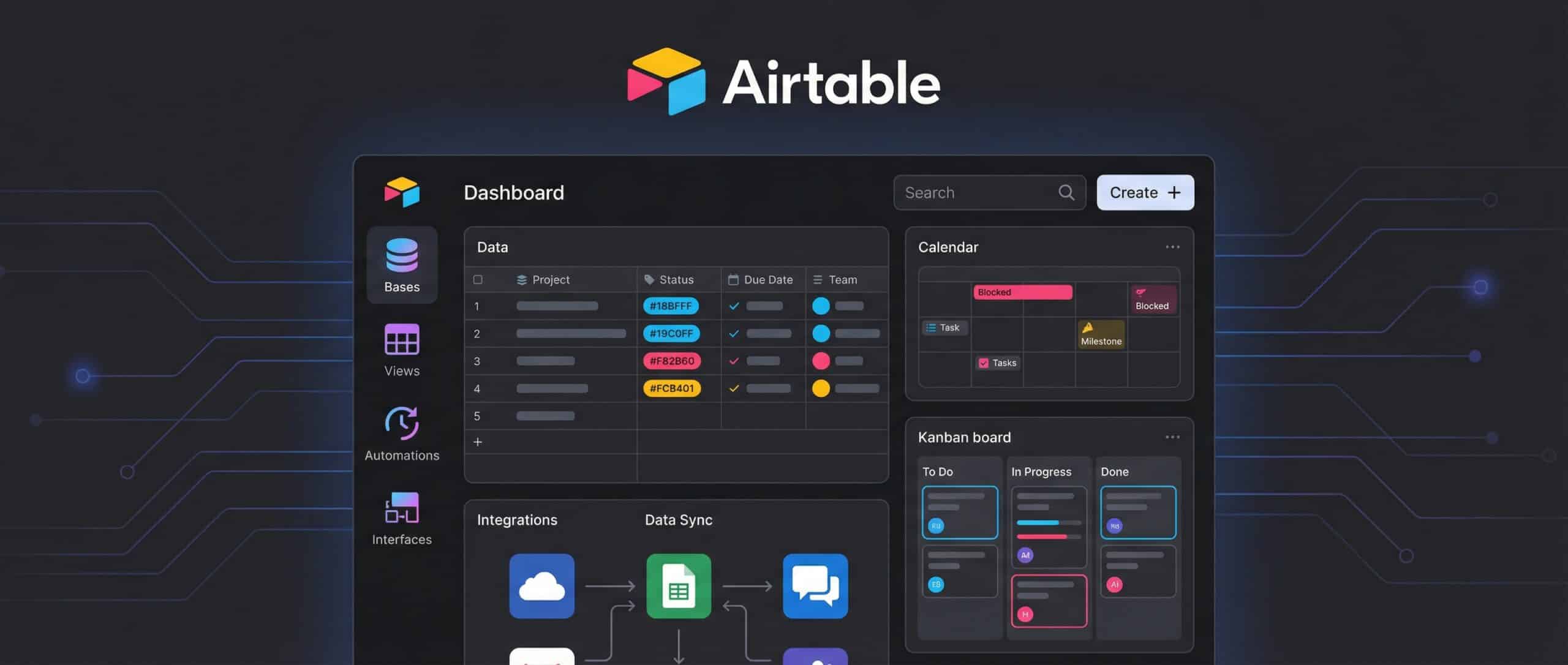
Airtable est une solution hybride à mi-chemin entre une feuille de calcul et une base de données relationnelle. Les champs d’un tableau Airtable sont similaires aux cellules d’une feuille de calcul, mais ont des types bien distincts.
Il se positionne comme un outil no-code qui permet, sans compétences techniques particulières, de créer une base de données aussi facilement qu’une feuille de calcul. Grâce à son interface familière et ergonomique, il offre une prise en main rapide aux utilisateurs habitués à Excel ou Google Sheets. Son fonctionnement repose sur des « bases » avec des champs personnalisés, des vues multiples et des automatisations et intégrations avec d’autres outils.
Qu’est-ce qu’Airtable ?

Tableur ou base de données ?
La question revient souvent : quelle est vraiment la différence entre Airtable et un tableur comme Excel ou Google Sheets ? Un tableur traditionnel, c’est une grille de cellules : les données y sont isolées dans des onglets, et relier un client à ses projets ou à ses factures nécessite des formules complexes et souvent fragiles. Airtable, lui, a été conçu dès le départ comme une base de données relationnelle accessible : il crée des liens logiques et solides entre différentes tables d’informations, de manière totalement intuitive, sans écrire une seule ligne de code.
| Critère | Tableur classique (Excel / Google Sheets) | Airtable |
|---|---|---|
| Structure des données | Grille de cellules, données libres | Champs typés et structurés (texte, date, liste…) |
| Relations entre tables | Formules complexes (RECHERCHEV, etc.) | Liens natifs entre tables, mis à jour en temps réel |
| Types de champs | Limités (texte, nombre, date) | Riches : pièces jointes, cases à cocher, menus déroulants, URL… |
| Vues disponibles | Tableau uniquement | Grille, Kanban, Calendrier, Galerie, Gantt, Formulaire |
| Collaboration | Basique, conflits fréquents | Temps réel, avec permissions granulaires par membre |
| Automatisation | Macros VBA (technique) | Automatisations no-code intégrées, sans code |
À qui s’adresse Airtable ?
Airtable s’adapte à des profils très variés, des indépendants aux grandes organisations. Voici les principaux publics qui en tirent le meilleur parti :
- PME et ETI : les petites et moyennes entreprises y trouvent un outil flexible pour centraliser leurs données, structurer leurs processus internes (CRM, suivi de projets, gestion RH) et collaborer efficacement sans investir dans des logiciels lourds.
- Équipes métier (marketing, ops, produit, RH) : chaque département peut construire ses propres bases sur mesure (calendrier éditorial, pipeline de ventes, suivi des recrutements) sans dépendre d’une équipe technique.
- Freelances et consultants : pour gérer clients, projets et livrables depuis un seul espace de travail, sans abonnement à des outils spécialisés coûteux.
- Startups et scale-ups : Airtable sert souvent de back-office complet en phase de croissance, en attendant (ou en remplacement) d’un ERP ou d’un CRM sur mesure.
- Profils no-code et citizen developers : toute personne souhaitant créer des applications métier ou automatiser des workflows sans écrire de code, notamment via une formation Product Builder No-Code trouvera dans Airtable un environnement puissant et accessible.
Pourquoi choisir Airtable ?

Airtable se distingue par plusieurs atouts concrets qui en font une solution de choix pour les équipes souhaitant structurer et exploiter leurs données sans compétences techniques :
Accessibilité et collaboration
- Approche 100 % no-code : créez des bases de données relationnelles, des vues personnalisées et des automatisations complètes sans écrire une seule ligne de code, aussi bien pour les profils métier que techniques.
- Collaboration en temps réel : plusieurs membres d’une équipe peuvent travailler simultanément sur la même base, avec des niveaux d’accès personnalisés (lecture seule, modification, création) et des commentaires directement sur les enregistrements. Fini les fichiers en doublon échangés par e-mail.
Flexibilité et organisation des données
- Flexibilité maximale : chaque base s’adapte à vos processus grâce à de nombreux types de champs (texte, date, pièces jointes, cases à cocher, listes déroulantes…) et à six vues distinctes (grille, kanban, calendrier, galerie, formulaire, Gantt).
- Centralisation de l’information : toutes vos données (clients, projets, tâches, stocks) sont réunies en un seul endroit, reliées entre elles grâce aux relations entre tables. Cette source unique de vérité élimine les silos et réduit les erreurs de saisie manuelle.
Automatisation et polyvalence
- Automatisation des tâches répétitives : configurez des workflows pour envoyer des notifications, mettre à jour des statuts ou déclencher des actions selon des conditions définies, afin que vos équipes se concentrent sur ce qui a de la valeur ajoutée.
- Polyvalence métier : Airtable s’adapte à tous les cas d’usage, gestion de projets, suivi des ventes, CRM, calendrier éditorial, gestion RH, inventaire. Un seul outil remplace souvent plusieurs applications distinctes.
Croissance et intégration
- Évolutivité sans migration : commencez gratuitement avec les fonctionnalités de base, puis montez en puissance au rythme de votre croissance, jusqu’à l’offre Enterprise pour les grandes organisations.
- Intégration avec votre écosystème existant : compatibilité native avec Google Drive, Slack, Salesforce ou Zapier, et connexion possible à des centaines d’autres outils via Make ou l’API Airtable.
Passer à Airtable lorsqu’on est habitué aux tableurs classiques est une transition douce. L’interface reprend les codes connus tout en proposant des fonctionnalités inédites qui transforment en profondeur la manière de travailler avec les données, sans jamais exiger de compétences en développement.
Quelles sont les fonctionnalités clés d’Airtable ?
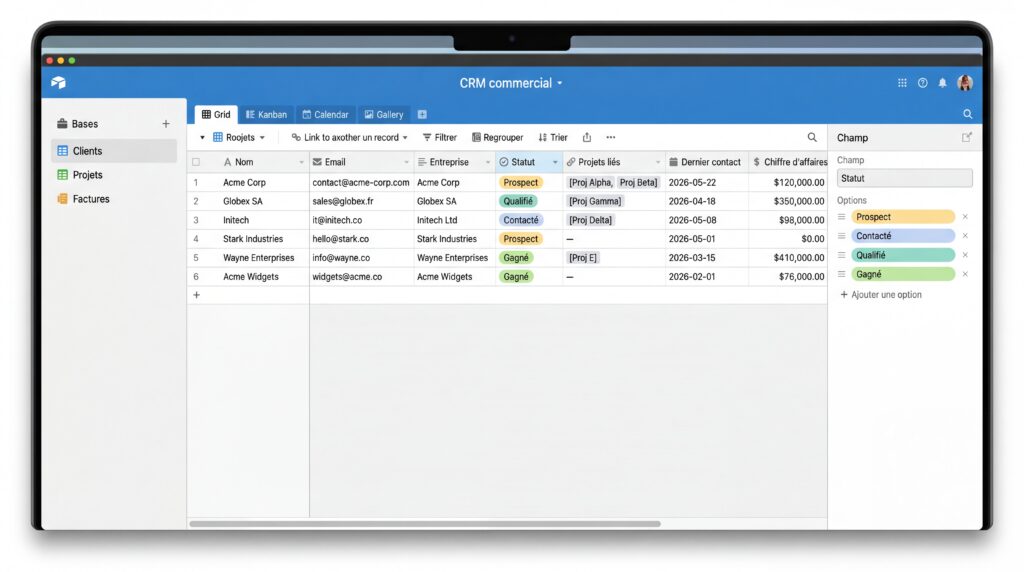
Ce qui distingue Airtable des simples tableurs, c’est la richesse de ses fonctionnalités combinée à une grande accessibilité. Son fonctionnement repose sur des bases, des tables, des champs personnalisés, des vues multiples, des formulaires, des interfaces sans code, des automatisations et des intégrations avec d’autres outils. Voici un tour d’horizon complet de chaque brique fonctionnelle.
Bases, tables et enregistrements
Tout projet sur Airtable commence par une Base le conteneur principal de votre projet ou processus métier. À l’intérieur de chaque base, on trouve des Tables, chacune dédiée à un type d’information bien précis. La hiérarchie s’organise en trois niveaux :
- La Base : l’équivalent d’un classeur (ex. : une base « CRM commercial »).
- La Table : l’équivalent d’un onglet, constituée d’enregistrements (lignes) et de champs (colonnes). Pour un suivi commercial, on aurait par exemple une table « Clients », une autre « Projets » et une troisième « Factures ».
- L’enregistrement : chaque ligne correspond à un objet, un client, une tâche, un produit. Les enregistrements peuvent être reliés entre tables via des Linked Records pour créer des relations logiques. Si vous modifiez une donnée dans une table, elle est instantanément mise à jour partout où elle est référencée : c’est le principe du « Single Source of Truth ».
Les types de champs
Dans Airtable, les colonnes s’appellent des Champs. On peut les configurer pour n’accepter que certains types de contenus, ce qui garantit la qualité des données. Il existe également des champs calculés dont les valeurs sont générées automatiquement : formule, lookup, count et rollup.
Tableau des types de champs
| Type de champ | Description | Exemple d’usage |
|---|---|---|
| Texte court / long | Saisie de texte libre, sur une ligne ou multiligne | Nom d’un client, description d’un projet |
| Nombre | Valeur numérique (entier, décimal, monétaire, pourcentage) | Prix, quantité en stock, score |
| Date | Champ date, essentiel pour les échéances, affichable dans un calendrier | Date de livraison, date de relance |
| Case à cocher | Idéale pour le suivi de tâches : simple, binaire, efficace | Tâche terminée, facture payée |
| Select simple / multiple | Impose des choix précis et évite les erreurs de saisie | Statut d’un projet, catégorie de produit |
| Pièce jointe | Stocke directement des PDF, images, maquettes | Contrats, visuels de campagne, CV |
| Lien vers enregistrement | Crée une relation entre deux tables (clé de la base relationnelle) | Lier un projet à son client |
| Formule | Exécute des calculs ou expressions logiques pour générer une valeur dynamique | Concaténer prénom + nom, calculer une marge |
| Rollup | Synthétise les données liées (somme, moyenne, max…) sur les enregistrements d’une table connectée | Somme des factures d’un client, note moyenne |
| Lookup | Récupère une information dans une colonne de la table liée | Récupérer l’e-mail d’un client lié à un projet |
| Collaborateur | Assigne un membre de l’équipe à un enregistrement | Responsable d’une tâche, auteur d’un contenu |
| URL / E-mail / Téléphone | Champs de contact cliquables directement depuis la base | Site web d’un prestataire, numéro de support |
| Champ IA | Génère dynamiquement du contenu à partir des données via l’IA générative | Résumé automatique d’un brief, classification d’un ticket |
Les types de vues (Grid, Kanban, Calendrier, Galerie, Gantt)
Airtable offre plusieurs vues pour afficher vos données selon votre activité. Passer d’une vue à l’autre ne change rien à la donnée elle-même, cela offre simplement une perspective adaptée. Chaque vue peut être personnalisée avec des filtres, des tris et des groupes.
| Type de vue | Description | Usage idéal |
|---|---|---|
| Grid (Grille) | Format tableur classique, affichage ligne par ligne | Saisie de données, consultation d’ensemble, gestion d’inventaire |
| Kanban | Affiche vos projets sous forme de colonnes par statut. Pour faire avancer un enregistrement, il suffit de glisser-déposer sa fiche. | Suivi de projet agile, pipeline commercial |
| Calendrier | Affiche les enregistrements sur un calendrier mensuel ou hebdomadaire en fonction d’un champ date | Planification éditoriale, suivi des deadlines, gestion d’événements |
| Galerie | Présente les enregistrements sous forme de cartes visuelles mettant en avant une image ou une pièce jointe | Catalogue produits, portfolios, annuaires collaborateurs |
| Gantt | Représente les enregistrements sous forme de diagramme de Gantt en fonction de dates de début et de fin | Planification de projets, suivi de jalons, gestion de chantiers |
| Formulaire | Interface de saisie simplifiée pour collecter des données auprès de personnes extérieures à la base | Inscriptions, candidatures, remontées terrain |
Les formulaires Airtable
Les formulaires permettent d’intégrer des utilisateurs externes dans votre processus de gestion de données sans altérer la cohérence de la base. Ils peuvent être intégrés à des sites web ou envoyés par e-mail. Les données collectées sont automatiquement intégrées dans Airtable, ce qui permet une gestion plus efficace et une analyse plus approfondie.
Il est possible de personnaliser le titre, le message d’introduction et le logo, d’ordonner les champs, de définir les champs obligatoires et d’appliquer des règles de visibilité conditionnelles. Exemple concret : une équipe RH crée un formulaire de candidature, le partage sur sa page carrière, et chaque nouvelle candidature alimente automatiquement la table « Candidats » dans Airtable, sans aucune saisie manuelle.
Les interfaces
Les interfaces permettent de créer des vues interactives et attrayantes (tableaux de bord, rapports, formulaires) en utilisant des composants visuels tels que des graphiques, des cartes, des galeries et des listes. Grâce à l’Interface Designer en glisser-déposer, vous créez une porte d’entrée simplifiée vers vos données pour que les collaborateurs puissent prendre des décisions basées sur les informations les plus pertinentes, sans leur donner accès à toute la base brute. Cliquez sur « Interfaces » dans le menu de votre base, choisissez un modèle ou partez de zéro, ajoutez vos composants, configurez leurs propriétés et liez les données.
Les automatisations
Le moteur d’automatisation intégré d’Airtable fonctionne comme un mini-Zapier natif : vous déclenchez des actions en fonction de conditions définies selon la logique « si ceci se passe, alors fais cela », sans aucune compétence technique. Voici quelques exemples concrets :
- Notification Slack automatique : dès qu’une tâche passe en « Terminée », une notification est postée sur le canal Slack de l’équipe.
- E-mail de bienvenue : un nouveau client ajouté dans la base reçoit automatiquement un e-mail personnalisé.
- Création d’enregistrement : lorsqu’un formulaire est soumis, un enregistrement est automatiquement créé dans la table cible.
- Mise à jour de champ : quand une date d’échéance approche, le statut passe automatiquement à « Urgent ».
- Script JavaScript personnalisé : les utilisateurs avancés peuvent développer leurs propres scénarios d’automatisation.
Les extensions (Apps)
Les extensions permettent d’étendre les fonctionnalités d’une base Airtable. Des millions d’utilisateurs s’appuient sur des outils comme Chart, Page Designer, Org Chart et Pivot Table pour enrichir leurs données.
- Chart : crée des graphiques en barres, courbes, camembert ou anneau, idéal pour visualiser la répartition d’un pipeline ou l’avancement d’un projet.
- Pivot Table : synthétise les informations d’une table en tableau croisé, utile pour comparer des sous-ensembles de données ou identifier des tendances.
- Page Designer : transforme chaque enregistrement en une page mise en page selon votre template, présentations, rapports, factures, catalogues.
- Scripting : installez des scripts préconstruits par la communauté ou développez vos propres scripts JavaScript sur mesure.
- Org Chart : génère automatiquement un organigramme à partir des enregistrements de votre table.
- Map : affiche les adresses de vos enregistrements sur une carte interactive, utile pour les équipes terrain.
L’IA dans Airtable (Airtable AI, Omni)
Refonte complète d’Airtable avec l’IA
Airtable a annoncé un relaunch complet de sa plateforme en tant que « plateforme d’applications AI-native », présentant un nouvel assistant IA appelé Omni. La société a décrit ce moment comme un « refounding moment ». Les deux fonctionnalités principales déployées à partir de 2025 sont les Field Agents et Omni. Dès 2024, Airtable avait lancé son premier produit IA avec le champ IA (AI field), permettant de générer dynamiquement du contenu à partir des données via l’IA générative, rapidement suivi de l’IA dans les automatisations, de la génération automatique d’options de sélection et de la génération de formules par IA.
Omni : l’assistant IA intégré
Omni est l’assistant IA intégré d’Airtable, conçu pour aider les utilisateurs à créer des applications, analyser des données et des documents, créer et mettre à jour des enregistrements, et répondre à des questions via une conversation en langage naturel. Il suffit de décrire ce que vous souhaitez (« Je veux suivre des candidatures : nom de l’entreprise, poste, date, statut, notes d’entretien ») et Omni construit la structure de base avec les types de champs appropriés, ajoute des vues pertinentes, suggère des automatisations et crée les formulaires de saisie.
Field Agents : traitement intelligent des données
Les Field Agents sont des champs IA qui traitent automatiquement les données au fur et à mesure de leur entrée dans la base. Contrairement aux champs formule classiques qui suivent des règles strictes, les Field Agents peuvent gérer des informations ambiguës et prendre des décisions intelligentes.
Comment créer sa première base Airtable ?

Créer une base de données sur Airtable est un processus simple et intuitif, accessible même sans compétences techniques. En quelques étapes, vous pouvez passer d’un espace de travail vide à un système structuré, relié et automatisé.
Inscription et connexion
- Rendez-vous sur le site Airtable ou téléchargez l’application mobile (disponible sur Android et iOS).
- Créez votre compte via une adresse e-mail ou en vous connectant avec Google.
- Personnalisez votre profil en indiquant votre rôle et vos besoins principaux, Airtable vous proposera des suggestions adaptées.
- Accédez à votre espace de travail (workspace) : c’est depuis cet espace central que vous créerez et gérerez toutes vos bases.
Choix d’un modèle
Airtable propose une large bibliothèque de modèles préconçus adaptés à des besoins variés : gestion de projets, suivi des ventes, gestion des stocks, calendrier éditorial, suivi RH, et bien plus encore. Depuis votre tableau de bord, cliquez sur « + Add a base » pour accéder à cette bibliothèque.
Vous pouvez également partir d’une feuille blanche si votre cas d’usage est très spécifique. Pour un premier projet, il est toutefois recommandé de s’appuyer sur un modèle existant (par exemple le modèle CRM ou gestion de projet) puis de l’adapter progressivement à vos besoins réels.
Structuration des tables et des champs
Une table est l’équivalent d’une feuille de calcul dans un tableur classique, constituée d’enregistrements (lignes) et de champs (colonnes).
Les tables permettent de stocker des données spécifiques (liste de clients, inventaire de produits, calendrier de tâches) et peuvent être reliées entre elles pour établir des relations entre différentes catégories d’informations, offrant une approche bien plus dynamique que les feuilles de calcul traditionnelles.
Une fois vos tables créées, vous définissez les champs (colonnes) de chacune d’elles. Chaque champ accepte un type de contenu précis, ce qui garantit la cohérence et la qualité de vos données dès la saisie :
- Texte court / texte long : pour les noms, descriptions ou notes libres.
- Nombre : pour les montants, quantités ou scores.
- Date : pour les échéances, avec affichage possible dans une vue calendrier.
- Case à cocher : idéale pour le suivi de tâches, simple et binaire.
- Menu déroulant (Single/Multiple select) : pour imposer des choix précis (ex : statut « En cours », « Validé », « Archivé ») et éviter les erreurs de saisie.
- Pièces jointes : pour stocker directement des PDF, images ou maquettes.
- Lien vers une autre table (Linked Record) : pour créer des relations entre vos différentes tables.
- Formule : pour calculer automatiquement des valeurs à partir d’autres champs.
Création des relations entre tables
L’une des forces majeures d’Airtable est la possibilité de relier différentes tables entre elles grâce aux « Linked Records ». Imaginons une base de suivi commercial avec une table « Clients », une table « Projets » et une table « Factures ». En reliant chaque projet à son client et chaque facture à son projet, vous obtenez une vue à 360° de votre activité sans jamais dupliquer d’information. Si vous mettez à jour le numéro de téléphone d’un client, cette modification se répercute instantanément sur tous les projets et factures liés, c’est le principe du « Single Source of Truth ».
Configuration des vues
Airtable offre plusieurs vues pour afficher vos données selon le contexte, sans jamais modifier l’information sous-jacente. La vue grille reproduit l’interface classique d’un tableur. La vue Kanban organise les enregistrements en colonnes par statut, idéale pour un suivi agile. La vue calendrier affiche les enregistrements contenant une date, pour visualiser les échéances en un coup d’œil. La vue formulaire génère un formulaire de saisie partageable pour collecter des informations externes. La vue galerie présente les enregistrements sous forme de cartes visuelles, adaptée aux catalogues ou portfolios. La vue Gantt et la vue Timeline représentent les enregistrements sur une ligne de temps pour la planification de projets complexes.
Mise en place d’une première automatisation
Airtable intègre un moteur d’automatisation natif qui permet de déclencher des actions automatiques en fonction de conditions définies, sans écrire une ligne de code. Voici comment configurer votre première automatisation :
- Depuis votre base, cliquez sur l’onglet « Automations » en haut de l’interface.
- Choisissez un déclencheur (trigger) : « Quand un enregistrement est créé », « Quand un champ change de valeur » ou « À une heure planifiée ».
- Définissez une condition si nécessaire : par exemple, déclencher l’action uniquement si le statut passe à « Payé ».
- Configurez l’action à exécuter : envoyer un e-mail, notifier l’équipe sur Slack, créer une tâche dans une autre table, ou mettre à jour un champ.
- Testez votre automatisation avec un enregistrement réel, puis activez-la.
Pour des workflows plus complexes impliquant plusieurs outils (Slack, Mailchimp, Stripe…), vous pouvez connecter Airtable à des plateformes d’intégration comme Zapier ou Make.
Comment intégrer Airtable à ses autres outils ?
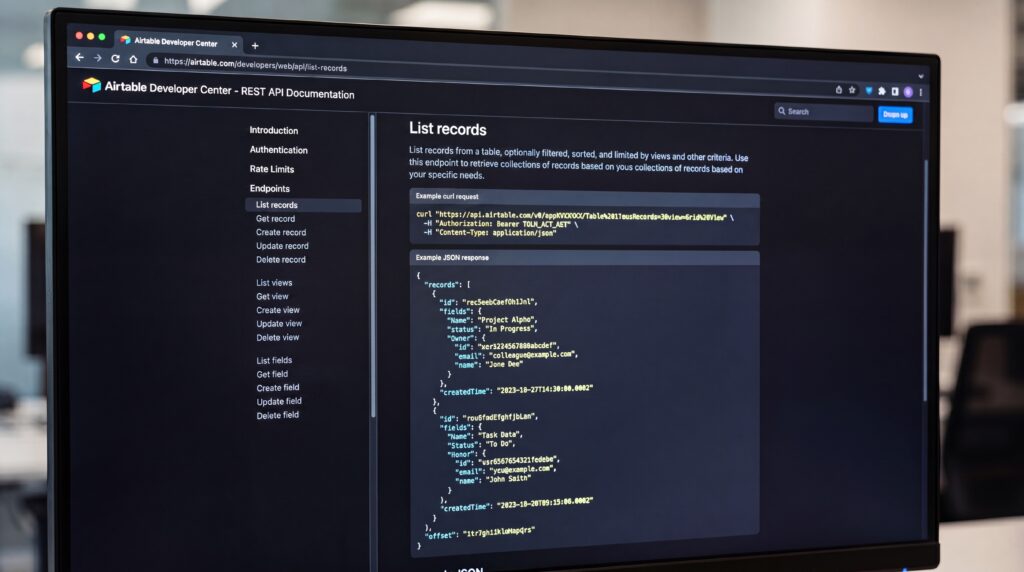
L’une des grandes forces d’Airtable réside dans sa capacité à s’insérer au cœur de votre écosystème numérique existant. Airtable propose plusieurs niveaux de connectivité : des intégrations natives prêtes à l’emploi, des plateformes d’automatisation tierces comme Zapier, Make (ex-Integromat) ou n8n, une API REST robuste et des webhooks pour les usages techniques avancés.
Les intégrations natives
Airtable dispose d’intégrations natives avec de nombreux outils courants, et via des connecteurs iPaaS, il est possible de se connecter à plus de 1 000 autres applications :
- Slack : envoyez des mises à jour sur des canaux Slack lorsque des enregistrements changent. Les liens Airtable collés dans Slack affichent un aperçu enrichi de l’enregistrement.
- Google Workspace (Google Sheets, Calendar, Gmail, Drive) : connexion native via les automatisations Airtable ou via Zapier, Integromat et Unito.
- Outils de gestion de projet et CRM : Salesforce, Miro, Typeform, Jira, permettant par exemple de synchroniser des rapports de bugs entre les deux outils.
- Outils marketing et e-commerce : Mailchimp, Stripe et d’autres plateformes pour faire circuler automatiquement les données clients et commerciales.
- Microsoft Teams : il n’existe pas d’intégration native Teams, une connexion via Make ou n8n est nécessaire.
L’API Airtable et les webhooks
Pour les équipes techniques, Airtable met à disposition une API REST complète et une API Webhooks. L’API Webhooks permet d’être notifié en temps réel des changements survenant dans une base : création d’enregistrements, mise à jour d’un champ, ou déplacement dans une vue. Un webhook est une URL unique qui reçoit des données entrantes : lorsqu’un événement se produit dans un autre logiciel (nouvelle vente, formulaire complété), une requête est envoyée à cette URL et Airtable déclenche une automatisation en conséquence. L’API REST permet quant à elle de créer, lire, mettre à jour et supprimer des enregistrements par programmation. Des outils comme Make, Zapier ou n8n peuvent également se connecter à Airtable et appeler un webhook lorsque des enregistrements changent.
Import/export depuis Excel ou Google Sheets
Principes généraux d’import et d’export
Airtable permet d’importer directement depuis Google Sheets, Excel, Apple Numbers, Microsoft Access, Asana et Trello, sans avoir besoin d’exporter préalablement en CSV. Pour l’export, il est uniquement possible de télécharger une vue (et non une table entière) : chargez votre base, accédez à la table souhaitée, cliquez sur le nom de la vue et sélectionnez « Télécharger en CSV ».
Bonnes pratiques pour une migration réussie
- Préparez vos données en amont : nettoyez votre fichier avant l’import, supprimez les lignes vides, harmonisez les formats de dates et unifiez les valeurs dans les colonnes qui serviront de listes déroulantes.
- Utilisez la première ligne comme en-têtes : activez l’option correspondante lors de l’import pour que chaque colonne soit correctement nommée.
- Reconfigurez les types de champs : les formats CSV réduisent toutes les données à du texte. Convertissez les champs en types plus adaptés pour tirer le meilleur parti d’Airtable.
- Respectez les limites de taille : 100 Mo pour les CSV et 5 Mo pour les fichiers Excel. Au-delà, répartissez vos données en plusieurs bases.
- Attention à la synchronisation : une fois importées dans Airtable, les modifications n’affecteront pas la feuille Google d’origine. Pour une synchronisation continue, utilisez la fonctionnalité Airtable Sync.
- Migrez table par table : commencez par les données les plus critiques, validez les résultats avant de passer à la suite.
Quels sont les cas d’usage concrets d’Airtable ?

L’une des grandes forces d’Airtable réside dans sa capacité à s’adapter à pratiquement tous les départements d’une entreprise. Que vous soyez dans une PME, une startup ou un grand groupe, Airtable peut remplacer ou compléter des dizaines d’outils spécialisés. Voici quelques exemples concrets, par département.
CRM et suivi commercial
Le suivi commercial est l’un des cas d’usage les plus populaires d’Airtable. On crée une table « Contacts », une autre « Entreprises » et une troisième « Opportunités ». Grâce aux champs liés, chaque opportunité est connectée à un contact et à son entreprise, offrant une vue à 360 degrés sur l’ensemble du pipeline. La vue Kanban transforme alors le suivi en un tableau visuel où chaque prospect avance par glisser-déposer :
- Nouveau : leads entrants, à qualifier
- Contacté : premier échange réalisé
- Négociation : proposition commerciale envoyée
- Gagné / Perdu : deal conclu ou archivé
Chaque membre de l’équipe commerciale sait précisément qui relancer et à quel moment, ce qui améliore mécaniquement le taux de conversion sans investir dans un logiciel CRM coûteux.
Calendrier éditorial et marketing
Airtable se transforme en salle de rédaction centralisée : une base « Marketing » avec une table « Contenus » où chaque ligne représente un projet, article de blog, post réseaux sociaux, newsletter, vidéo. Des champs dédiés pilotent l’ensemble du processus éditorial : un menu déroulant pour le statut (Idée, Rédaction, Relecture, Publié), un champ collaborateur pour l’assignation, une date de publication qui alimente automatiquement une vue Calendrier, et un champ pièces jointes pour centraliser visuels et maquettes.
Gestion de projet et roadmap produit
Les équipes produit utilisent Airtable pour structurer leur roadmap, prioriser les fonctionnalités et documenter les sprints. Chaque fonctionnalité ou tâche devient un enregistrement avec une priorité, un responsable, une date cible et un statut d’avancement. La vue Kanban offre une vision agile (Backlog, En cours, En revue, Terminé), tandis que la vue Gantt permet de visualiser les dépendances sur une timeline. Les tables peuvent être reliées (par exemple, une table « Fonctionnalités » liée à une table « Bugs » ou « Retours clients ») pour garder une traçabilité complète des décisions produit.
Recrutement et RH
Airtable permet de construire un mini-ATS (Applicant Tracking System) sans développement : un formulaire intégré sur votre site carrière alimente automatiquement une table « Candidats ». Chaque profil est suivi à travers les étapes du processus (Présélection, Entretien 1, Entretien 2, Offre) grâce à une vue Kanban. Les champs stockent le CV, la lettre de motivation, les notes d’entretien et le statut. Au-delà du recrutement, Airtable s’utilise également pour la gestion des onboardings, le suivi des formations et la gestion des carrières.
Gestion des opérations et inventaire
Une base dédiée aux opérations peut regrouper plusieurs tables interconnectées :
- Suivi des stocks : quantités disponibles, seuils d’alerte, références fournisseurs
- Gestion des commandes : statut, dates de livraison prévues, fournisseurs associés
- Catalogue produits : fiches articles avec photos (vue Galerie), prix et descriptions
- Synchronisation avec d’autres outils : connexion à des plateformes e-commerce ou à un ERP via Zapier ou Make
Grâce aux automatisations intégrées, il est possible de déclencher une alerte Slack dès qu’un niveau de stock tombe sous un seuil critique, ou de mettre à jour automatiquement le statut d’une commande à la réception d’une confirmation fournisseur.
Combien coûte Airtable ?

Airtable adopte un modèle tarifaire progressif, pensé pour accompagner aussi bien les indépendants que les grandes organisations. Il existe quatre plans distincts, chacun débloquant de nouvelles capacités en termes de volume de données, d’automatisations et de fonctionnalités collaboratives.
| Plan | Prix | Enregistrements/base | Automatisations/mois | Stockage pièces jointes | Éditeurs |
|---|---|---|---|---|---|
| Free | 0 € | 1 000 | 100 | 1 Go/base | 5 max. |
| Team | ~20 $/utilisateur/mois* | 50 000 | 25 000 | 20 Go | Illimités |
| Business | ~45 $/utilisateur/mois* | 125 000 | 100 000 | 100 Go | Illimités |
| Enterprise Scale | Sur devis | 500 000 | 500 000 | 1 To | Illimités |
Note : Airtable facture par siège (par utilisateur disposant de droits d’édition). Les collaborateurs en lecture seule ne sont pas facturés sur les plans Team et Business.
Que contient la version gratuite ?
Le plan Free est idéal pour tester l’outil ou gérer des projets personnels légers. Voici ce qu’il inclut :
- Bases illimitées : vous pouvez créer autant de bases que vous le souhaitez.
- 1 000 enregistrements par base : suffisant pour des projets simples ou une équipe très restreinte.
- Jusqu’à 5 éditeurs : une limite stricte qui contraint les équipes dès que le sixième collaborateur a besoin de modifier des données.
- 100 automatisations par mois : quelques workflows simples sont possibles, mais les besoins récurrents seront vite atteints.
- 1 Go de stockage de pièces jointes par base : pour des fichiers légers uniquement.
- Interface Designer incluse : création d’interfaces personnalisées pour visualiser et saisir vos données.
- Historique des révisions sur 2 semaines : suivi limité des modifications.
- 500 crédits IA par mois : pour tester les fonctionnalités d’intelligence artificielle d’Airtable.