Kali Linux est une distribution Linux conçue spécifiquement pour les tests de sécurité et les analyses de vulnérabilité. Avec plus de 600 outils dédiés aux tests d’intrusion, elle s’est imposée comme une référence dans le domaine de la cybersécurité ! Découvrez son histoire, les capacités qu’elle offre, ses cas d’usage et comment l’utiliser !
Avec l’explosion des menaces informatiques, la sécurité des systèmes et réseaux est devenue une priorité absolue pour les entreprises et les particuliers. Les cyberattaques se multiplient et sont de plus en plus sophistiquées. Chaque jour, elles mettent en péril les données sensibles et l’intégrité des infrastructures numériques.
Il devient donc impératif de pouvoir identifier les failles potentielles avant qu’elles ne soient exploitées. Tel est tout l’intérêt des tests d’intrusion ou « pentests » qui permettent de simuler des attaques réelles sur un système.
Le but ? En évaluer la robustesse et prévenir les vulnérabilités. Toutefois, pour mener à bien ces tests, des outils spécialisés sont indispensables. Parmi les solutions phares dans ce domaine, on compte une suite complète d’outils dédiés à la sécurité informatique et au hacking éthique : Kali Linux.
Qu’est-ce que Kali Linux ?
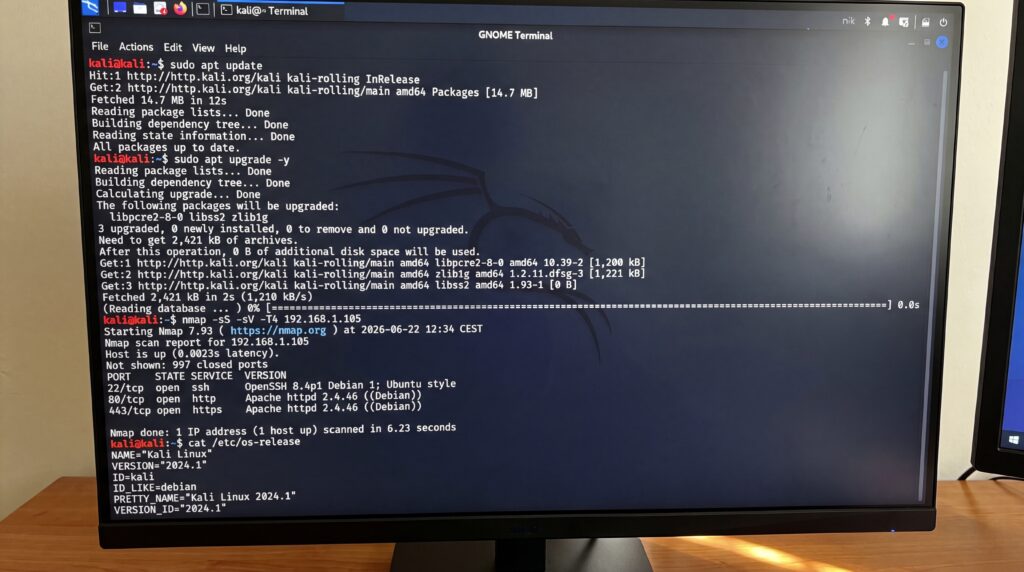
Kali Linux est une distribution Linux conçue spécifiquement pour les tests de sécurité et les analyses de vulnérabilité. Avec plus de 600 outils dédiés aux tests d’intrusion, elle s’est imposée comme une référence dans le domaine de la cybersécurité. Basée sur Debian et maintenue par Offensive Security, elle est gratuite et open source. Sa finalité première couvre trois grands usages professionnels : l’audit de sécurité, le pentest, ainsi que l’investigation numérique forensique.
À la différence d’une distribution « desktop » généraliste comme Ubuntu ou Fedora, pensée pour la bureautique, la navigation et les usages quotidiens, Kali est un environnement spécialisé pour l’évaluation de la sécurité. On peut certes installer des outils de pentest sur n’importe quel Linux, mais Kali les réunit, les organise par metapackages et propose des préconfigurations adaptées aux besoins des professionnels, ce qui réduit la mise au point initiale et accélère les audits.
Kali s’exécute dans de nombreux contextes pour s’adapter au terrain : en live USB, en machine virtuelle, en installation classique sur un poste, sur architectures ARM comme le Raspberry Pi, dans des conteneurs, chez des fournisseurs cloud ou sous Windows via WSL. Elle existe aussi en mobilité avec Kali NetHunter pour appareils Android. Cette polyvalence en fait une plate-forme de référence pour les laboratoires, les missions d’audit et la formation en Cloud & Dev.
L’histoire de Kali Linux : l’évolution de BackTrack
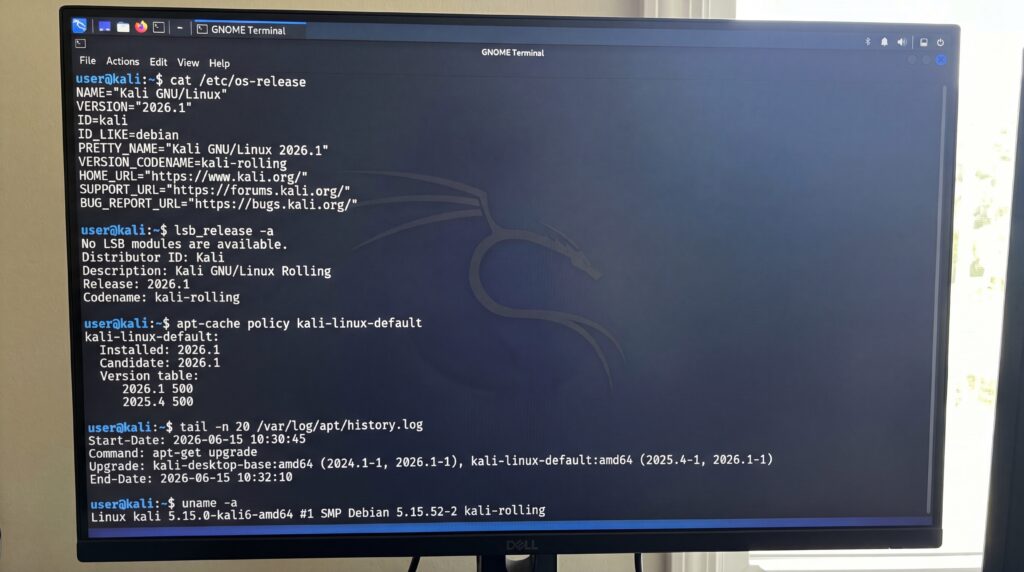
Les racines de Kali Linux remontent à BackTrack, distribution née en 2006 de la fusion de suites orientées sécurité (WHAX et Auditor Security Collection). Pensée comme un ensemble d’outils prêts à l’emploi pour les tests d’intrusion, elle a popularisé l’idée d’une boîte à outils offensive complète.
En 2013, Offensive Security refond le projet et lance Kali Linux. Cette nouvelle mouture adopte une base Debian afin d’offrir une gestion fine des paquets, des mises à jour régulières et un socle plus sécurisé.
Au fil du temps, Kali s’est adapté à de nombreux environnements et architectures, des ordinateurs classiques aux Raspberry Pi, jusqu’aux appareils Android avec Kali NetHunter. Voici les étapes clés de cette évolution.
- 2006 : sortie de BackTrack 1, issue de la fusion WHAX + Auditor, avec une large sélection d’outils de pentest.
- 2010 : BackTrack 4 consolide l’écosystème et adopte une base Ubuntu en fin de cycle, facilitant l’intégration de nombreux paquets.
- 2012 : BackTrack 5 R3, dernière itération majeure avant la refonte complète.
- 2013 : naissance de Kali Linux, reconstruction sur Debian, dépôts officiels et chaîne de packaging modernisée par Offensive Security.
- 2014 : arrivée de Kali NetHunter, plateforme de tests d’intrusion mobile pour Android.
- 2016 : passage au modèle Kali Rolling avec mises à jour continues basées sur Debian Testing.
- 2019 : Xfce devient l’environnement par défaut et Kali Undercover permet de se fondre visuellement dans un poste bureautique.
- 2020 : abandon du compte root par défaut, Kali propose un utilisateur standard par défaut pour de meilleures pratiques de sécurité.
- 2023 : introduction de Kali Purple, orientation défense pour compléter les usages offensifs historiques.
- 2026 : Kali 2026.1 apporte un nouveau thème et un BackTrack Mode dans Undercover, clin d’œil aux 20 ans de BackTrack.
À qui s’adresse Kali Linux ?
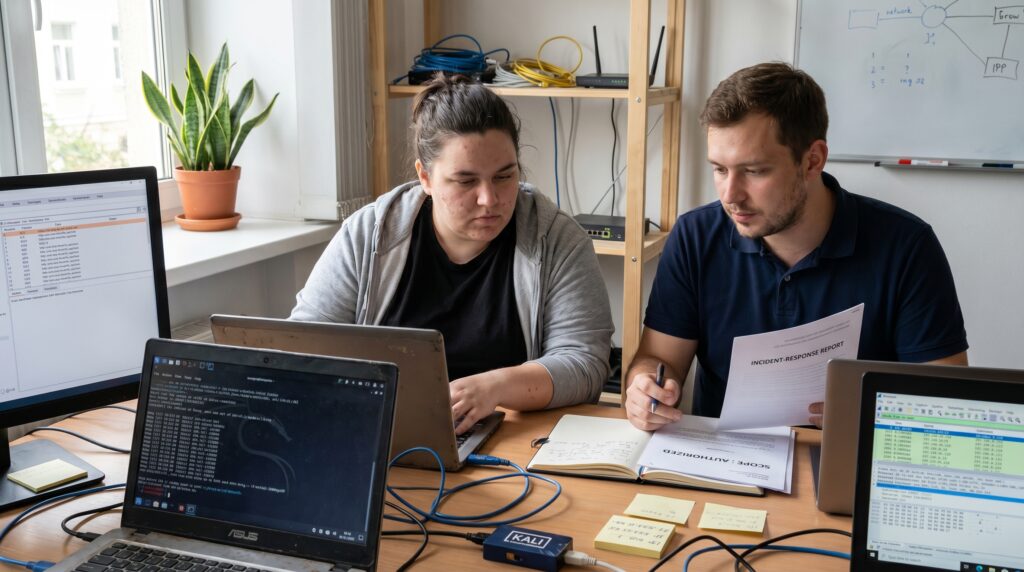
Kali Linux cible les métiers et apprenants de la cybersécurité. Ce n’est pas une distribution de bureautique, mais une plateforme dédiée aux tests d’intrusion, à l’analyse de vulnérabilités et à l’investigation numérique. Son usage doit rester éthique, avec une autorisation explicite et dans un cadre légal clairement défini.
- Pentesters et consultants sécurité : réalisent des audits techniques pour identifier et valider les failles avant correction. Ils s’appuient sur un arsenal d’outils comme Nmap pour la cartographie, Burp Suite pour l’audit web, Metasploit pour la validation de vulnérabilités, ou Wireshark pour l’analyse réseau. Objectif principal : mesurer la robustesse d’un système et prioriser les remédiations.
- Équipes Red Team : mènent des simulations d’adversaires pour tester la détection et la réponse de l’organisation. Kali facilite la préparation d’environnements adaptés, la personnalisation par profils d’outils et l’usage en mobilité, notamment avec Kali NetHunter sur Android. Des fonctions comme Kali Undercover aident à travailler sans attirer l’attention dans des contextes sensibles.
- Blue Team, SOC et DFIR : vérifient des indices d’intrusion, reproduisent des TTP adverses et mènent des analyses forensiques. Des composants orientés investigation, réseau et système aident au triage, par exemple Wireshark pour les captures et des outils d’analyse mémoire comme Volatility. Kali sert aussi à confirmer techniquement des alertes et à qualifier des vulnérabilités signalées.
- Étudiants, formateurs et passionnés : apprennent les fondamentaux du pentest et de la défense dans des machines virtuelles, en live USB ou sur Raspberry Pi. Parfait pour les laboratoires, CTF et cours encadrés. Les exercices doivent se dérouler sur des cibles dédiées et autorisées, afin de respecter la législation en vigueur.
En résumé, Kali Linux s’adresse à celles et ceux qui évaluent, renforcent ou enseignent la sécurité, toujours dans un cadre d’autorisation et de conformité, afin de prévenir les usages malveillants.
Quels déploiements et installations privilégier ?
Kali Linux existe dans presque tous les formats possibles, un principe souvent résumé par l’expression « Kali Everywhere » : ISO d’installation, live USB, machines virtuelles prêtes à l’emploi, WSL sous Windows, conteneurs, images cloud, déclinaisons ARM et Kali NetHunter sur Android. Pour choisir, partez de votre contexte : apprentissage et lab isolé, production et audits encadrés, mobilité sur le terrain. Désormais, elle peut être utilisée sur une grande variété de dispositifs, allant des ordinateurs classiques aux Raspberry Pi en passant par les smartphones avec Kali NetHunter. C’est précisément cette adaptabilité qui lui a permis de se diversifier, et de s’imposer comme un outil incontournable dans le monde de l’informatique.
Bare metal ou VM : que choisir ?
| Critère | Installation bare metal | Machine virtuelle (VM) |
|---|---|---|
| Performances | Accès direct au CPU, au GPU et au Wi‑Fi intégré, idéal pour le packet injection et les scans lourds. | Léger surcoût, mais suffisant pour la majorité des labs. Optimisé avec VMware/VirtualBox/QEMU et extensions invité. |
| Accès matériel | Complet, y compris cartes Wi‑Fi internes, Bluetooth, USB, GPU. | Selon l’hyperviseur, le passthrough USB/GPU est possible. Le Wi‑Fi interne est souvent vu comme Ethernet virtuel. |
| Risque pour l’hôte | Plus élevé, nécessite des précautions, surtout en dual‑boot. | Forte isolation, idéal pour tester sans impacter l’OS hôte. |
| Souplesse | Moins de réversibilité. Les retours arrière exigent des sauvegardes système. | Snapshots, clones et revert instantanés pour rejouer un scénario. |
| Cas d’usage | Pentest terrain, besoin de pilotes spécifiques, performances maximales. | Apprentissage, lab de test, démonstrations rapides, CI locale. |
| Bonnes pratiques | Chiffrez le disque, isolez le réseau, tenez vos mises à jour. | Activez les additions invité, réseau host‑only pour les labs, prenez des snapshots fréquents. |
En résumé, bare metal pour la performance et l’accès matériel natif, VM pour l’isolation, la sécurité et la pédagogie grâce aux snapshots. Le dual‑boot reste pertinent si vous alternez souvent entre usage quotidien et pentest.
Comment créer un Live USB persistant et chiffré ?
Le mode Live démarre Kali depuis une clé sans installer sur le disque. La persistance conserve vos réglages et données d’une session à l’autre, tandis que le chiffrement protège ce stockage si la clé est perdue. Limites à garder en tête : vitesse en écriture plus faible qu’un SSD, usure de la clé à long terme, et performances moindres sur de gros traitements.
- Téléchargez l’ISO Live de Kali depuis le site officiel.
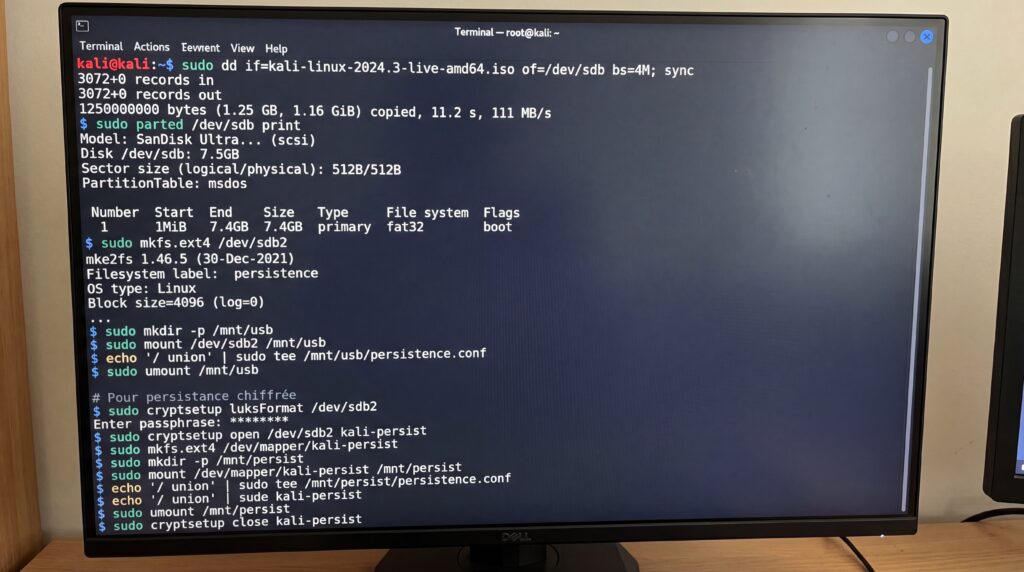
- Flashez l’ISO sur la clé USB avec un outil adapté (Rufus, Balena Etcher, dd). Démontez la clé à la fin.
- Créez une seconde partition pour la persistance. Formatez-la en ext4 et nommez‑la persistence.
- Montez cette partition et créez un fichier
persistence.confcontenant la ligne/ union, puis démontez proprement. - Pour une persistance chiffrée, créez d’abord la seconde partition, initialisez‑la avec LUKS, ouvrez le volume chiffré, formatez en ext4, créez le même
persistence.conf, puis fermez le volume. - Démarrez sur la clé et choisissez l’entrée Live USB Persistence ou Live USB Encrypted Persistence dans le menu de démarrage.
- Testez la persistance en créant un fichier, redémarrez et vérifiez qu’il est bien conservé.
- Bonnes pratiques : privilégiez une clé USB 3.x de qualité, activez un mot de passe robuste pour LUKS, sauvegardez vos données importantes.
WSL, conteneurs et cloud : pour quels usages ?
Ces options permettent d’obtenir un environnement Kali rapide et jetable pour développer, automatiser et intégrer dans vos pipelines, avec des contraintes matérielles à connaître.
| Option | Idéal pour | Forces | Contraintes |
|---|---|---|---|
| WSL sous Windows | Apprentissage, scripts, outils CLI quotidiens. | Installation simple, intégration Windows, Win‑KeX pour un bureau Kali complet. | Accès limité au bas niveau réseau, pas de mode moniteur Wi‑Fi, USB restreint. |
| Conteneurs Docker/Podman | Environnements jetables, CI/CD, tests unitaires d’outils. | Démarrage instantané, empilement d’images, isolement sans lourdeur d’une VM. | Pas d’accès direct au GPU ou au Wi‑Fi d’attaque, gestion réseau bridgée. |
| Cloud (images Kali) | Audits distants, lab partagé, formation à distance. | Démarrage rapide chez un hébergeur, pas d’infra à gérer, élasticité. | Pas d’accès au matériel local, coûts récurrents, règles d’usage cloud à respecter. |
Astuce workflow : combinez une VM locale pour les tests réseau et USB, et des conteneurs pour vos chaînes d’outillage reproductibles. Sur Windows, WSL est excellent pour l’initiation sans modifier l’OS.
ARM/Raspberry Pi : que faut‑il savoir ?
Kali propose des images ARM prêtes à l’emploi pour de nombreux matériels, dont Raspberry Pi. C’est parfait pour un lab discret, un capteur de terrain ou un poste mobile à faible consommation.
- Usages : boîte à outils mobile, capteur réseau, démonstrations en atelier, leave‑behind peu énergivore.
- Performances : un Pi 4/5 convient pour la plupart des outils, mais le cracking et l’analyse lourde seront plus lents que sur x86.
- Stockage : préférez un SSD USB 3 plutôt qu’une microSD pour la fiabilité et la vitesse.
- Réseau sans fil : pour l’injection et le mode moniteur, utilisez un dongle Wi‑Fi compatible, même sur Pi.
- Alimentation et dissipation : soignez le boîtier et l’alimentation pour éviter le throttling.
Kali NetHunter, c’est quoi ?
Kali NetHunter est la déclinaison Android de Kali. Elle combine une application de gestion, un app store dédié, un conteneur Kali et KeX pour une expérience bureau complète, selon les appareils compatibles.
- Compatibilité : dépend du modèle et du noyau Android. Privilégiez les terminaux officiellement supportés.
- Scénarios typiques : tests wireless, HID émulation clavier, BadUSB, collecte sur le terrain.
- Bonnes pratiques : respect strict du cadre légal, chiffrement du téléphone, profils séparés pro/perso.
Quels bureaux et images (Xfce, GNOME, KDE, minimal) ?
Kali propose plusieurs environnements graphiques et variantes d’images. Xfce est léger et constitue le bureau par défaut sur Kali. GNOME et KDE Plasma offrent une expérience plus riche visuellement. Choisissez en fonction de la mémoire disponible et de votre préférence.
| Besoin | Image / Bureau conseillé | Pourquoi |
|---|---|---|
| Découverte rapide sans installer | Live Xfce, avec ou sans persistance | Démarre depuis USB, n’altère pas l’OS hôte, option de persistance. |
| Poste principal dédié | Installer ISO, Xfce ou GNOME | Système complet, meilleures performances, mises à jour pérennes. |
| Lab de test flexible | Images VM pré‑construites | Prêtes à l’emploi, snapshots, pas de modification de l’hôte. |
| Connexion limitée | Netinst ou Light/Minimal puis ajout de méta‑paquets | Base plus légère, vous installez seulement ce dont vous avez besoin. |
| Automatisation et CI | Conteneurs Kali | Démarrages rapides, reproductibles, faciles à intégrer. |
| Infra distante | Images cloud | Disponibles chez les hébergeurs, prêtes à déployer. |
Pensez aux méta‑paquets pour composer une installation sur mesure, et gardez un œil sur les mises à jour des environnements de bureau pour une expérience fluide.
Une vaste collection d’outils : comment s’y retrouver ?
Avec plus de 600 outils dédiés aux tests d’intrusion, Kali Linux propose un arsenal complet pour couvrir une vaste gamme de besoins en sécurité. Pour éviter de s’y perdre, voici un guide pratique qui oriente par phases d’un pentest, met en avant les incontournables, explique les metapackages pour installer vite, et montre où chercher et lancer un outil. Rappel utile : n’utilisez ces outils que dans un cadre légal et avec autorisation explicite.
Quelles catégories d’outils utiliser selon la phase ?
- Reconnaissance (collecte d’informations) : theHarvester, Amass, dnsrecon, autorecon pour inventorier domaines, sous‑domaines et surfaces d’attaque.
- Scanning et énumération : Nmap pour cartographier les hôtes et services, Masscan pour des balayages très rapides, scripts NSE pour l’énumération ciblée.
- Exploitation : Metasploit Framework pour valider des vulnérabilités identifiées, searchsploit pour retrouver des exploits référencés.
- Post‑exploitation : modules post de Metasploit, outils de mouvement latéral et de collecte d’empreintes d’annuaires (Impacket, BloodHound) dans des environnements d’entreprise.
- Web : Burp Suite pour l’audit applicatif, Gobuster pour la découverte de répertoires, sqlmap pour tester des injections SQL, Nikto pour des vérifications basiques.
- Wireless : Aircrack‑ng pour l’analyse WPA/WPA2, Kismet pour la surveillance, Wifite pour automatiser certaines étapes.
- Forensic : Volatility pour l’analyse mémoire, Autopsy/The Sleuth Kit pour les supports de stockage.
- Reverse engineering : Ghidra, radare2, apktool pour analyser binaires et applications.
Quels sont les outils incontournables ?
- Nmap : découverte d’hôtes et de services, scripts NSE pour aller plus loin.
- Metasploit : cadre d’exploitation et de post‑exploitation pour valider l’impact réel d’une faille.
- Burp Suite : proxy et suite d’outils pour tester la sécurité des applications web.
- Wireshark : analyse fine des paquets pour comprendre et diagnostiquer le trafic réseau.
- John the Ripper / Hashcat : audit de robustesse des mots de passe sur des empreintes récupérées légalement.
- Aircrack‑ng : audits des réseaux sans fil et des configurations Wi‑Fi.
- Gobuster : découverte de chemins, fichiers et sous‑domaines par force brute contrôlée.
- sqlmap : détection et exploitation contrôlée d’injections SQL pour confirmer une vulnérabilité.
Comment utiliser les metapackages ?
Kali propose des metapackages pour installer rapidement un ensemble cohérent d’outils sans tout sélectionner à la main. Pratique pour créer une image portable ou un poste prêt à auditer hors ligne.
| Besoin | Metapackage | Quand l’utiliser |
|---|---|---|
| Base standard | kali-linux-default | La sélection par défaut des images officielles, suffisante pour démarrer la plupart des audits. |
| Plus d’outils hors ligne | kali-linux-large | Idéal quand la connexion Internet est limitée pendant la mission. |
| Tout le catalogue | kali-linux-everything | Installation complète, volumineuse. À réserver aux postes de référence. |
| Top 10 essentiels | kali-tools-top10 | Pour un kit minimal d’indispensables. |
| Web | kali-tools-web | Focus sur les tests d’applications et d’API. |
| Wireless | kali-tools-wireless | Pour les audits Wi‑Fi et radios. |
| Forensic | kali-tools-forensics | Pour l’investigation numérique. |
| Mots de passe | kali-tools-passwords | Pour les scénarios d’audit d’authentification. |
Exemples rapides :
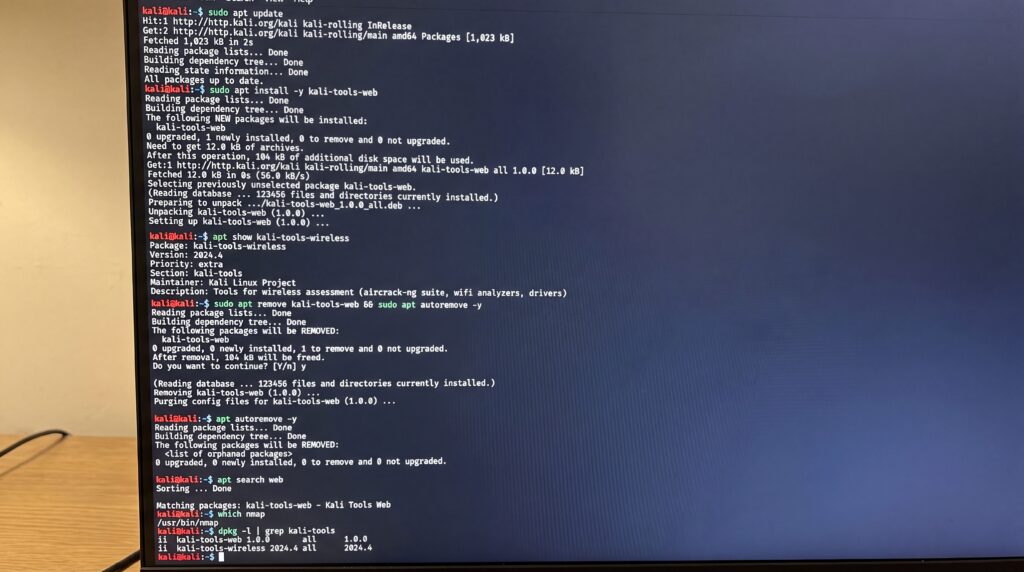
- Installer un pack thématique :
sudo apt update && sudo apt install -y kali-tools-web - Voir ce qu’un metapackage contient :
apt show kali-tools-wireless - Désinstaller un pack et nettoyer :
sudo apt remove kali-tools-web && sudo apt autoremove
Où chercher et lancer un outil dans Kali ?
- Menu graphique : Applications > Kali Linux > catégories (Information Gathering, Web Application Analysis, Wireless Attacks, etc.). Pratique pour découvrir par domaine.
- Liste officielle des outils : la page “Kali Tools” référence l’inventaire par thème. Utile pour préparer une check‑list.
- Terminal :
- Rechercher par mot‑clé :
apt search <mot‑clé>ouapropos <mot‑clé> - Aide rapide :
<outil> --help,man <outil> - Localiser et vérifier le binaire :
which <outil>,whereis <outil> - Lister ce qui est déjà installé :
dpkg -l | grep kali-tools
- Rechercher par mot‑clé :
Comment installer, mettre à jour et sécuriser Kali ?
Avant toute chose, choisissez un mode d’installation adapté à votre usage: image Live USB pour tester sans modifier la machine, machine virtuelle pour un labo isolé, ou installation « bare metal » pour les meilleures performances. Kali est basée sur Debian et suit un modèle rolling, d’où l’importance d’utiliser les dépôts officiels, d’appliquer régulièrement les mises à jour et d’adopter quelques mesures de durcissement simples pour un système stable et sûr. Une fois l’installation terminée, veillez à mettre à jour les paquets via les dépôts officiels et à configurer votre environnement selon vos besoins, comme indiqué plus haut dans l’article.
Quels dépôts et commandes apt utiliser ?
- Utiliser le dépôt officiel Kali: éditez
/etc/apt/sources.listet assurez‑vous d’avoir la ligne suivante:deb http://http.kali.org/kali kali-rolling main contrib non-free non-free-firmware - Vérifier la clé de signature: le paquet
kali-archive-keyringdoit être installé par défaut. Au besoin:sudo apt install kali-archive-keyring
Vous pouvez contrôler sa présence avec:dpkg -l kali-archive-keyring - Actualiser l’index et voir ce qui va être mis à jour:
sudo apt updateapt list --upgradable - Mettre à niveau proprement un système rolling:
sudo apt full-upgrade -y
Utilisezfull-upgradeafin de gérer correctement les changements de dépendances et de noyau. - Nettoyer après mise à jour:
sudo apt autoremove --purge -ysudo apt clean - En cas de mise à jour du noyau ou d’outils système majeurs, redémarrez:
sudo reboot
Bon à savoir: préférez les paquets des dépôts Kali plutôt que des sources tierces, et évitez de mélanger avec des dépôts Debian/Ubuntu. Kali propose aussi des images prêtes à l’emploi pour machines virtuelles, le cloud, ARM ou WSL, ce qui limite les réglages initiaux et accélère la prise en main.
Comment rester à jour sur une rolling release ?
Kali « kali‑rolling » reçoit des mises à jour en continu. L’approche la plus sûre consiste à planifier des fenêtres de maintenance régulières, à lire les notes de version, puis à mettre à jour de manière contrôlée. Sur une machine de production ou un environnement d’examen, privilégiez une cadence maîtrisée plutôt que des mises à jour impulsives.
- Fréquence: mettez à jour toutes les 1 à 4 semaines selon l’usage, plus souvent en labo, moins souvent en démonstration critique.
- Sauvegardes et snapshots: effectuez une sauvegarde ou un snapshot de votre VM avant un
full-upgrade. - Changelogs: consultez les notes de version et, au besoin, le changelog des paquets clés avec
apt changelog <paquet>. - Rétro‑planning: prévoyez un créneau de retour arrière. Conservez le snapshot précédent pendant quelques jours.
- Paquets sensibles: vérifiez les paquets « gelés » avec
apt-mark showholdet évitez de bloquer des composants essentiels trop longtemps.
Quelles bonnes pratiques de sécurité adopter ?
Kali est pensée pour l’audit et le pentest, pas pour l’usage bureautique quotidien. Renforcez l’hygiène de base et isolez vos environnements de test pour éviter tout impact non voulu.
- Compte non‑root: utilisez un utilisateur standard avec
sudo. N’exécutez root que quand c’est nécessaire. - SSH: désactivez l’accès root (
PermitRootLogin no), préférez l’authentification par clé (PasswordAuthentication no) et régénérez les clés hôte si besoin (sudo dpkg-reconfigure openssh-server). - Mises à jour fréquentes: appliquez régulièrement
sudo apt update && sudo apt full-upgrade. Sur un serveur headless, envisagezunattended-upgradespour les correctifs de sécurité, avec supervision. - Chiffrement: activez le chiffrement du disque (LUKS) à l’installation, surtout sur un portable ou une clé USB Live persistante.
- Pare‑feu: activez une politique par défaut restrictive via
nftablesouufw(sudo ufw default deny incoming,sudo ufw allow OpenSSH,sudo ufw enable). - Isolation: réalisez vos tests en VM, conteneur ou réseau de labo dédié. Évitez d’exécuter des charges inconnues sur votre poste principal.
- Dépôts et téléchargements: restez sur les dépôts officiels et vérifiez les signatures des images ISO et des paquets. Évitez les scripts non vérifiés.
- Secrets et traces: stockez les mots de passe et clés dans un gestionnaire dédié, purgez les fichiers sensibles et nettoyez l’historique des outils après usage.
Un PenTest avec Kali Linux, comment ça marche ?
Les tests d’intrusion sont l’un des principaux cas d’usage de Kali Linux. Ces tests consistent à évaluer la sécurité d’un système en simulant des attaques informatiques réelles. En fournissant une boîte à outils complète pour ce type de tâches, Kali Linux permet aux utilisateurs d’examiner les points faibles des systèmes et réseaux informatiques.
Parmi les outils les plus utilisés, Nmap permet de cartographier un réseau et de découvrir les hôtes actifs ainsi que leurs services. De son côté, Metasploit est une plateforme d’exploitation de failles qui permet de tester les vulnérabilités trouvées dans les systèmes. On utilise aussi Wireshark pour analyser les paquets réseau et identifier les éventuelles anomalies dans les flux de données. N’oublions pas non plus John the Ripper : un puissant outil de décryptage des mots de passe, également inclus pour tester la solidité des mots de passe sur des systèmes ciblés.
Outre les professionnels, les amateurs et étudiants en cybersécurité peuvent utiliser Kali en tant que plateforme d’apprentissage pour mener des tests de sécurité. Néanmoins, son utilisation doit impérativement rester éthique ! Toute tentative de pénétration de systèmes sans autorisation est illégale et peut entraîner de graves sanctions. Les tests doivent toujours être réalisés dans des environnements où des permissions explicites ont été accordées, afin de respecter la législation en vigueur.
Quelles sont les phases clés d’un pentest ?
Un pentest efficace suit un cycle clair, de la préparation à la restitution. Objectif, périmètre et preuves guident chaque étape.
- Cadrage (ROE, périmètre, objectifs, fenêtres de tir, canaux de communication). Objectif : définir ce que l’on teste et comment, fixer les limites, les indicateurs de succès et le plan de retour arrière.
- Reconnaissance (passive puis active). Objectif : comprendre la surface d’attaque, cartographier domaines, hôtes et technologies, tout en limitant le bruit.
- Scan et analyse des vulnérabilités. Objectif : identifier services, versions et failles probables, puis qualifier leur exploitabilité et leur impact (exemples d’outils sous Kali : Nmap, Nikto, analyseurs de vulnérabilités).
- Exploitation contrôlée. Objectif : valider de façon mesurée qu’une faille est exploitable, collecter des preuves minimales, sans dégrader la production (exemple : modules d’exploitation avec Metasploit).
- Post‑exploitation (maintien d’accès, élévation de privilèges, mouvement latéral, collecte de preuves). Objectif : évaluer l’étendue d’un compromis réaliste, puis nettoyer et restituer l’environnement.
- Reporting et restitution. Objectif : transformer les constats en risques compréhensibles, prioriser les remédiations et fournir des preuves vérifiables.
Kali regroupe des outils pour chaque phase, de la collecte d’informations jusqu’au reporting, ce qui facilite un déroulé méthodique et reproductible.
Comment préparer un lab légal et sûr ?
Avant toute pratique, travaillez dans un environnement isolé et autorisé. L’objectif : apprendre et s’entraîner sans risque pour des tiers.
- Isoler le réseau : créez un lab en machines virtuelles avec réseau privé (host‑only ou NAT sans routage entrant), pas de lien direct vers des systèmes en production.
- Composer le lab : une VM Kali pour l’audit, des cibles volontairement vulnérables (par exemple des images d’entraînement type applications web de démonstration) et, si besoin, un contrôleur de domaine ou une VM Linux pour simuler une entreprise.
- Jeux de données factices : n’utilisez jamais de données personnelles réelles. Préparez des comptes de test dédiés.
- Snapshots et réinitialisation : prenez des instantanés avant chaque phase pour revenir rapidement en arrière.
- Autorisations explicites : formalisez une lettre d’autorisation et des Rules of Engagement (périmètre, horaires, points de contact, interdits, gestion des incidents).
- Hygiène et stockage : chiffrez vos notes et preuves, séparez clés et secrets, centralisez les journaux du lab, mettez Kali à jour via les dépôts officiels.
Un mini‑scénario de bout en bout
Contexte : petite application interne exposée sur un sous‑domaine. Objectif pédagogique : illustrer un flux de test d’intrusion simple et contrôlé.
- Reconnaissance : inventaire DNS et cartographie réseau pour repérer l’hôte cible et les ports ouverts.
- Vulnerability scanning : identification des versions de services et détection d’une vulnérabilité connue sur un service web.
- Exploitation contrôlée : utilisation d’un module d’exploitation pour obtenir un accès limité sur la machine, avec preuves minimales (capture d’écran, horodatage, identifiant système).
- Élévation de privilèges : énumération locale, identification d’une mauvaise configuration permettant d’augmenter les privilèges, validation mesurée.
- Collecte : inventaire des données accessibles et des chemins potentiels vers d’autres hôtes, sans exfiltration de données sensibles réelles.
- Nettoyage et rapport : suppression des artefacts, vérification des services, puis production d’un rapport détaillé avec recommandations et plan d’action.
Quelles erreurs d’OpSec éviter ?
- Scans bruyants qui déclenchent les défenses et faussent les résultats.
- Données non chiffrées (preuves, mots de passe de test) stockées en clair ou partagées par e‑mail.
- Logs oubliés : absence de journal des actions, horodatages incomplets, artefacts laissés sur les cibles.
- Pas de ROE : périmètre flou, tests hors créneaux, absence de plan d’escalade en cas d’incident.
- Mélange lab‑production : pont réseau involontaire, réutilisation de secrets réels dans le lab.
- Exploits non testés en environnement isolé, risque de déni de service.
- Mauvaise gestion des accès : clés privées non protégées, partage de comptes, manque de rotation des secrets.
Reporting : que livrer au client ?
- Résumé exécutif (contexte, objectifs, périmètre, score de risque, messages clés destinés aux décideurs).
- Méthodologie et limites du test (versions d’outils, hypothèses, contraintes).
- Inventaire des vulnérabilités avec criticité, critères de risque et impact opérationnel.
- Preuves claires et horodatées (captures, empreintes de fichiers, sorties d’outils), expurgées de toute donnée sensible superflue.
- Recommandations concrètes et priorisées (quick wins, mesures structurelles, compensations temporaires).
- Plan d’action avec responsables, échéances indicatives et dépendances.
- Annexes utiles : glossaire, périmètre exact, liste des hôtes testés, matrice de traçabilité exigences‑tests, politique de rétention des preuves.
En synthèse, un bon rapport transforme des constats techniques en décisions actionnables, grâce à des preuves vérifiables et des remédiations hiérarchisées.
Quel matériel pour Kali (Wi‑Fi, GPU, Bluetooth) ?
Avant de choisir un PC, une VM, une clé USB bootable ou un SBC, validez l’adéquation matériel‑usage. En bare‑metal, vous profitez au mieux du Wi‑Fi intégré et du GPU, utile pour l’accélération de certains outils. En mobilité, Kali existe pour ARM, USB live, VM et NetHunter, ce qui facilite un déploiement « partout » selon vos besoins.
- Wi‑Fi pour pentest: privilégiez des chipsets qui gèrent nativement le mode moniteur et l’injection de paquets. Voir la section dédiée ci‑dessous et la fiche de dépannage officielle.
- GPU pour accélérer Hashcat: sur NVIDIA, l’installation des pilotes propriétaires et de CUDA est documentée et s’intègre bien à Kali. Évitez le Live USB pour CUDA et, si possible, la VM. AMD peut fonctionner via ROCm selon le modèle pris en charge, Hashcat utilisant OpenCL.
- Bluetooth et BLE: Kali s’appuie sur BlueZ. Pour du sniffing BLE avancé, un matériel dédié comme Ubertooth One est pris en charge par les paquets Kali.
Quelles cartes Wi‑Fi pour l’injection/monitoring ?
- Familles de chipsets recommandées
- Atheros AR9271 avec pilote ath9k_htc: réputé stable en mode moniteur et injection sur Linux.
- Ralink/MediaTek RT3070 ou RT5370 avec pilotes rt2800usb: solutions économiques, efficaces pour l’apprentissage.
- Realtek 8812AU/8814AU pour le 802.11ac, via module DKMS rtl88xxau des dépôts Kali. Vérifiez la version du noyau et des en‑têtes.
- MediaTek « mt76 » récents (ex. mt7612u, mt7921u) avec pilotes intégrés au noyau. Le support du mode moniteur et de l’injection progresse, testez votre usage.
- Antennes externes RP‑SMA et MIMO 2×2 ou 4×4: portée et sensibilité accrues, surtout en 5 GHz.
- Alimentation USB: sur SBC ou smartphone en NetHunter, préférez un hub alimenté ou un câble OTG en Y pour éviter les coupures.
- Pilotes et firmware: sous Kali, installez les firmwares non libres si nécessaire et, pour certains Realtek, le module DKMS rtl88xxau.
Conseil d’achat: raisonnez « chipset » plutôt que « modèle marketing ». Vérifiez le mode moniteur et l’injection dans votre contexte, puis testez avec la procédure de dépannage Kali si besoin.
ARM et SBC : que vérifier ?
- Compatibilité image: choisissez un modèle disposant d’une image Kali ARM maintenue et récente, par exemple Raspberry Pi 3/4/400/5/500 ou Pinebook Pro.
- Ressources: assez de RAM pour l’environnement graphique choisi et un stockage rapide et endurant (microSD A2, SSD USB 3).
- Alimentation: bloc certifié par le constructeur, PoE HAT en terrain si nécessaire. Des chutes de tension provoquent des erreurs USB et Wi‑Fi.
- Réseau sans fil: l’interface Wi‑Fi intégrée de nombreux SBC ne supporte pas l’injection. Prévoir un adaptateur USB compatible.
- Cas d’usage: « leave‑behind » discret, kit nomade ou laptop ARM. Le Pinebook Pro est mis en avant comme portable ARM de référence dans la doc Kali.
Comment régler les soucis de drivers en VM/USB ?
- Mettre à jour Kali et activer les firmwares non libres: vérifiez que votre sources.list contient « main contrib non-free non-free-firmware », puis mettez à jour et installez le méta‑paquet firmware.
- VirtualBox: installez les Additions invité et activez le contrôleur USB 3.0. Sur VirtualBox 6.x, l’Extension Pack est requis pour l’USB 2/3. Depuis VirtualBox 7, la prise en charge USB 2/3 est intégrée, mais gardez des versions cohérentes et ajoutez un filtre USB au besoin.
- VMware: installez open‑vm‑tools dans Kali et utilisez le passthrough USB de l’hyperviseur.
- Wi‑Fi Realtek en DKMS: si votre carte exige un module externe, installez realtek‑rtl88xxau‑dkms et les en‑têtes du noyau correspondant. Redémarrez et vérifiez le chargement du module.
- Après mise à jour du noyau: les modules DKMS (NVIDIA, VirtualBox, certains Wi‑Fi) peuvent casser si les en‑têtes ne sont pas présents. Installez les en‑têtes, puis reconstruisez les modules ou démarrez sur le noyau précédent en cas d’urgence.
- Android/NetHunter: la plupart des smartphones ne gèrent pas le mode moniteur en interne. Utilisez une carte Wi‑Fi externe compatible, selon la matrice conseillée par la documentation NetHunter.
En cas de doute, appuyez‑vous sur la documentation officielle Kali pour les images, les pilotes Wi‑Fi, l’installation GPU NVIDIA et la virtualisation. Un matériel validé et des pilotes à jour résolvent l’immense majorité des blocages.
Peut‑on personnaliser Kali (live‑build, images sur mesure) ?
Oui. Kali peut être façonné pour produire une image ISO parfaitement adaptée à un besoin précis ou à une équipe. La personnalisation repose sur l’écosystème Debian et les métapaquets Kali, avec un processus de fabrication documenté et reproductible. Objectif : obtenir une ISO légère, cohérente et prête à l’emploi, que ce soit pour une clé USB live, une VM, un poste bare‑metal, ARM ou le cloud.
- Sélection des métapaquets et ajout de paquets spécifiques au métier.
- Intégration de dépôts internes, proxy, certificats d’entreprise et clés APT.
- Préconfigurations système et utilisateur : comptes, /etc/skel, dotfiles, alias, profils de terminaux, règles sudo.
- Scripts d’amorçage et de post‑configuration pour automatiser les réglages au premier démarrage.
- Personnalisation visuelle : fonds d’écran, thèmes Xfce/GNOME/KDE, écran de démarrage.
- Mode Live avec persistance chiffrée si nécessaire pour emporter ses travaux en toute sécurité.
- Cibles multiples : images pour VM, ARM, WSL, conteneurs, cloud ou USB, afin d’avoir Kali partout où vous en avez besoin.
Comment fonctionne kali‑live‑build ?
kali‑live‑build s’appuie sur la chaîne d’outils live‑build de Debian : on décrit l’ISO voulue via des « recettes », puis l’outil assemble un système à partir des dépôts. Kali fournit une configuration de référence et des métapaquets, que l’on peut dériver pour obtenir une image sur mesure et vérifiable.
- Listes de paquets : définir les métapaquets Kali à inclure, plus vos paquets internes.
- Inclusions de fichiers : ajouter des éléments directement dans l’ISO et le système live (scripts, profils, docs, binaires internes).
- Hooks : exécuter des scripts à des étapes clés de construction pour appliquer des réglages ou lancer des installations silencieuses.
- Thèmes : déposer logos, fonds, et paramètres d’apparence pour un bureau prêt pour votre organisation.
- Paramètres système : locales, clavier, sources APT, miroir, noyau et options de démarrage.
- Reproductibilité : verrouiller les versions de paquets, utiliser un environnement de build propre (VM ou conteneur), générer checksums et journal de build afin d’obtenir la même ISO à chaque exécution.
Quels cas d’usage de custom ISO ?
- Standardisation d’atelier : la même boîte à outils et les mêmes réglages sur toutes les machines du plateau.
- Cours et CTF : environnement homogène pour une classe, avec challenges, captures et docs préchargés.
- Environnements offline : tous les paquets et dépendances essentiels intégrés pour travailler sans Internet.
- Durcissement spécifique : désactivation de services inutiles, politiques de pare‑feu par défaut, modules noyau ou pilotes limités, configuration des logs et de l’audit.
Cas concret : une équipe de réponse à incident prépare une ISO live minimaliste avec ses outils favoris, un thème visuel d’équipe, un proxy déjà configuré, des playbooks Ansible embarqués et une persistance chiffrée. Le jour J, chacun démarre la même image depuis USB, retrouve les mêmes commandes, collecte les mêmes artefacts et produit des rapports uniformes, sans dépendre du réseau externe.
OSCP et autres certifications : quel lien avec Kali ?
Kali Linux est intimement lié aux parcours de certification en sécurité offensive. Maintenue par Offensive Security, l’équipe à l’origine de Kali, la distribution sert d’environnement de référence pour l’OSCP et plus largement pour l’entraînement au pentest. Grâce à ses centaines d’outils préinstallés et à sa disponibilité sur VM, WSL, ARM ou Live USB, Kali s’intègre naturellement aux labs de formation et aux méthodes d’examen, tout en restant utile pour d’autres certifications comme la CEH, l’eJPT, la PNPT, l’eCPPT ou encore les parcours DFIR.
Comment Kali aide à préparer l’OSCP ?
L’OSCP, proposée par Offensive Security, est hautement reconnue dans l’industrie. Les labs PWK/OffSec sont pensés pour un usage quotidien de Kali, qui fournit un socle stable basé sur Debian, une large panoplie d’outils et des images prêtes à l’emploi pour démarrer rapidement.
- Environnement prêt : images VMware/VirtualBox et WSL prêtes à l’emploi, Live USB et déclinaisons ARM pour pratiquer partout sans configuration complexe.
- Outils alignés avec les objectifs OSCP : Nmap pour la cartographie réseau, Metasploit pour valider des vulnérabilités, Wireshark pour l’analyse de paquets, John the Ripper pour tester la robustesse des mots de passe, sans oublier Burp Suite pour les applications web.
- Méthodo et rigueur : Kali facilite une démarche structurée : découverte, énumération, exploitation, élévation de privilèges puis post‑exploitation et reporting. La documentation et la communauté aident à lever les blocages techniques.
- Gestion du temps : utilisation de tmux, alias et scripts pour enchaîner les étapes, snapshots de VM pour revenir en arrière, listes de contrôle et prises de notes systématiques pour garder le cap pendant les sessions d’examen.
- Souplesse d’installation : via méta‑paquets, on ne conserve que l’essentiel et l’environnement reste fluide, y compris sur des machines modestes.
Quelles autres certifs considérer ?
Selon vos objectifs, d’autres certifications complètent ou préparent l’OSCP. Kali y trouve sa place comme environnement d’entraînement unique, que vous visiez l’initiation au pentest, la simulation d’attaques réalistes, l’audit web ou l’investigation numérique.
| Certification | Objectif principal | Profil visé | Format d’évaluation (vue d’ensemble) | Apport de Kali |
|---|---|---|---|---|
| OSCP (OffSec) | Pentest complet orienté méthodo et exploitation practical | Niveau intermédiaire à avancé | Labs PWK + épreuve pratique | Environnement officiel de travail, outils réseau et post‑exploitation |
| eJPT | Découverte structurée du pentest | Débutant | Exercices pratiques guidés | Base idéale pour scanner, énumérer et rapporter |
| PNPT | Engagement réaliste de type entreprise | Intermédiaire | Scénario end‑to‑end, reporting | Outils de reconnaissance, exploitation AD et pivoting |
| eCPPT | Pentest avancé multi‑cibles | Intermédiaire à avancé | Labs et étude de cas | Chaîne complète : réseau, web, privesc, post‑exploitation |
| CEH | Couverture large des techniques d’attaque | Généraliste sécurité | QCM et pratique selon parcours | Catalogue d’outils pour mettre en pratique les modules |
| GCFA / GCFE | DFIR : analyse mémoire, forensic disques | Blue team / Réponse à incident | Études de cas et analyses | Outils forensic sous Kali pour s’exercer à l’investigation |
Pour un parcours cohérent : débutez avec l’eJPT pour poser les bases, enchaînez avec l’eCPPT ou la PNPT pour consolider vos pratiques, puis ciblez l’OSCP. Les profils orientés défense privilégieront les cursus DFIR comme GCFA ou GCFE, où Kali sert également de terrain d’entraînement à l’analyse forensique.
Quelles sont les nouveautés récentes et la politique de release ?
Kali Linux suit un rythme de publication trimestriel (.1 à .4) avec des images ISO et des images prêtes à l’emploi pour machines virtuelles, ARM, WSL et Cloud. La release .1 de début d’année apporte traditionnellement un rafraîchissement graphique complet, puis les sorties suivantes intègrent de nouveaux outils, des mises à jour des environnements de bureau, des avancées autour de Wayland, ainsi que des améliorations de compatibilité matérielle. Les paquets, eux, évoluent en continu entre les snapshots via les dépôts officiels, ce qui permet de rester à jour sans attendre la release suivante.
Quels changements récents noter ?
- Kali 2026.1 : thème 2026 appliqué dès le boot et à l’installateur, BackTrack Mode dans Kali Undercover pour célébrer l’héritage BackTrack, 8 nouveaux outils, et un événement communautaire pour les 13 ans de Kali.
- Kali 2025.4 : gros travail sur les environnements de bureau (GNOME, KDE, Xfce), progrès côté Wayland avec un meilleur support des utilitaires invités en VM, ajout d’un Halloween Mode et de nouveaux paquets.
- Compte utilisateur non privilégié par défaut : Kali n’utilise plus
rootpar défaut, ce qui renforce la sécurité quotidienne et s’impose comme le standard attendu. - Wayland et environnements de bureau : montée en puissance des sessions Wayland et affinement des thèmes, avec des itérations régulières sur GNOME, KDE et Xfce pour une expérience plus fluide, y compris en machine virtuelle.
- Affichage et ergonomie : optimisation continue des thèmes et du HiDPI. Par exemple, des itérations précédentes ont apporté des mises à jour GNOME 46 et un rendu HiDPI plus propre.
- Support matériel élargi : déclinaisons pour ARM, images VM préconstruites, WSL et Cloud. Côté mobilité, Kali NetHunter continue d’étendre la liste des appareils pris en charge.
- Outillage : au fil des versions, de nouveaux utilitaires de reconnaissance, d’exploitation et d’audit s’ajoutent ou sont mis à jour. À titre d’exemple, 2024.2 avait introduit 18 nouveaux outils, dont autorecon, coercer et sploitscan.
Chaque version améliore l’expérience utilisateur et l’arsenal d’outils, tout en s’alignant sur les besoins actuels des pentesters et des équipes de réponse à incident.
Où suivre les notes de version ?
- Blog officiel des releases : blog.kali.org / kali.org/blog pour les annonces détaillées, récapitulatifs et billets techniques.
- Flux RSS du blog : RSS des annonces Kali pour recevoir automatiquement les nouvelles versions.
- Réseaux sociaux : Twitter/X @kalilinux pour les alertes rapides, teasers et rappels de sortie.
- Dépôts et suivi de développement : GitLab kalilinux pour consulter les projets, merge requests, changelogs techniques et signaler des problèmes.
Kali vs Parrot OS, BlackArch : quelles différences ?
Voici des repères rapides pour choisir sereinement, sans entrer dans un comparatif commercial. Rappel utile si vous découvrez Kali dans cet article : elle fournit plus de 600 outils prêts à l’emploi, fonctionne sur de nombreux environnements (VM, USB, ARM, Cloud, WSL) et existe aussi en mobilité avec Kali NetHunter.
| Critère | Kali Linux | Parrot OS | BlackArch |
|---|---|---|---|
| Base et dépôts | Base Debian, dépôts Kali dédiés et éprouvés pour la sécu, images officielles prêtes à l’emploi. | Base Debian, dépôts Parrot, éditions Security et Home selon l’usage. | Écosystème Arch Linux, dépôts BlackArch ajoutables sur une Arch existante ou ISO dédiée. |
| Modèle de mises à jour | Mises à jour régulières et packs d’outils maintenus pour limiter la casse en production. | Cycle rapide et outillage récent, bon compromis labo/quotidien technique. | Rolling très rapide, exige une veille et une maintenance plus actives. |
| Focus principal | Sécurité offensive et DFIR, large couverture out-of-the-box. | Sécurité offensive + confidentialité et anonymat, usage desktop possible. | Orientation offensive, énorme catalogue d’outils à installer à la demande. |
| Légèreté | Environnements Xfce, GNOME ou KDE au choix, images légères disponibles. | MATE ou KDE selon l’édition, réputé sobre en ressources. | Très minimal par défaut, à composer selon les besoins. |
| Prêt à l’emploi | Très élevé : ISO, VM préconfigurées, WSL, Live USB, NetHunter. | Élevé : ISO orientées usage, outils de vie privée intégrés. | Plutôt « bricolage » : demande de config manuelle et d’aisance Arch/pacman. |
| Communauté et doc | Communauté vaste, doc et outils répertoriés officiellement, écosystème NetHunter. | Communauté active autour sécu/anonymat, documentation claire. | Communauté plus technique, ressources nombreuses côté Arch/BlackArch. |
| Cas d’usage typiques | Pentests pros, labs de formation, DFIR, déploiements multi-cibles. | Labo sécu avec besoins de confidentialité, poste quotidien orienté sécurité. | Recherche offensive avancée, utilisateurs confirmés Arch, besoins d’outils très pointus. |
En synthèse : si vous voulez une plateforme de tests d’intrusion immédiatement opérationnelle et multiplateforme, Kali répond très bien, avec une riche boîte à outils et une grande compatibilité matériel et environnements. Parrot OS attire les profils sécurité qui souhaitent conjuguer pentest et confidentialité au quotidien. BlackArch s’adresse surtout aux utilisateurs déjà à l’aise avec Arch Linux et désireux d’accéder à un dépôt d’outils extrêmement fourni, en acceptant davantage de configuration manuelle.
Quand préférer Kali vs Parrot/BlackArch ?
- Choisir Kali si vous privilégiez la stabilité perçue et la cohérence des dépôts dédiés sécurité, un environnement prêt à l’emploi dès l’ISO ou la VM, une couverture large offensive et DFIR, et des cibles variées (VM, Live USB, ARM, Cloud, WSL, NetHunter).
- Choisir Parrot OS si vous cherchez un système léger pour le pentest avec des facilités de confidentialité et d’anonymat intégrées, et un usage plus « desktop technique » au quotidien.
- Choisir BlackArch si vous êtes familier d’Arch/pacman, que vous voulez un rolling rapide avec un dépôt d’outils gigantesque, et que vous assumez une configuration plus manuelle pour un poste très minimaliste et offensif.
FAQ : comment résoudre les problèmes courants ?
Vous débutez avec Kali Linux et vous butez sur des détails techniques, surtout en machine virtuelle ou avec le Wi‑Fi. Cette FAQ regroupe les blocages les plus fréquents et les solutions rapides pour limiter la frustration et poursuivre votre apprentissage en toute légalité.
Pourquoi Kali est lent en machine virtuelle ?
- Activez la virtualisation matérielle dans l’UEFI/BIOS de l’hôte (VT‑x/AMD‑V) et vérifiez qu’elle est bien exposée à la VM.
- Allouez des ressources suffisantes à la VM : 2 vCPU minimum (idéalement 4), 4 Go de RAM minimum, et stockez le disque de la VM sur un SSD.
- Préférez l’image officielle « Virtual Machines » de Kali (VMware/VirtualBox/QEMU) plutôt qu’une installation générique, elles sont déjà optimisées.
- Installez les outils invités : VirtualBox Guest Additions ou VMware Tools, déjà cités dans notre article, pour améliorer vidéo, réseau et partages de dossiers.
- Activez l’accélération 3D de la VM et augmentez la mémoire vidéo, puis utilisez l’environnement Xfce (par défaut dans Kali) pour un bureau plus léger que GNOME/KDE.
- Choisissez des contrôleurs paravirtualisés : disque en Virtio/SCSI, carte réseau Paravirtualized, et désactivez les périphériques inutiles.
- Mettez à jour Kali et le noyau, puis redémarrez la VM pour profiter des optimisations récentes des outils.
- Évitez d’empiler les instantanés, défragmentez/compactez le disque virtuel si besoin, et consultez notre guide sur les machines virtuelles pour une configuration propre.
Pourquoi ma carte Wi‑Fi n’apparaît pas ?
- Identifiez le matériel : lspci ou lsusb pour repérer le chipset. Tous les chipsets ne gèrent pas l’injection/moniteur.
- Si vous êtes en VM, utilisez un adaptateur Wi‑Fi USB compatible et faites le passthrough USB vers la VM. Les cartes internes de l’hôte ne sont généralement pas visibles depuis une VM.
- Installez les firmwares non libres adaptés au chipset (Intel, Broadcom, Realtek…), puis redémarrez. Sans firmware, l’interface n’apparaît pas.
- Installez les kernel headers correspondants avant tout pilote externe via DKMS. Sans eux, la compilation/charge du module échoue.
- Pour les Realtek rtl88xx, utilisez le bon pilote. Si vous optez pour un pilote alternatif 88xxau, blacklistez le module générique rtl8xxxu pour éviter les conflits, puis rechargez le module.
- Vérifiez rfkill (bloquage matériel/logiciel), les messages dmesg liés au Wi‑Fi/firmware, et que NetworkManager gère bien l’interface.
- Testez avec une clé USB Wi‑Fi connue comme compatible pentest si votre carte intégrée reste non prise en charge.
- Mettez à jour Kali et le noyau pour bénéficier des derniers modules et correctifs, puis rebootez avant de retester.
Kali est‑il légal ?
Oui, Kali Linux et ses outils sont légaux. Ce qui est illégal, c’est l’usage sans autorisation. Les tests doivent toujours être réalisés avec des permissions explicites, dans un cadre défini et documenté, afin de respecter la législation en vigueur. En cas de doute, formalisez une autorisation écrite qui précise le périmètre, les dates et les cibles.
- Laboratoire personnel contrôlé (VM, réseau isolé, clés USB live).
- Plateformes d’entraînement et CTF dédiées.
- Audit professionnel avec contrat et autorisation signée par le propriétaire des systèmes.
- Formations et travaux pratiques encadrés.
Où trouver documentation et communauté ?
Pour assurer la continuité de votre apprentissage et bénéficier d’un support fiable, appuyez-vous d’abord sur les ressources officielles de Kali Linux, puis sur sa communauté très active. Comme rappelé plus haut, la documentation est régulièrement mise à jour, des tutoriels et discussions techniques facilitent la prise en main, et chacun peut progresser en échangeant bonnes pratiques et retours d’expérience.
Quelles ressources officielles consulter ?
- Documentation officielle Kali Linux (docs.kali.org) pour l’installation, la configuration et les « recettes » d’usage.
- Pages de manuel des outils (manpages), directement dans Kali via la commande
man, ainsi que les manpages disponibles en ligne pour les paquets Debian/Kali. - Kali Tools, le catalogue des outils de la distribution, pratique pour explorer par catégories et retrouver les options clés.
- Blog et notes de version pour suivre les nouveautés, thèmes annuels, environnements de bureau et ajouts d’outils.
- Suivi des bugs et demandes de fonctionnalités via le bug tracker officiel.
- Forums officiels pour les questions techniques, l’entraide et les retours d’expérience.
- Canaux temps réel de la communauté (IRC, Discord, Matrix) annoncés par l’équipe Kali.
- Subreddit officiel Reddit pour actualités, échanges et partages de write‑ups.
Où s’entraîner légalement ?
En dehors de systèmes que vous possédez ou administrez, entraînez‑vous sur des plateformes prévues pour l’apprentissage. Elles proposent des environnements isolés, des machines vulnérables et des parcours guidés pour progresser sans risque juridique.
- TryHackMe : parcours guidés et labs interactifs, idéal pour débuter puis monter en compétence.
- Hack The Box : machines et challenges réalistes, laboratoires thématiques et HTB Academy pour structurer l’apprentissage.
- VulnHub : images de machines virtuelles téléchargeables pour pratiquer en local et hors ligne.
- Labs OffSec (Proving Grounds et laboratoires des cursus) : environnements proches des exigences des certifications Offensive Security comme l’OSCP.
Son utilisation doit impérativement rester éthique, toute tentative de pénétration de systèmes sans autorisation est illégale et peut entraîner de graves sanctions. Les tests doivent toujours être réalisés dans des environnements où des permissions explicites ont été accordées, afin de respecter la législation en vigueur.
Conclusion : Kali Linux, une solution incontournable pour les hackers éthiques
Grâce à ses nombreux outils spécialisés, sa flexibilité et ses multiples méthodes d’installation, Kali Linux s’est imposée comme une référence pour les professionnels de la cybersécurité et les passionnés. Toutefois, son utilisation demande une connaissance préalable du monde Linux. Une personne n’ayant pas d’expérience dans les lignes de commande ou la gestion de réseaux aura du mal à le maîtriser en autodidacte.
- Installer Kali Linux : choisissez la méthode adaptée à votre contexte (live USB, machine virtuelle, installation complète) et mettez à jour régulièrement vos dépôts.
- Explorer les outils clés : découvrez l’arsenal de plus de 600 logiciels pour la reconnaissance, l’exploitation et l’analyse.
- Adopter les bonnes pratiques : menez vos pentests dans un cadre légal, avec autorisation explicite, et une démarche éthique rigoureuse.
Afin d’apprendre à manier les outils Kali Linux, vous pouvez choisir Liora. Nos cursus cybersécurité vous permettront d’acquérir toutes les compétences requises pour devenir analyste, administrateur, consultant ou ingénieur dans ce domaine en plein essor. Nos différentes formations comportent notamment un module dédié au hacking éthique, avec un large volet entièrement consacré aux tests d’intrusion. À la fin du parcours, vous recevrez un diplôme reconnu par l’État et serez fin prêt à protéger les systèmes et réseaux informatiques des entreprises.
Toutes nos formations se complètent en BootCamp, alternance ou continu et sont éligibles au financement via CPF ou France Travail. Découvrez Liora !
Vous savez tout sur Kali Linux. Pour plus d’informations sur le même sujet, découvrez notre dossier complet sur les Pentests et notre dossier sur la certification CEH !