
🎯 TL;DR : L’essentiel en 30 secondes
- ➗ Formule de base :
=Partie/Totalavec la cellule au format Pourcentage (Ctrl+Maj+%), inutile de multiplier par 100. - 📈 Taux d’évolution entre deux valeurs :
=(Valeur finale − Valeur initiale)/Valeur initiale, ou en compact=(B2/A2)-1. - 🔢 Entre deux nombres :
=A2/B2pour une proportion,=(B2-A2)/A2pour une variation, deux questions différentes. - ➕➖ Hausse / remise :
=Montant*(1+taux)ou=Montant*(1-taux); figez le taux avec$(touche F4) pour la recopie. - 🛡️ Anti-erreurs : protégez les divisions avec
=SIERREUR(A2/B2;"")pour éviter les#DIV/0!.
Résumer cet article avec :
Les pourcentages dans Excel sont comme une boussole dans une marée de données : ils transforment des chiffres sans contexte en moyen de comparaison. Que ce soit pour calculer des augmentations ou des réductions de prix, déterminer des proportions ou analyser des résultats, ils offrent une méthode claire pour présenter les relations entre les nombres. Dans cet article, découvrez le processus complet de calcul d’un pourcentage dans Excel : formule de base, taux d’évolution, pourcentage entre deux nombres, exemples concrets et erreurs à éviter.
Quelle formule pour calculer un pourcentage ?
Pour rappel, un pourcentage est une proportion exprimée sur une base de 100 unités. La formule de référence est (valeur partielle / valeur totale) × 100. Elle convertit un rapport en une lecture sur 100, ce qui rend les comparaisons simples entre effectifs ou volumes différents.
Formule générale = part / total
La règle universelle consiste à diviser la part par le total pour mesurer quelle fraction du tout représente cette part, puis à l’exprimer en pourcentage. En pratique, on peut soit multiplier par 100, soit appliquer le format % dans Excel pour que le logiciel fasse la conversion automatiquement.
=Partie/Total
Exemple
Imaginons que vous souhaitiez calculer la proportion de filles dans une classe de CE2. Dans cette classe de 31 élèves, 17 sont des filles. La valeur partielle est 17 et la valeur totale est 31.
→ (17/31) × 100 = 54,8 %
Cela signifie que 54,8 % des élèves de la classe sont des filles. Cette écriture facilite les comparaisons entre classes de tailles différentes. Par exemple, 17 filles sur 26 élèves représentent 65,4 %.
Quelle est la différence entre pourcentage et point de pourcentage ?
Un pourcentage exprime une proportion d’un total. Un point de pourcentage mesure un écart absolu entre deux pourcentages. Confondre les deux conduit à des interprétations erronées.
- Passer de 10 % à 12 % correspond à +2 points de pourcentage, soit une hausse relative de 20 % par rapport à 10 %.
- Passer de 8 % à 6 % correspond à −2 points de pourcentage, soit une baisse relative de 25 % par rapport à 8 %.
Retenez la clé de lecture : points de pourcentage pour comparer des niveaux en %, pourcentage pour quantifier une variation relative entre ces niveaux.
Excel ? Et si vous optiez pour Power BI
Passez du tableur au dashboard : formez-vous à Power BI avec Liora.
Découvrir la formation Power BIComment formater les pourcentages dans Excel ?
Un affichage correct évite les surprises en reporting : 0,2 ne s’affiche pas comme 20 % sans format adapté, et 20 tapé dans une cellule peut devenir 2 000 % si l’on applique le style Pourcentage après coup. Voici les réflexes à adopter.
Gérer le format %, les décimales et la conversion 0,2 ↔ 20 %
- Saisissez votre valeur : en décimal (ex. 0,2) si vous prévoyez d’appliquer le format %, ou directement en pourcentage (ex. 20 %).
- Appliquez le format % : onglet Accueil > Style de pourcentage (%) ou raccourci Ctrl+Maj+%.
- Réglez les décimales : Accueil > Augmenter/Diminuer les décimales, ou clic droit > Format de cellule > Pourcentage (raccourci Ctrl+1).
- Convertir 0,2 → 20 % : appliquez simplement le format % (Excel affiche 20 % mais conserve 0,2 en mémoire).
- Convertir 20 → 20 % : divisez d’abord par 100 (ex.
=A2/100), puis appliquez le format %. Sinon, Excel affichera 2 000 %.
Le formatage n’altère pas la valeur stockée. Un résultat affiché à 1 décimale (54,8 %) peut être en réalité 0,548387… Dans un calcul, privilégiez =(B2/B3) avec une cellule au format Pourcentage plutôt que =(B2/B3)*100 : vous évitez les doubles conversions.
Arrondir les résultats avec ARRONDI / ARRONDI.SUP / ARRONDI.INF
Pour une présentation propre et des totaux stables, arrondissez les ratios avant l’affichage en pourcentage.
Les fonctions d’arrondi utiles avec les %
| Fonction | Effet | Exemple typique |
|---|---|---|
| ARRONDI(nombre; nb_décimales) | Arrondit au plus proche | =ARRONDI(B2/B3;4) puis format % à 1 décimale (ex. 54,8 %) |
| ARRONDI.SUP(nombre; nb_décimales) | Arrondit par excès | =ARRONDI.SUP(B2/B3;4) pour ne jamais sous-estimer un taux |
| ARRONDI.INF(nombre; nb_décimales) | Arrondit par défaut | =ARRONDI.INF(B2/B3;4) pour rester conservateur |
Exemple : pour des parts de marché en B2:B5, calculez en C2 : =ARRONDI(B2/SOMME($B$2:$B$5);4), recopiez vers le bas puis appliquez le format % à 1 décimale. Si un léger écart persiste au total affiché, calculez la dernière ligne comme 100 % − SOMME des lignes précédentes pour obtenir exactement 100 % à l’écran.
Exemples pas à pas de calcul d’un pourcentage
Trois mini-cas concrets pour aller droit au but dans Excel, avec les formules exactes à saisir.
% d’un total : quelle formule ?
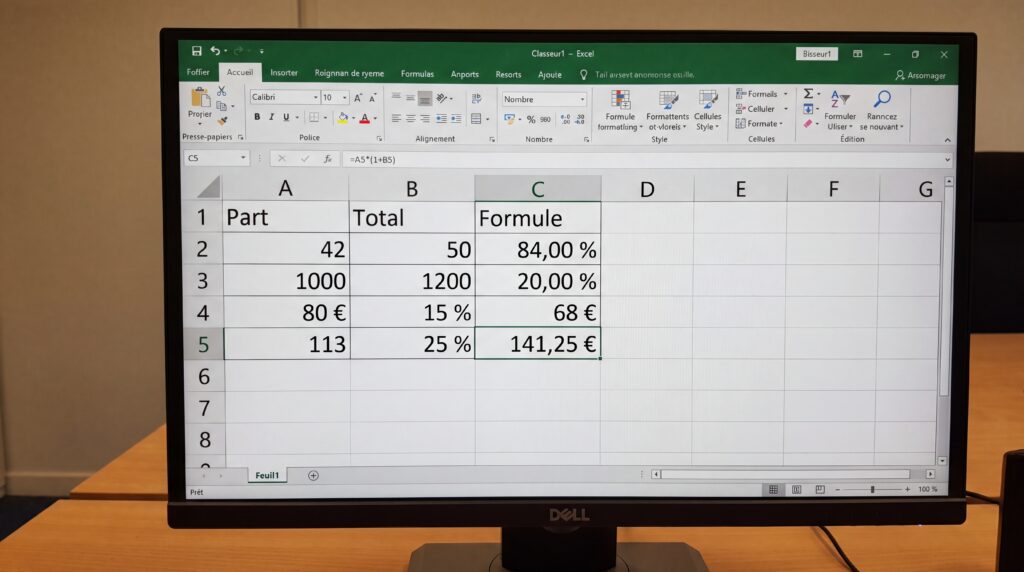
Le pourcentage d’une partie par rapport au total se calcule avec =part/total. Inutile de multiplier par 100 si vous appliquez le format Pourcentage.
- Placez la partie en A2 et le total en B2.
- Dans C2, saisissez
=A2/B2puis validez. - Appliquez le style Pourcentage à C2 (Accueil > %), ajustez les décimales si besoin.
Exemple pratique : si A2 = 42 et B2 = 50, C2 affiche 84,00 %.
Variation en % entre deux valeurs : comment faire ?
Le taux d’évolution mesure l’écart relatif entre une valeur nouvelle et une valeur ancienne : =(nouveau - ancien)/ancien. Un résultat positif signifie une hausse, un résultat négatif une baisse.
Exemple : ancien en A2 = 1 000, nouveau en B2 = 1 200. En C2, tapez =(B2-A2)/A2 puis mettez C2 en Pourcentage : le résultat est 20 %. Si A2 = 2 500 et B2 = 2 425, la même formule renvoie −3,00 %.
Appliquer une remise ou une hausse à une valeur
Pour modifier rapidement un montant par un taux, utilisez =valeur*(1±taux) : « + » pour une hausse, « − » pour une remise.
Exemples : prix en A2 = 80 € et remise en B2 = 15 % → en C2, =A2*(1-B2) donne 68 €. Budget hebdo en A2 = 113 et hausse en B2 = 25 % → =A2*(1+B2) renvoie 141,25.
Calculer un pourcentage entre deux nombres dans Excel
Calculer le pourcentage entre deux nombres, c’est l’une des opérations les plus fréquentes en analyse de données, et pourtant, deux formules différentes répondent à deux questions différentes. Avant de saisir quoi que ce soit, posez-vous la bonne question : est-ce que je cherche quelle part représente A dans B, ou de combien A a-t-il évolué par rapport à B ?
La formule de base
Calculer le pourcentage entre deux nombres revient à mesurer la part que représente le premier nombre par rapport au second :
=A2/B2 (cellule formatée en %)
Exemple concret : vous avez réalisé 45 ventes sur 200 prospects. En A2 : 45, en B2 : 200. La formule =A2/B2 renvoie 22,5 % c’est votre taux de conversion.
Dès que vous recopiez cette formule sur toute une colonne, le dénominateur doit rester fixe. Utilisez alors la référence absolue =A2/$B$2 : le signe $ fige la cellule B2 lors de la recopie. Appuyez sur F4 après avoir sélectionné B2 pour l’insérer automatiquement.
Calculer l’écart en pourcentage entre deux valeurs
Il y a une différence fondamentale à bien comprendre :
=A2/B2→ quelle part représente A dans B (proportion)=(B2-A2)/A2→ de combien B a-t-il évolué par rapport à A (variation relative)
=(Valeur finale - Valeur initiale) / Valeur initiale
Soit, avec des cellules : =(B2-A2)/A2. Exemple : un prix est passé de 80 € à 96 €. La formule =(96-80)/80 donne +20 %. C’est bien une hausse de 20 %, pas une proportion de 96 dans 80.
Nommez vos colonnes « Valeur initiale » (A) et « Valeur finale » (B) dès le départ. Inverser les deux dans la formule est l’erreur la plus courante, et elle donne un résultat qui semble plausible mais est faux.
Cas d’usage : 3 exemples prêts à l’emploi
Trois situations classiques où la formule de proportion =A2/B2 s’applique directement :
Pourcentage entre deux nombres : cas d’usage
| Cas d’usage | Valeur A | Valeur B | Formule | Résultat |
|---|---|---|---|---|
| Taux de conversion (leads → clients) | 45 (A2) | 200 (B2) | =A2/B2 | 22,5 % |
| Part de marché (ventes produit / total) | 12 000 € (A2) | 80 000 € (B2) | =A2/B2 | 15 % |
| Taux de remplissage (occupées / dispo) | 340 (A2) | 400 (B2) | =A2/B2 | 85 % |
Dans les trois cas : formatez la cellule de résultat en Pourcentage (Ctrl+Maj+%), ajustez les décimales selon le besoin.
Erreur classique : confondre =A2/B2 et =(B2-A2)/A2
Ces deux formules donnent des résultats très différents sur les mêmes données. Prenons A2 = 80 et B2 = 100 :
Proportion vs variation : la différence en un coup d’œil
| Formule | Calcul | Résultat | Ce que ça mesure |
|---|---|---|---|
=A2/B2 | 80/100 | 80 % | A représente 80 % de B |
=(B2-A2)/A2 | (100-80)/80 | +25 % | B a augmenté de 25 % par rapport à A |
Règle simple : utilisez =A2/B2 pour une proportion (part de marché, taux de remplissage, taux d’atteinte d’objectif). Utilisez =(B2-A2)/A2 pour mesurer une évolution dans le temps. Si vous confondez les deux, vos tableaux de bord afficheront des chiffres cohérents en apparence, mais faux dans leur interprétation.
Calculer un taux d’évolution sur Excel
Le taux d’évolution mesure la variation relative entre deux valeurs dans le temps. C’est la formule la plus utilisée en reporting mensuel, suivi de KPIs commerciaux et analyse financière. Elle répond à une question simple : entre la période A et la période B, est-ce que ça a progressé, et de combien ?
La formule du taux d’évolution
La formule s’écrit de deux façons strictement équivalentes :
=(Valeur finale - Valeur initiale) / Valeur initiale
=(B2/A2)-1
La forme compacte est plus rapide à saisir et moins sujette aux erreurs de parenthèses. Exemple : votre CA est passé de 150 000 € en janvier à 187 500 € en février. La formule =(187500/150000)-1 renvoie +25 %. Formatez la cellule en Pourcentage, inutile de multiplier par 100.
Placez toujours la valeur initiale en colonne A (ou en ligne supérieure) et la valeur finale en colonne B (ou en ligne inférieure). C’est une convention qui évite les inversions de signe et facilite la relecture par vos collègues.
Taux d’évolution positif vs négatif
Un résultat positif signifie une hausse, un résultat négatif une baisse. Exemple de baisse : vous êtes passé de 200 unités vendues à 160 unités. La formule =(160-200)/200 donne −20 %.
Pour rendre ce signal visuel dans votre tableau, utilisez la mise en forme conditionnelle :
- Sélectionnez la plage de vos taux d’évolution (ex. : C2:C13).
- Accueil > Mise en forme conditionnelle > Règles de mise en surbrillance des cellules.
- Créez une règle « Supérieur à 0 » → fond vert, et une règle « Inférieur à 0 » → fond rouge.
Résultat : vos hausses apparaissent en vert, vos baisses en rouge, sans aucune formule supplémentaire.
Taux d’évolution sur une série temporelle
Pour calculer une évolution mois par mois, la formule se décale simplement d’une ligne : =(B3-B2)/B2, à recopier vers le bas. Voici un exemple avec 6 mois de chiffre d’affaires :
Taux d’évolution mensuel du CA
| Mois | CA (€) | Taux d’évolution |
|---|---|---|
| Janvier | 120 000 | Non applicable |
| Février | 132 000 | =(C3-C2)/C2 → +10,0 % |
| Mars | 125 400 | =(C4-C3)/C3 → −5,0 % |
| Avril | 138 000 | =(C5-C4)/C4 → +10,0 % |
| Mai | 151 800 | =(C6-C5)/C5 → +10,0 % |
| Juin | 144 200 | =(C7-C6)/C6 → −5,0 % |
Saisissez la formule en D3 (la première ligne avec une valeur précédente disponible), puis double-cliquez sur la poignée de recopie pour l’étendre. Laissez D2 vide ou affichez «, » avec un SI : =SI(C2="";"-";(C3-C2)/C2).
Si votre série contient des zéros (mois sans activité), protégez la formule avec SIERREUR : =SIERREUR((C3-C2)/C2;""). Vous évitez les erreurs #DIV/0! qui cassent la lisibilité du tableau.
Taux d’évolution moyen : le TCAM (CAGR)
Quand on compare une valeur sur plusieurs années, additionner les taux annuels et faire une moyenne est trompeur. Un CA qui progresse de +50 % puis recule de −50 % ne revient pas à 0 % de croissance moyenne, il finit à −25 % du point de départ.
La bonne métrique pour les séries longues, c’est le Taux de Croissance Annuel Moyen (TCAM), aussi appelé CAGR en anglais :
=(Valeur finale / Valeur initiale)^(1/nombre de périodes)-1
- Avec l’opérateur
^:=(B2/A2)^(1/C2)-1 - Avec la fonction PUISSANCE :
=PUISSANCE(B2/A2;1/C2)-1
Exemple concret : votre CA était de 100 000 € en 2020 et atteint 146 410 € en 2024, soit 4 périodes annuelles. =(146410/100000)^(1/4)-1 = +10 % par an. Autrement dit, votre activité a crû en moyenne de 10 % chaque année sur 4 ans.
Entre 2020 et 2024, il y a 4 intervalles (2020→2021, 2021→2022, 2022→2023, 2023→2024), pas 5. Comptez les intervalles, pas les années. Une erreur ici fausse le résultat de façon invisible.
Comment retrouver une part à partir du total et du pourcentage ?
Lorsque vous connaissez le total et le taux, la part se calcule par une simple multiplication : Part = Total × Taux. Dans Excel, saisissez le total en A1 et le taux en B1 (au format Pourcentage), puis =A1*B1. Vous pouvez aussi saisir le taux en décimal : =A1*0,20.
Cas concret : 20 % de 150 €. Entrez 150 en A1 et 20 % en B1, puis =A1*B1 → 30 €. Vous pouvez aussi écrire directement =150*20% ou =150*0,20. Pensez au format « Monétaire » si vous travaillez en euros.
Comment retrouver le total à partir d’une part et du pourcentage ?
Lorsque vous connaissez une valeur partielle et le taux qu’elle représente, le total se calcule avec Total = Part / Taux. Placez la part en B2 et le pourcentage en B3 (format %), puis =B2/B3. Vous pouvez aussi saisir le pourcentage dans la formule : =30/20% ou =30/0,20.
Exemple : 17 filles représentent 54,8 % des élèves. B2 = 17 et B3 = 54,8 %. La formule =B2/B3 renvoie 31, soit le nombre total d’élèves. Variante souvent recherchée : si 30 € correspondent à 20 % d’un montant, tapez =30/20% et obtenez 150 €.
Augmenter ou diminuer une valeur selon un pourcentage
Pour appliquer directement une hausse ou une baisse, utilisez un facteur multiplicatif : nouvelle valeur = valeur initiale × (1 ± taux). Augmenter 80 € de 15 % donne =80*(1+0,15) soit 92 € ; diminuer 80 € de 15 % donne =80*(1-0,15) soit 68 €.
+20 % puis −20 % ne ramènent pas au point de départ. Après +20 %, la valeur passe à 120 %. En retirant ensuite 20 % de cette nouvelle base, on obtient 96 % de la valeur initiale.
Comment augmenter de x % ?
- Saisissez vos montants de départ dans une colonne (ex. B2:B10).
- Saisissez le taux dans une cellule dédiée, au format Pourcentage (ex. C1 = 15 %).
- Dans la première cellule de résultat, tapez
=B2*(1+$C$1). Le signe$fige la cellule du taux. - Validez, puis double-cliquez sur la poignée de recopie pour étendre vers le bas.
Variante si chaque ligne a son propre taux en C2:C10 : utilisez =B2*(1+C2).
Comment diminuer de x % ?
Placez vos montants en B2:B10 et le taux de remise en C1 (format %). Entrez =B2*(1-$C$1), puis recopiez. Variante par ligne : =B2*(1-C2). Exemple : pour réduire un budget de 113 € de 25 %, saisissez =113*(1-0,25) → 84,75 €.
Comment retrouver la valeur d’origine après hausse/baisse ?
Si vous connaissez la valeur après application du pourcentage et le taux, divisez par le facteur utilisé : =valeur_actuelle/(1±taux).
- Après hausse : origine = valeur/(1+taux). Un prix de 120 € après +20 % →
=120/(1+0,20)soit 100 €. - Après baisse : origine = valeur/(1−taux). Un prix remisé à 84,75 € après −25 % →
=84,75/(1-0,25)soit 113 €.
Comment appliquer un pourcentage à toute une plage de cellules ?
Besoin d’augmenter tous vos prix de 3 % ou de réduire une liste de coûts de 15 % en une seule opération ? Deux méthodes rapides : une formule recopiée, ou le Collage spécial avec l’opération Multiplier.
Références absolues ($) et recopie : quand et comment ?
Lorsque vous appliquez le même taux à chaque ligne, verrouillez la cellule du taux avec des références absolues. Dans =A2*(1+$C$2), les signes $ figent la colonne C et la ligne 2. En recopiant vers le bas, A2 devient A3, A4…, mais C2 reste C2.
Après avoir sélectionné la référence C2 dans la barre de formule, appuyez sur F4 pour faire défiler les modes : $C$2 (colonne et ligne figées), C$2 (ligne figée), $C2 (colonne figée), C2 (aucune fixation).
Collage spécial > Multiplier pour remises globales
- Entrez votre facteur dans une cellule vide : pour une réduction de 15 %, tapez
0,85; pour une hausse de 25 %, tapez1,25. - Copiez la cellule du facteur (Ctrl+C).
- Sélectionnez toute la plage à modifier (ex. A2:A101).
- Accueil > Coller > Collage spécial, section « Opération » : choisissez Multiplier. Validez.
Cette astuce applique le pourcentage sans formules intermédiaires, directement sur les nombres existants. Parfaite pour des remises globales ou l’application d’une taxe. Évitez-la sur des cellules contenant déjà des formules : travaillez sur une copie pour garder la traçabilité.
Comment éviter les erreurs fréquentes (#DIV/0!, cellules vides) ?
Dans des feuilles réelles, il manque parfois des données ou des totaux tombent à 0. Résultat : vos formules affichent #DIV/0!. Adoptez des garde-fous simples.
Utiliser SI et SIERREUR pour masquer/traiter les erreurs
1) Tester le dénominateur avant la division
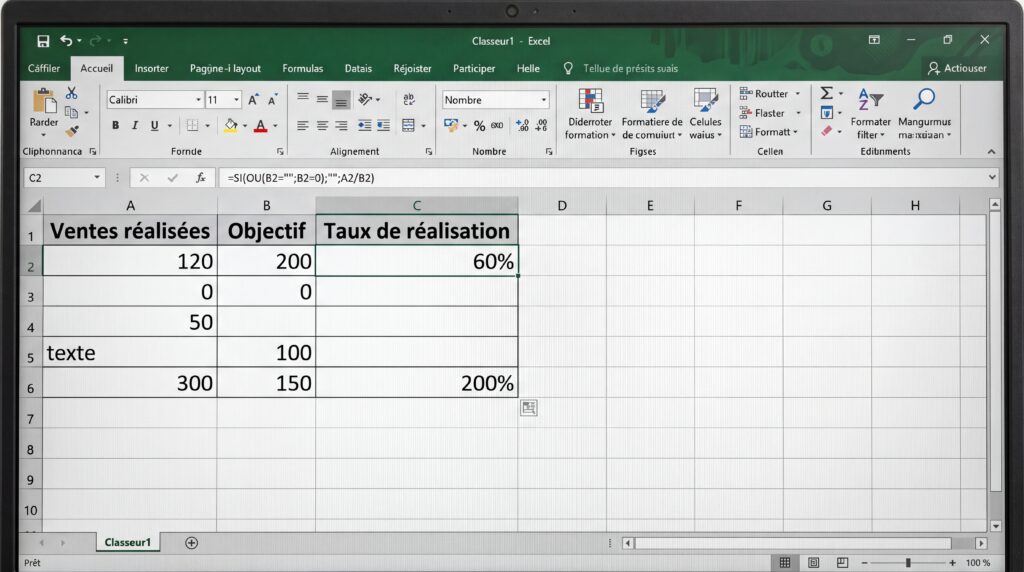
=SI(OU(B2="";B2=0);"";A2/B2)
Quand B2 est vide ou égal à 0, la cellule reste vide. Sinon, Excel calcule le ratio A2/B2.
2) Intercepter toute erreur avec SIERREUR
=SIERREUR(A2/B2;"")
Si l’expression renvoie une erreur (#DIV/0!, #N/A, #VALEUR!), la formule affiche la valeur de secours. Vous pouvez remplacer "" par "N/A" ou 0 selon votre règle d’affichage. Pour une couverture maximale, combinez : =SIERREUR(SI(OU(B2="";B2=0);"";A2/B2);"").
Calculer des pourcentages dans des tableaux et TCD
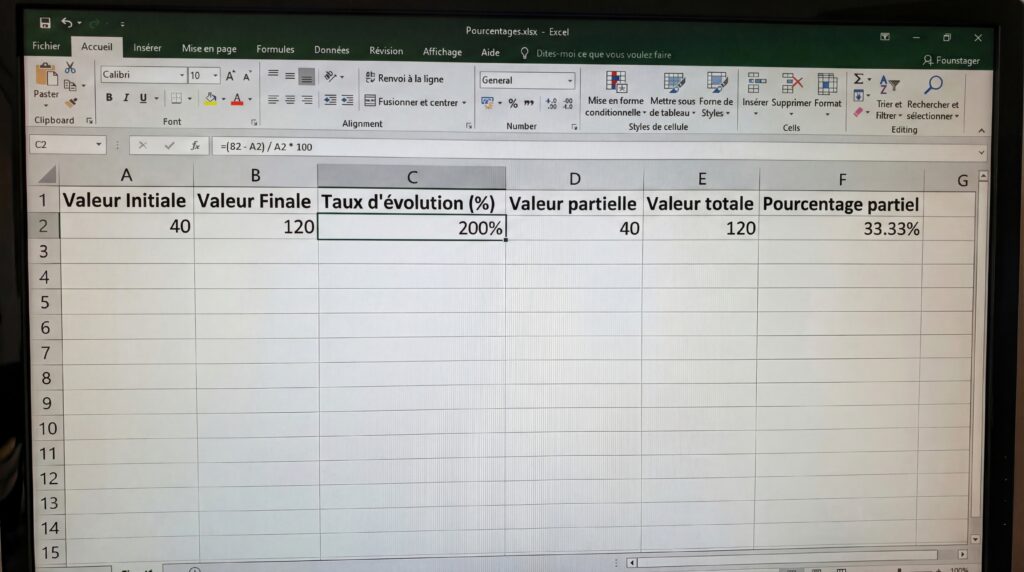
Dans un tableau, un pourcentage exprime une part par rapport à un total (Valeur partielle / Valeur totale). Appliquée à des structures tabulaires, cette logique permet de montrer des parts de colonnes, de lignes, ou par groupe.
Calculer % du total par ligne/colonne avec SOMME / SOMME.SI
- % du total d’une colonne : données en B2:B100, écrivez en C2
=B2/SOMME($B$2:$B$100)puis recopiez. En tableau structuré :=[@Ventes]/SOMME([Ventes]). - % du total d’une ligne : valeurs en B2:E2, écrivez
=B2/SOMME($B2:$E2)puis recopiez vers la droite. - % par groupe (un critère) : catégorie en A, montant en B. En C2 :
=B2/SOMME.SI($A:$A;A2;$B:$B). - % par groupe (plusieurs critères) : en D2 :
=B2/SOMME.SI.ENS($B:$B;$A:$A;A2;$C:$C;C2). - Sécuriser : encapsulez avec
=SIERREUR(B2/SOMME($B$2:$B$100);0).
Comment afficher % du total général dans un TCD ?
- Sélectionnez vos données, puis Insertion > Tableau croisé dynamique, validez l’emplacement.
- Placez vos champs de catégorisation en Lignes/Colonnes, votre mesure chiffrée dans Valeurs.
- Dans la zone Valeurs, ouvrez le menu du champ > Paramètres des champs de valeur > onglet « Afficher les valeurs ».
- Choisissez : % du total général, % de la colonne ou % de la ligne selon votre analyse.
- Formatez le champ en Pourcentage et ajustez les décimales.
Bon réflexe : utilisez % du total général pour comparer des contributions globales, et % de la colonne/ligne pour comparer des compositions internes.
Quels cas d’usage concrets en entreprise ?
Dans l’entreprise, les pourcentages servent à comparer des situations et à décider vite : suivi d’objectifs de ventes, lecture de sondages, pilotage d’un budget. Pour aller plus loin, découvrez comment construire un tableau de bord ou trier un tableau Excel.
Ventes, sondages, budgets : mini-exemples chiffrés
| Cas | Données de départ | Formule Excel | Résultat |
|---|---|---|---|
| Ventes | Objectif 200, réalisé 150 | =150/200 | 75 % atteints |
| Ventes (écart) | Objectif 200, réalisé 150 | =(150-200)/200 | −25 % |
| Sondages | 80 réponses positives / 200 | =80/200 | 40 % positives |
| Budgets (consommé) | Budget 5 000 €, dépensé 2 000 € | =2000/5000 | 40 % consommés |
| Budgets (simulation) | Budget 5 000 €, +10 % | =5000*(1+10%) | 5 500 € |
Maîtrisez Excel pour la data
Des pourcentages aux tableaux croisés dynamiques, formez-vous avec Liora (rentrées tous les mois).
Découvrir la formation ExcelCalculer un pourcentage sur Excel en bref
La formule de base (Valeur partielle / Valeur totale) × 100 permet de calculer des pourcentages simples. Dans Excel, appliquez plutôt le format « Pourcentage » et saisissez =Partie/Total. Pour les augmentations et réductions, utilisez le taux d’évolution : =(Valeur finale − Valeur initiale)/Valeur initiale.
Formules clés à retenir
- Part d’un total :
=Partie/Totalpuis format Pourcentage. - Taux d’évolution :
=(Nouvelle − Ancienne)/Ancienne. - Augmentation / remise :
=Montant*(1+taux)ou=Montant*(1-taux). - Trouver une part (total + %) :
=Total*Pourcentage. - Retrouver le total (part + %) :
=Partie/Pourcentage. - Part de chaque ligne :
=Ligne/$CelluleTotal$(F4 pour figer).
Multiplier par 100 alors que la cellule est déjà au format % (vous doublez la valeur) ; saisir 25 au lieu de 25 % ou 0,25 ; oublier de formater en % (vous verrez 0,548 au lieu de 54,8 %) ; diviser par zéro quand le total est vide ou nul ; perdre la référence du total lors de la recopie faute de $.
FAQ : Pourcentage entre deux nombres et taux d’évolution
Quelle formule pour calculer le pourcentage entre deux nombres dans Excel ?
Utilisez =A2/B2 (formaté en %) pour mesurer quelle part représente A dans B. Si vous cherchez l’évolution relative entre deux valeurs, la formule est =(B2-A2)/A2. Les deux répondent à des questions différentes.
Comment calculer un taux d’évolution sur Excel ?
La formule est =(Valeur finale - Valeur initiale) / Valeur initiale, ou de façon équivalente =(B2/A2)-1. Formatez la cellule en Pourcentage pour afficher le résultat directement en %.
Comment calculer le pourcentage d’évolution mois par mois sur une colonne ?
Saisissez =(B3-B2)/B2 en C3, puis recopiez la formule vers le bas. Elle se décale automatiquement d’une ligne à chaque fois. Protégez-la avec SIERREUR si votre série peut contenir des zéros.
C’est quoi le TCAM et comment le calculer dans Excel ?
Le Taux de Croissance Annuel Moyen (TCAM) mesure la progression moyenne par période sur une série longue. Formule : =(Valeur finale / Valeur initiale)^(1/nombre de périodes)-1. Vous pouvez aussi écrire =PUISSANCE(B2/A2;1/C2)-1 c’est strictement identique.
Pourquoi ma formule de taux d’évolution donne un résultat bizarre ?
Vérifiez d’abord l’ordre des valeurs : la valeur initiale doit être au dénominateur. Ensuite, assurez-vous que la cellule est formatée en Pourcentage et non en Nombre, sinon vous verrez 0,25 au lieu de 25 %. Enfin, si le dénominateur est zéro, encapsulez avec SIERREUR.