Das TensorFlow-Framework von Google ermöglicht es, Computerberechnungen auf mehrere CPUs und Grafikprozessoren zu verteilen. Diese Parallelisierung ist sehr nützlich, um Machine-Learning-Training zu beschleunigen, und viele Entwickler und Data Scientists nutzen dieses Werkzeug.
Die offizielle Website von Tensorflow bietet eine Anleitung für die Installation auf einer macOS-Umgebung. Diese offiziellen Anleitungen wenn Du Tensorflow installieren willst sind unter folgender Adresse verfügbar
Anweisungen für virtualenv, eine native Pip-Umgebung, die Verwendung eines Docker-Containers, einer Anaconda-Kommandozeile oder aus verschiedenen Quellen sind ebenfalls zu finden. Die offizielle Website bietet jedoch keine Anleitung zur Installation auf einer Anaconda Navigator-Anwendungsumgebung..
Zur Erinnerung: Anaconda ist eine kostenlose Open-Source-Entwicklungsumgebung für Python und R. Mit Anaconda wird die Verwaltung von Bibliotheken und konfigurierbaren Umgebungen vereinfacht und automatisiert..
Data Science Es ist auch ein großartiger Ausgangspunkt, um mit Paketen für Data Science und Machine Learningzu experimentieren. Immer mehr TensorFlow-Bibliotheken sind mit Anaconda kompatibel.
Der Anaconda Navigator ist eine auf Anaconda basierende grafische Benutzeroberfläche. Sie erleichtert die Verwaltung von Paketen, Umgebungen und Kanälen..
Tensorflow installieren mit Anaconda-Navigator
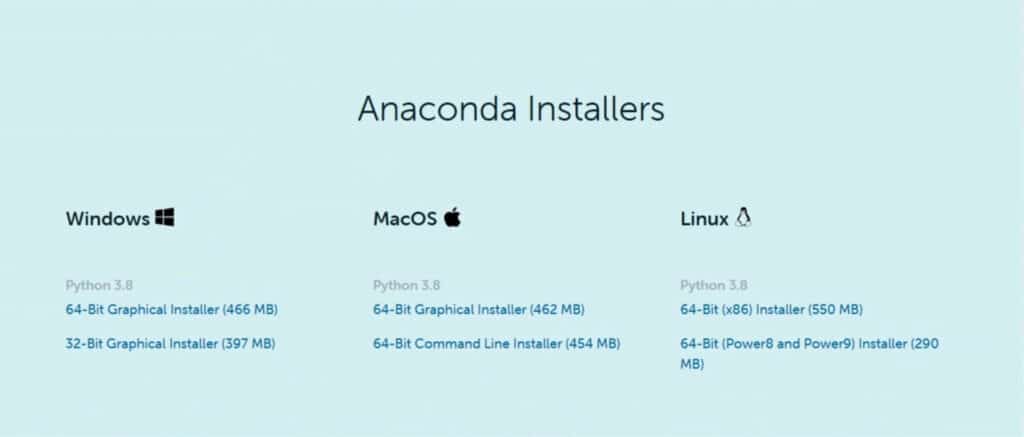
Lade Anaconda zunächst von der offiziellen Website herunter und installiere es, indem Du den Anweisungen folgst. Achte darauf, dass du das neueste Update installierst wenn Du Tensorflow installieren willst. Du kannst die Aktualisierung erzwingen, indem du eine Befehlszeilenschnittstelle und diesen Befehl benutzt: „$ conda update anaconda anaconda-navigator“..
Starte dann die Anaconda-Navigator-Anwendung. In dieser Anwendung wählst du im Spaltenmenü auf der linken Seite den Eintrag Umgebungen. Standardmäßig hast du eine Root-Umgebung. Es ist möglich, mehrere Umgebungen mit unterschiedlichen Konfigurationen einzurichten.
Am besten aktualisierst du die vorhandenen Pakete auf die neuesten Versionen. Installiere auch die neueste Version der Programmiersprache Python.
Wähle im Spaltenmenü auf der linken Seite den Eintrag „Umgebungen“ und wähle die Umgebung aus, die du aktualisieren möchtest. In diesem Fall ist es die Umgebung „Root“.
Wähle im Dropdown-Menü die Option „Upgradeable“. Wähle die Versionsnummer in der Spalte Version, um das zu aktualisierende Paket festzulegen. Stelle sicher, dass Python auf dem neuesten Stand ist, und klicke dann auf „Übernehmen“.Anschließend klicke auf „Übernehmen“.
Erstelle eine neue Umgebung, damit Du die Pakete von Tensorflow installieren kannst
Eine neue Umgebung kann erstellt werden, um die TensorFlow-Pakete zu installieren. Diese Umgebung enthält die grundlegenden benötigten Pakete. Die neueste Version von Python und Tensorflow wird installiert.
Klicke auf die Schaltfläche „Erstellen“ unten in der Spalte „Umgebungen“. Tippe in dem sich öffnenden Menü „Tensorflow“ in das Textfeld „Name“ ein. Kreuze das Kästchen Python an und wähle die neueste Version. Klicke auf „Erstellen“..
Die Tensorflow-Pakete können nun in der neuen Umgebung installiert werden. Wähle im Dropdown-Menü oben rechts die Option „Not Installed“. Tippe „tensorflow“ in das Textfeld Search Packages ein und klicke auf Return. Aktiviere das Kontrollkästchen in der linken Spalte neben den beiden Namen der Tensorflow-Pakete. Klicke auf Anwenden..
Jetzt musst du nur noch die Installation mit der neuen Tensorflow-Umgebung bestätigen. Stelle sicher, dass sie ausgewählt ist, und klicke dann auf den Pfeil neben dem Namen der Umgebung Tensorflow. Wähle „Open with IPython“, und ein Terminalfenster mit den Einstellungen der Umgebung erscheint auf dem Bildschirm.Die Einstellungen der Umgebung werden angezeigt.
Gebe den Empfehlungen der offiziellen Tensorflow-Website folgend folgenden Befehl in das Terminalfenster ein:
importiere tensorflow als tf.
hello = tf.constant (‚Hello, TensorFlow! ‚)sess = tf.Session ()print (sess.run(hello)).
Die neue Umgebung, die du soeben installiert und konfiguriert hast, ist bereit für die Entwicklung mit tensorflow. Falls Fehler auftreten, stelle sicher, dass du die Anweisungen richtig befolgt hast. .
Wie lerne ich, TensorFlow zu benutzen?
Als Schlüsselwerkzeug für Machine Learning ist TensorFlow ein Muss für die Data Science. Um zu lernen, wie man es benutzt, kannst du einen Liora-Kurs wählen.
Das Modul Deep Learning unseres Data Scientist-Kurses behandelt unter anderem TensorFlow, KERAS und die neuronalen Netze CNN und RNN. Die anderen Module des Kurses befassen sich mit Python-Programmierung, DataViz, Machine Learning, Big Data, Datenbanken und KI-Systemen.
Am Ende des Kurses wirst Du alle Fähigkeiten haben, die Du brauchst, um Data Scientist zu werden. Ein Zertifikat, das von MINES ParisTech / PSL Executive Education im Rahmen unserer Partnerschaft ausgestellt wird, bestätigt dein Fachwissen.
Dieses Programm kann in neun Monaten Weiterbildung oder in 11 Wochen im intensiven BootCamp-Modus absolviert werden. Mehr als 80 % der Alumni haben sofort einen Job gefunden.
Wenn du bereits Erfahrung im Bereich Data Science hast, kannst du unseren Kurs Deep Learning Expert wählen.
Diese 10-wöchige Weiterbildung bietet dir die Möglichkeit, deine Programmierkenntnisse zu verbessern, den Umgang mit Keras und TensorFlow zu erlernen und KI-Techniken wie Computer Vision und Natural Language Processing zu beherrschen.
Unser Blended-Learning-Format kombiniert Fernunterricht auf unserer gecoachten Online-Plattform mit kollektiven Masterclasses. Alle unsere Kurse können über das Persönliche Lernkonto finanziert werden. Warte nicht länger und entdecke die Liora-Schulungen!
Du weißt jetzt, wie man TensorFlow auf Anaconda für macOS installiert.