
Google Data Studio ist ein von Google kostenlos vertriebenes Tool für Datavisualisierung. Es ermöglicht dir, interaktive und dynamische Grafiken aus den Daten einer oder mehrerer Quellen auf sehr intuitive Weise zu erstellen. Trotz dieser einfachen Handhabung und der kostenlosen Nutzung des Dienstes wird Google Data Studio heute von vielen Unternehmen für Geschäfts- und Marketingentscheidungen genutzt.
Wozu dient Google Data Studio ?
Unter den Google-Tools für die Datenanalyse ist Data Studio dasjenige, mit dem du benutzerdefinierte Grafiken erstellen kannst, die du in Echtzeit teilen kannst. Seine Hauptfunktionen können in drei Punkten zusammengefasst werden:
Daten visualisieren
Google Data Studio bietet hier eine Funktion, mit der du deine Daten in interaktive Berichte und Dashboards umwandeln kannst, die leicht zu lesen und zu teilen sind.
Außerdem sind diese vollständig anpassbar.Auf diese Weise kannst du :
- Den Verlauf deiner Daten mithilfe von interaktiven Diagrammen veranschaulichen (Linien, Balken, Sektoren, Landkarten, paginierte Datentabellen, Pivot-Tabellen usw.).
- Deine Berichte interaktiv mit Reader-Filtern und Periodensteuerungen gestalten.
- Mit der Datenkontrolle kannst du jeden Bericht in eine flexible Vorlage verwandeln, die jeder zur Anzeige seiner Daten verwenden kann.
- Füge Links und anklickbare Bilder ein, um Produktkataloge, Videotheken und andere Hypertextinhalte zu erstellen.
- Passe deine Berichte an, indem du Text und Bilder einfügst.
- Wende Stile und Farbthemen an, die deine Datengeschichten in Kunstwerke der Google-Datenvisualisierung verwandeln.
Daten einbinden und laden
Google Data Studio Berichte sammeln Informationen aus einer oder mehreren bestimmten Datenquellen. Mit dem Datenquellen-Tool kannst du ganz einfach eine Verbindung zu einer Vielzahl von Daten herstellen, ohne etwas programmieren zu müssen.
Innerhalb weniger Augenblicke kannst du dich mit Datensätzen wie den Produkten der Google Marketing Platform verbinden. Andere Datenquellen sind die Consumer-Produkte von Google wie Sheets, YouTube oder Search Console. Sie können auch Dateien ohne interne Hierarchie sein, indem du CSV-Dateien und Google Cloud Storage hochlädst, oder Datenbanken wie BigQuery oder MySQL.
Teilen und zusammenarbeiten
Berichte und Datenquellen werden als Dateien auf Google Drive gespeichert.
Um deinen Daten einen zu geben, bette deine Berichte auf anderen Seiten ein, z. B. auf Google-Websites, in Blogartikeln, Marketingartikeln und Jahresberichten.
Wenn du deine Berichte oder Datenquellen mit einem anderen Herausgeber teilst, kannst du mit dieser Person an denselben Dateien arbeiten.
Wie funktioniert Google Data Studio ?
Hier ist ein Beispiel für ein Dashboard für ein E-Commerce-Unternehmen, das mit Google Data Studio erstellt wurde:

Weitere Dashboard-Templates findest du in der Galerie von Google Data Studio.
Ziemlich toll oder? ALl das ist ohne Programmierkenntnisse möglich und Google Data Studio bietet dir eine Vielzahl an einfach zu bedienenden Tools, mit denen du dein Dashboard individuell gestalten kannst.
Aber wie funktioniert das alles und was sind die grundlegenden Tipps, die du beherrschen musst, um mit diesem Tool zurechtzukommen?
Wie verbindet man eine Datenquelle?
Wie verbinde ich eine Datenquelle? Wenn du einen Bericht erstellst, hast du die Möglichkeit, mehrere Datenquellen mit ihm zu verbinden. Jede Datenquelle entspricht einer einheitlichen Datenstruktur.
Diese Struktur ist dieselbe, egal ob du deine Daten aus einer Google Sheets-, Google Analytics- oder Facebook-Datei beziehst. Die Daten werden von einem Konnektor abgerufen, der sich mit dem API der „echten“ Datenquelle verbindet (also dort, wo die Daten tatsächlich gesammelt und gespeichert werden).
Wie erstellt man eine Datenquelle und schließt sie mit einem Connector an?
Erstelle deine Datenquelle, indem du auf „Create“ und dann auf „Data source“ klickst.
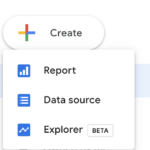
Danach wirst du auf eine Seite weitergeleitet, auf der du gefragt wirst, welchen Konnektor du auswählen möchtest.
Es gibt viele verschiedene Konnektoren, die unterschiedlich codiert sind, um der Vielzahl an realen Datenquellen gerecht zu werden, die es gibt.
Du kannst sie in der Connector Library von Google Data Studio erforschen.
Es gibt viele davon, aber beachte, dass alle, die von Google stammen, kostenlos zur Verfügung stehen. Alles andere kann über Konnektoren von Drittanbietern (Supermetrics, Funnel, etc.) bezogen werden, auf die du gegen eine Abonnementgebühr zugreifen kannst.
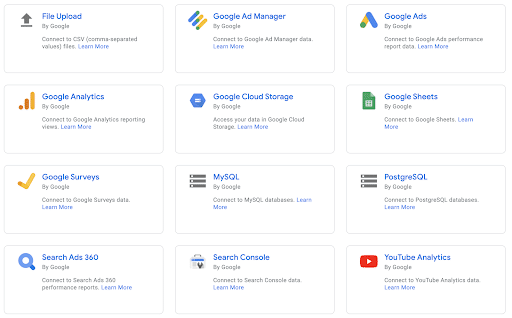
Jetzt siehst du, dass nur Daten von Google-Diensten (das Web, YouTube, Google Sheets usw.) wirklich kostenlos in Google Data Studio zugänglich sind. Du kannst zwar immer noch deinen eigenen Konnektor programmieren, aber das ist für jemanden, gerade in das Programmieren einsteigt, etwas kompliziert. Wenn du dich dafür interessierst, bietet Google eine sehr detaillierte Anleitung dafür an.
Wie erstellt man einen Bericht?
Wenn du deinen Bericht erstellst, musst du deine Data Source auswählen, dann hast du Zugang zu einem leeren Bericht:
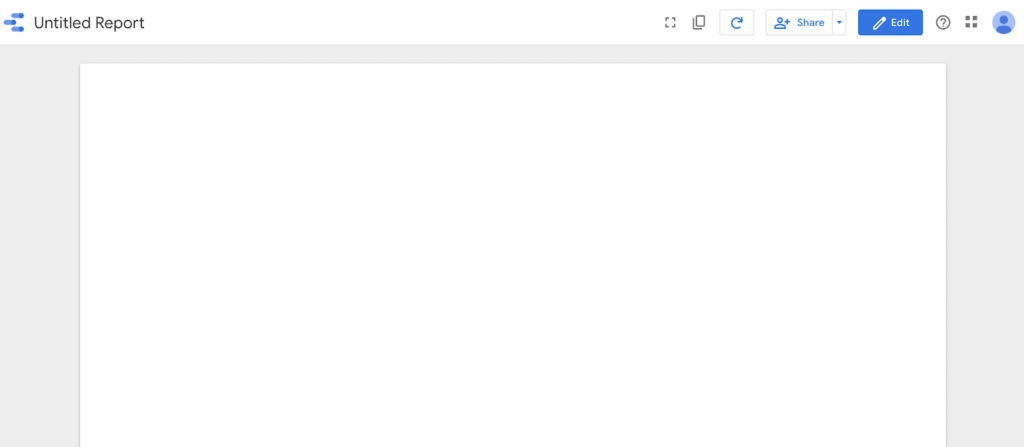
Wir befinden uns hier im „View“-Modus deines Berichts. Dieser View-Modus ermöglicht dir den Zugriff auf eine dynamische und interaktive Datenansicht (Auswahl des Datums, Sortieren der Tabellen nach Spalten…). Wenn du den Link zu diesem Bericht an andere Personen weitergibst, haben diese nur Zugriff auf diesen View-Modus.
Klicke nun auf Edit, um in den Editiermodus zu gelangen.
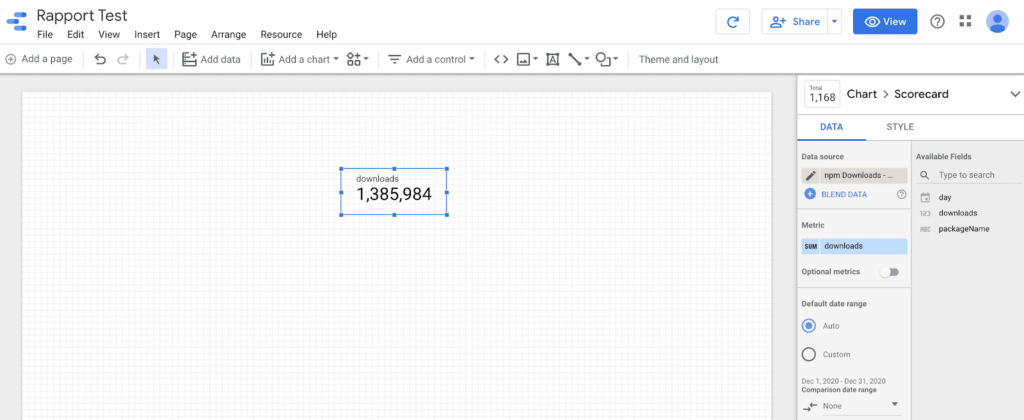
Dieser Bearbeitungsmodus besteht aus drei Hauptteilen:
- Das Arbeitsblatt: Hier fügst du deine verschiedenen Indikatoren und Grafiken hinzu (das ist das, worauf du im View-Modus zugreifen kannst).
- Die Symbolleiste: Oben im Arbeitsblatt findest du die verschiedenen Diagramme und Regler, die du zu deinem Arbeitsblatt hinzufügen kannst.
- Die Settings-Spalte: Wenn du ein Chart auswählst, hast du in der rechten Spalte Zugriff auf alle seine Settings (Datenquelle, Metrik, Datum…) und die Auswahl seines Stils (Farbe, Schriftart…).
Die wichtigsten Charts
Die Charts, die du in deinem Bericht anzeigen kannst, sind verfügbar, indem du auf Add a Chart in der Symbolleiste klickst.

Hier sind einige grundlegende Charts, die du brauchst, um deinen ersten Bericht zu erstellen:
Die scorecard :
Die Scorecard ist ein einfacher Indikator, der die Anzahl der Vorkommen der von dir gewählten Metrik zählt.
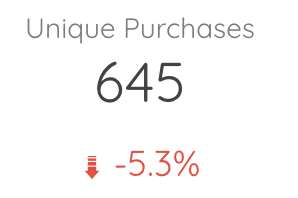
In den Einstellungen (rechte Spalte) einer Scorecard kannst du :
- Deine Datenquelle auswählen
- Die Metrik auswählen, die du anzeigst
- Den Datumsbereich auswählen, in dem du die Anzahl der Vorkommen deiner Metrik zählst.
- Wähle einen Filter, den du anwenden kannst. Ein Filter wird durch die Auswahl von Bedingungen für eine andere Metrik gesetzt.
- In einer Marketingkampagne könntest du einen Filter z. B. wie folgt einstellen: Alle Vorkommen einschließen, die prüfen: Der Name meiner Kampagne enthält „Frankreich“.
Die Tabelle:
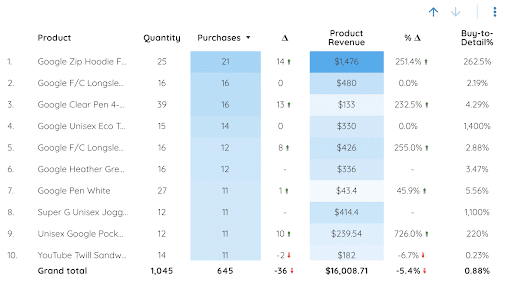
Tabellen ermöglichen es dir, mehrere Metriken gleichzeitig anzuzeigen (mehrere Spalten). In den Einstellungen einer Tabelle kannst du denau die gleichen Dinge tun wie bei der Scorecard oder eine Dimension auswählen. Wenn du z. B. Land als Dimension wählst, zeigt dir jede Zeile die Werte der von dir gewählten Metriken, gruppiert nach Land. Im Stil kannst du auswählen, dass die stärksten Werte in einer bestimmten Farbe eingefärbt werden.
Die Time Series :
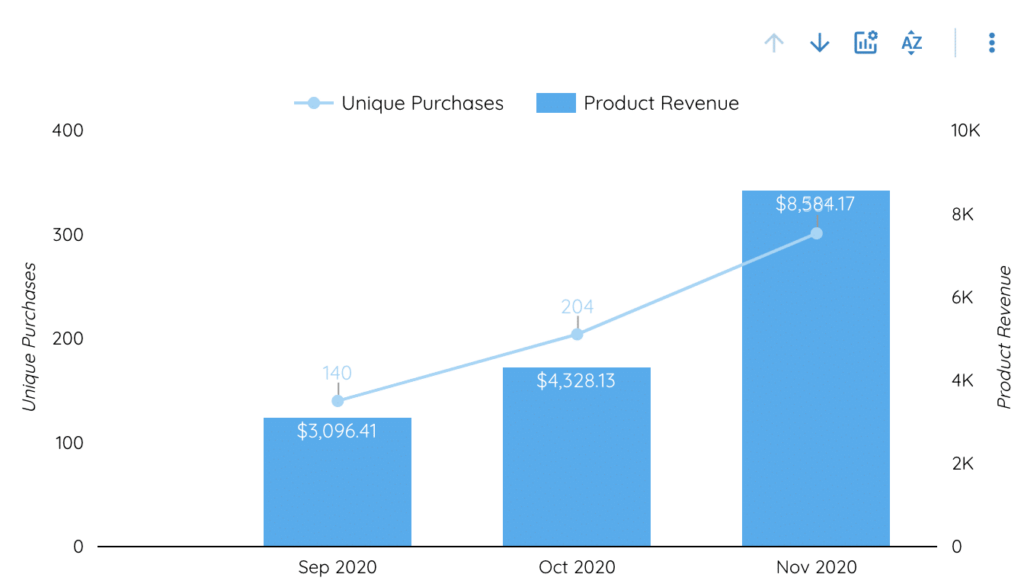
Mit Timeseries kannst du sehen, wie sich eine Metrik im Laufe der Zeit entwickelt. Sie werden wie Tabellen parametrisiert, aber ihre Dimension ist zwangsläufig das Datum.
Bar- und Pie-Charts :
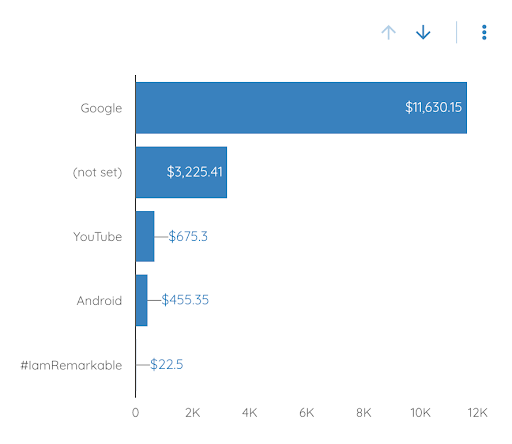
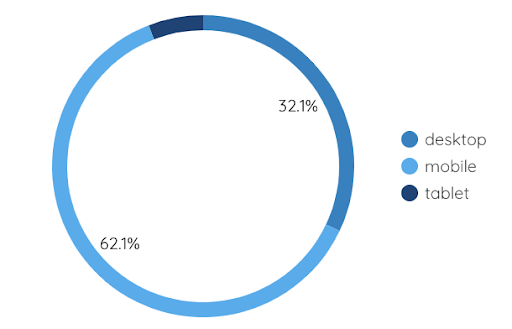
Noch mehr schöne Grafiken. Sie werden genauso eingestellt wie eine Tabelle. Du musst nur im Dimensionsteil die Metrik hinzufügen, nach der du deinen Breakdown durchführen willst.
Natürlich kannst du auch Controller hinzufügen, mit denen die Betrachter deines Berichts interagieren können, um ihn dynamisch weiterzuentwickeln.
Die Data Range:

Dieses Steuerelement ermöglicht es dem Berichtsbetrachter, den Datumsbereich zu ändern, über den alle Metriken in deinem Bericht berechnet werden.
Fazit
Wir haben zusammen gesehen, wie man eine Datenquelle erstellt und die ersten grundlegenden Charts von Google Data Studio. Du konntest feststellen, wie einfach es ist, einen Bericht zu erstellen.
Dennoch ist Google Data Studio ein mächtiges Werkzeug mit vielen Möglichkeiten zur Anpassung. Du hast nun die Grundlagen, um deinen ersten Bericht zu erstellen und dich auf die Entdeckung aller versteckten Funktionen dieses Tools zu begeben.
Wenn du lernen möchtest, Data Viz-Tools mit mehr Kontrolle und Formatierungsmöglichkeiten wie Matplotlib, Bokeh und Seaborn zu beherrschen, ist unser Data Analyst Training genau das Richtige für dich.