
Die Power BI Hubspot Integration ermöglicht es, die Daten der CRM-Software zu nutzen, um Dashboards und Visualisierungen auf der Business Intelligence-Plattform von Microsoft zu erstellen! Erfahre alle Methoden, um diese beiden Plattformen zu verbinden..
Power BI ist eine umfassende Business-Intelligence-Plattform, die von Microsoft entwickelt wurde. Sie ermöglicht die Analyse von Daten und die Darstellung der Ergebnisse in Form von Visualisierungen, die in Berichte und Dashboards eingebettet sind.
HubSpot ist eine cloudbasierte CRM-Software (Customer Relationship Management). Sie besteht aus drei verschiedenen Modulen für die Verwaltung von Vertrieb, Kundendienst und Marketing.
Diese drei Hubs ermöglichen es Unternehmen, die Aktivitäten im Zusammenhang mit ihren Kunden und Leads zu verwalten. Innerhalb der Anwendung können die Nutzer ihre Daten analysieren, um Einsichten zu generieren. Die Berichtsmöglichkeiten bleiben jedoch begrenzt.
Durch die Power BI Hubspot Integration ist es möglich, Berichte und DataViz aus den Daten zu erstellen. Dies bietet ein besseres Verständnis und ermöglicht es, die gewonnenen Informationen für strategische Entscheidungen zu nutzen.
Doch obwohl Power BI Integrationen zu verschiedenen Datenquellen anbietet, bietet die Software keine native Power BI HubSpot Integration. In diesem Artikel erfährst du, wie du HubSpot und Power BI miteinander verbinden kannst, um den vollen Wert deiner Daten zu entfalten!
Was ist Power BI ?

Power BI wird von Microsoft entwickelt und ist eine der beliebtesten Lösungen für Business Intelligence. Sie ermöglicht es den Nutzern, aus Daten aus einer Vielzahl von Quellen Berichte, Visualisierungen und Dashboards zu erstellen.
Diese Business-Intelligence-Plattform ist als lokale Software, als Cloud-Dienst oder als mobile App für iOS und Android erhältlich.
Da viele Unternehmen auf Cloud-Lösungen setzen, erfreut sich Power BI bei Analysten großer Beliebtheit. Zu den Stärken von Power BI gehören die Power Query-Engine und die Integration mit Office 365.
Darüber hinaus bietet die Software eine Vielzahl von Konnektoren für Datenquellen von Drittanbietern. Dies ermöglicht es, Daten aus diesen Quellen zu sammeln, um sie zu analysieren.
Was ist HubSpot ?
HubSpot ist eine Plattform für Marketing, Vertrieb und Kundenservice. Sie speichert und analysiert alle Daten, die mit den Kunden des Unternehmens zusammenhängen.
Das cloudbasierte Tool fungiert als zentrale Lösung für die Erstellung von Inhalten, die Leadgenerierung, das Teilen in sozialen Netzwerken, CRM, die Automatisierung von Arbeitsabläufen und die Leistungsüberwachung.
Überall auf der Welt setzen Tausende von Unternehmen HubSpot-Produkte wegen ihrer intuitiven Benutzeroberfläche und des Abonnement-Geschäftsmodells ein. Allerdings müssen sich die Nutzer mit den von der Software angebotenen Berichts- und Dashboard-Funktionen begnügen.
Warum sollte man die Power BI Hubspot Integration verwenden ?
Durch die Power BI Hubspot Integration können Analysten und Entscheidungsträger von den Vorteilen profitieren. Durch die Verbindung dieser Lösungen wird es möglich, Daten in Power BI abzufragen und zu aktualisieren, ohne die Integrität der HubSpot-Datenbank oder des SQL-Servers zu gefährden.
Dadurch können die Benutzer Power BI-Funktionen wie schnelle Messungen, Clustering und Vorhersagen auf HubSpot-Daten anwenden. Sie können die Daten tiefer erforschen und ungeahnte Trends entdecken.
Der HubSpot-Connector wird von Power BI nicht nativ unterstützt, aber es ist möglich, Daten in verschiedenen Formaten wie CSV-Dateien zu importieren. HubSpot seinerseits ermöglicht den Export von Daten direkt über seine Benutzeroberfläche. Es bietet auch einen umfangreichen Satz an APIs für die Datenextraktion.
Es gibt also zwei verschiedene Methoden, um HubSpot und Power BI durch den Import von CSV-Dateien zu verbinden. Es ist möglich, die HubSpot-APIs oder die Benutzeroberfläche von HubSpot zu verwenden.
CSV-Dateien über HubSpot-APIs importieren
Bei HubSpot erfolgt der Zugriff auf die APIs über ein Authentifizierungssystem, das auf Oauth oder einem Token-Mechanismus basiert. Zunächst musst du API-Schlüssel über das Administrationspanel der Software generieren.
Gehe zu den Einstellungen und erzeuge einen API-Schlüssel über die Registerkarte „Integration“. Verwende dann den folgenden Befehl, um die Kontaktdetails von HubSpot abzurufen:
„curl -o contacts_details.json https://api.hubapi.com/contacts/v1/lists/all/contacts/all?hapikey=&count=10“.
Dieser Befehl führt zu einer JSON-Datei mit dem Namen „contacts_details.json“. Die API bietet Zugriff auf alle Kundenkontakte, die in deinem HubSpot-Konto gespeichert sind.
Sie ist mit einem Limit von 100 Elementen paginiert. Wenn deine Kontaktliste dieses Limit überschreitet, musst du einen zusätzlichen Parameter namens „vid-offset“ verwenden, um den Rest der Elemente abzurufen.
Verwende dann das Befehlszeilenprogramm „jq“, um die relevanten Details aus der JSON-Datei zu extrahieren und sie in eine CSV-Datei umzuwandeln: „cat contacts_rdetails.json | jq -r „.contacts[] | [.vid,.properties.firstname.value,.properties.company.value,.properties.lastname.value] | @csv“ >> contacts_data.csv“.
Jetzt musst du nur noch die erzeugte CSV-Datei in Power BI importieren. Gehe zur Business Intelligence-Plattform, klicke auf die Schaltfläche „Get Data“, wähle die Option „Text/CSV“ und importiere die Datei.
Der größte Vorteil dieses Ansatzes ist, dass er vollständig automatisiert werden kann. Dazu müssen lediglich die einzelnen Schritte des Prozesses in ein Skript umgewandelt werden.
Andererseits hat diese Methode auch einige Nachteile. Zunächst einmal sind zusätzliche Schritte für die Paginierung erforderlich. Außerdem müssen die Zugriffsbeschränkungen für die HubSpot-APIs implementiert werden.
Der Import in Power BI bleibt aufgrund der fehlenden nativen Kompatibilität manuell. Die Power BI-API ermöglicht das Hochladen von Daten als Excel-Dateien, sodass die Lösung darin bestehen könnte, CSV-Dateien in Excel zu konvertieren.
Schließlich bietet HubSpot neben der in diesem Beispiel verwendeten Kontakt-API eine umfangreiche Liste von APIs, die ein Entwickler beherrschen muss, um alle Daten mit Power BI nutzen zu können.
Auch interessant: Auto Refresh Power BI , Unser Tutorial
Wie importiere ich CSV-Dateien über die HubSpot-Benutzeroberfläche?
Über die Benutzeroberfläche von HubSpot lassen sich CSV-Dateien verschiedener Datenelemente ganz einfach hochladen. Um Kontaktdetails als CSV-Datei herunterzuladen, gehst du wie folgt vor.
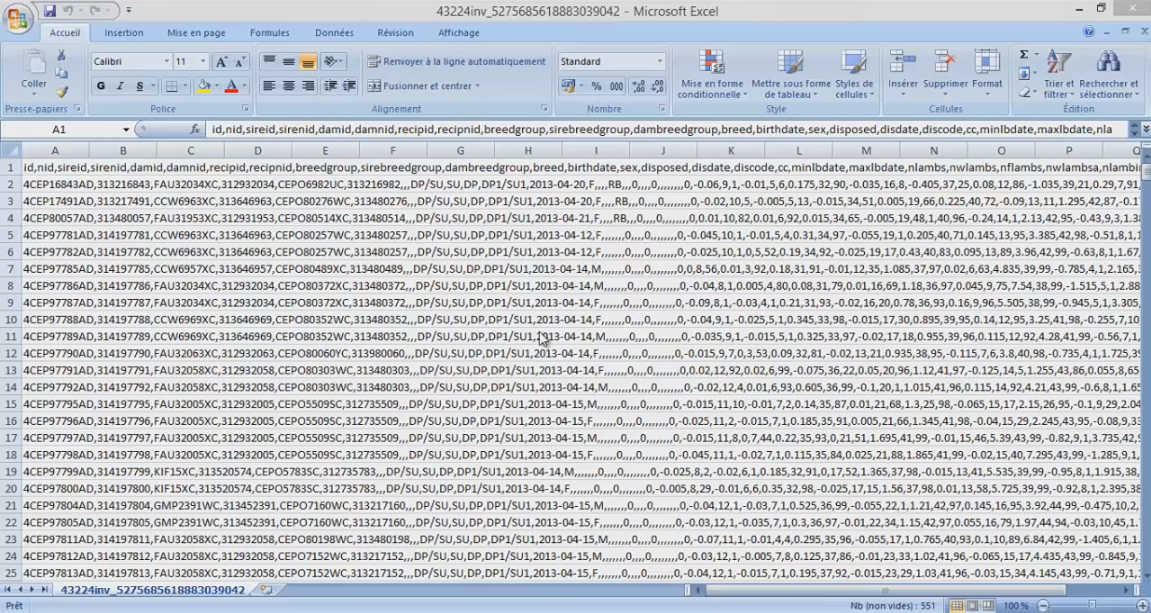
Melde dich zuerst bei HubSpot an, gehe zu „Kontakte“ und dann zu dem Abschnitt, der dem Export gewidmet ist. Klicke auf „Exportieren“ und wähle das CSV-Dateiformat.
Du erhältst dann eine E-Mail mit einem Link zum Herunterladen der CSV-Datei. Verwende diese CSV-Datei, um die Daten in Power BI zu importieren, genau wie bei der vorherigen Methode.
Diese Methode ermöglicht es, HubSpot mit Power Bi zu verbinden, ohne Code zu schreiben, und das ist ihre größte Stärke. Andererseits sind die Automatisierungsmöglichkeiten sehr eingeschränkt.
HubSpot und Power BI mit einem vorkonstruierten Konnektor verbinden
Eine weitere Möglichkeit, HubSpot und Power BI zu verbinden, ist die Verwendung eines vorgefertigten Konnektors. Diese Konnektoren vereinfachen den Integrationsprozess zwischen den Anwendungen.
Viele Konnektoren sind online verfügbar und führen verschiedene Prozesse durch, um Informationen zwischen HubSpot- und Power BI-Systemen zu transportieren.
Ein Beispiel für eine von HubSpot zertifizierte Middleware-Lösung ist der HubSpot Power BI DataWarehouse.io Connector.
Dieses Tool ist direkt auf dem App Marketplace von HubSpot erhältlich und verbindet HubSpot-Daten mit Power BI.
Diese Integrationsmethode ermöglicht es den Benutzern, Abfragen durchzuführen und Daten innerhalb von Power BI zu manipulieren, ohne die Integrität der HubSpot-Datenbank zu stören.
Lade zunächst die von HubSpot zertifizierte API-Anwendung herunter und erlaube ihr, sich mit dem HubSpot-Portal zu verbinden, indem du im PC-Portal die Option „Anwendung verbinden“ auswählst. Gib alle erforderlichen Informationen ein, um den Dienst zu aktivieren.
Um ein neues oder bestehendes Power BI-Dokument mithilfe des HubSpot Connectors zu verbinden, musst du zunächst auf die Schaltfläche „Get Data“ oder „Daten erhalten“ in der Power BI-Symbolleiste klicken.
Im daraufhin angezeigten Fenster wählst du die Option „Datenbank“ aus der Liste im linken Menü. Klicke dann auf „SQL-Server-Datenbank“.
Gib deine Anmeldedaten ein und klicke auf OK. Gib deine Benutzerinformationen an und stelle sicher, dass die Option „Datenbank“ auf der linken Seite des Pop-up-Fensters hervorgehoben ist. Klicke dann auf „Anmelden“.
Du kannst nun die Tabellen mit den Informationen aus HubSpot füllen. Wähle die Tabellen, auf die du in Power BI zugreifen möchtest, und klicke auf „Laden“.
Alle Felder werden dann mit den Daten aus HubSpot ausgefüllt. Sie sind dann im Abschnitt „Felder“ auf der rechten Seite der Anwendung verfügbar.
Auch interessant: DATEDIFF Power BI
Wie lerne ich, Power BI zu beherrschen?
In diesem Artikel hast du die verschiedenen Methoden der Verbindung zwischen HubSpot und Power BI kennen gelernt. Jede hat ihre Vor- und Nachteile, und die Wahl sollte je nach Anwendungsfall sorgfältig getroffen werden.
Dies ist jedoch nur eine der vielen Feinheiten von Power BI. Um den perfekten Umgang mit dieser Business Intelligence-Plattform zu erlernen, kannst du dich für Liora entscheiden.
In unserem Power BI-Kurs lernst du alle Funktionen von Power BI kennen, wie z. B. die DAX-Sprache, die Abfragemaschine Power Query und die DataViz-Optionen.
Der Kurs ist in zwei Teile gegliedert. Der Anfängerkurs vermittelt die Grundlagen von Power BI, während das Fortgeschrittenenprogramm die Beherrschung des Tools mit komplexeren Konzepten wie der inkrementellen Aktualisierung und DataFlows vertieft.
Der vollständige Kurs vereint beide Teile und vermittelt in 38 Unterrichtsstunden an fünf Tagen umfassende Kenntnisse über Power BI.
Nach Abschluss dieses Programms bist du in der Lage, Daten zu sammeln und zu analysieren, sie zu modellieren und mit Power BI Berichte, Dashboards und Visualisierungen zu erstellen.
Als Microsoft Learning Partner bereitet dich unsere Organisation auf die PL-300-Prüfung vor und nimmt sie ab, mit der du die Power BI Data Analyst Associate-Zertifizierung erwerben kannst! Alle unsere Lehrer haben außerdem den Status eines Microsoft Certified Trainers.
Und schließlich kannst du diesen Kurs über dein persönliches Ausbildungskonto (CPF) finanzieren. Keine Minute mehr zu verlieren, um Liora zu entdecken!
Du weißt jetzt einiges über die Power BI Hubspot Integration. Weitere Informationen zum selben Thema findest du in unserem ausführlichen Dossier über Power BI und unserem Dossier über die Abfragemaschine Power Query.