Excel Makros: Jeder, der Excel häufig benutzt, hat schon einmal sich wiederholende Aufgaben erledigen müssen. Sei es das Berechnen von Summen, das Formatieren von Daten oder das Auswählen von Zellen , diese Aufgaben von Hand zu erledigen, kann schnell zeitraubend werden. Das beste Mittel, um diese Prozesse zu beschleunigen, sind heutzutage Makros.
Um Excel Makros schnell zu definieren: Es ist eine Folge von Anweisungen, die Microsoft Excel ausführt, wenn es dazu aufgefordert wird.
In diesem Artikel werden wir die beiden wichtigsten Möglichkeiten kennen lernen, wie du ein Makro in einer Excel-Arbeitsmappe erstellen kannst:
- Mit dem Excel-Recorder
- Mit der Programmiersprache von Microsoft Excel: Visual Basic Editor oder VBA.
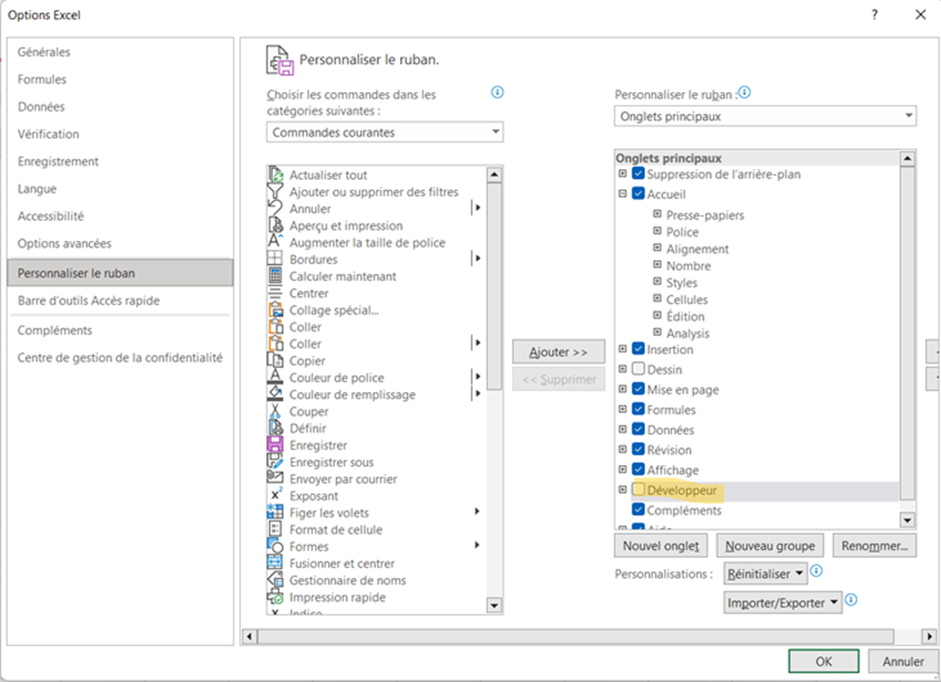
Bevor du das tust, musst du sicherstellen, dass die Registerkarte „Entwickler“ in der Multifunktionsleiste von Excel aktiviert und vorhanden ist. Dazu gehst du einfach in das Menü Datei / Optionen / Multifunktionsleiste anpassen und setzt dann ein Häkchen bei der Registerkarte Entwickler.
Auch interessant
Excel Makros mit dem Excel-Recorder erstellen
Du kannst nun mit der Aufzeichnung eines Makros über den gleichnamigen Reiter beginnen.
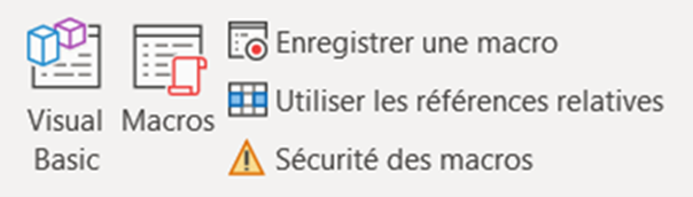
Du wirst aufgefordert, deinem Makro einen Namen zu geben und eine Verknüpfung zu wählen, wenn du möchtest. Achte darauf, dass dein Shortcut nicht bereits in der großen Shortcut-Datenbank von Excel existiert.
Es wird dir möglich sein, ihr eine kurze Beschreibung zu geben. Du kannst auch wählen, ob du dein Makro in einem der drei Ordner speichern möchtest: diese Arbeitsmappe, eine neue Arbeitsmappe, deine persönliche Makro-Arbeitsmappe.
Diese Wahl hängt davon ab, wie du das Makro benutzt. Wenn du es in anderen Excel-Arbeitsmappen wiederverwenden willst, speichere es in deiner persönlichen Makro-Arbeitsmappe, um einen schnelleren Zugriff zu ermöglichen.
Wenn du mehr über Microsoft Excel lernen möchtest, dann schau dir den von Liora angebotenen Kurs an.