
Power BI Dashboard erstellen: Unter den Microsoft-Produkten und -Diensten ist Power BI eines der leistungsfähigsten Werkzeuge für den professionellen Einsatz. Hier erfährst du, wie du ein Dashboard erstellen kannst. Das bedeutet, einen Auszug der wichtigsten Daten des erstellten Berichts leichter lesen zu können.
Was ist der erste Schritt, wenn man ein Power BI Dashboard erstellen will?
Logge dich ein. Als nächstes musst du in der Übersicht den Panel-Bereich aufrufen und die Panel-Option auswählen, indem du gleich danach auf „Erstellen“ klickst. Es muss benannt und angeklickt werden, damit es in der Seitenleiste des Programms erscheint.
Auch interessant
Wie fügt man Informationen zu einem Power BI-Dashboard hinzu?
Es ist notwendig, den Bereich zu betreten, in dem die Berichte gespeichert sind. Anschließend muss die Visualisierung an eines der erstellten Dashboards angeheftet werden. Dies geschieht mithilfe des Reißzwecken-Symbols, das erscheint, wenn du mit der Maus über die Visualisierungen fährst.
Ist es möglich, ein Power BI-Dashboard zu teilen?
Tatsächlich ist dies einer der Hauptverwendungszwecke des Power BI-Dashboards. Das Ziel ist es, eine Zusammenfassung der wichtigsten Informationen des Power BI-Berichts an die richtige Person zu senden. Dies erspart es dir, das gesamte Dokument lesen zu müssen. Indem man den Inhalt frei wählen kann, ist der Prozess einfacher und ermöglicht es dem Nutzer, die Informationen zu übermitteln, die er bevorzugt.
Kann ein Dashboard in Power BI von einem Bericht aus geöffnet werden?
Die Antwort lautet „Ja“, aber der Prozess unterscheidet sich von dem oben beschriebenen. Um z. B. einen Bericht in Excel zu bekommen, müsstest du folgende Schritte befolgen:
- Lade die Datei herunter und speichere sie in One Drive.
- Öffne den Dienst im Browser mit der Adresse app.powerbi.com.
- Gehe zum Navigationsbereich und wähle „Mein Arbeitsbereich“.
- Klicke dann auf „Daten erhalten“.
- Klicke im Abschnitt „Dateien“ auf „erhalten“.
- Jetzt ist es an der Zeit, die heruntergeladene Datei zu finden, sie auszuwählen und auf „Verbinden“ und „Importieren“ zu klicken.
- Es öffnet sich ein Fenster, das anzeigt, dass alles korrekt ist. Schließe es, indem du auf das „X“ in der oberen rechten Ecke klickst.
Der Bericht wird im Lesemodus geöffnet. Du musst in der Systemsteuerung nach „Weitere Optionen“ und „Bearbeiten“ suchen.
Der Mauszeiger kann zum Bearbeiten auf jedes beliebige Element gesetzt werden.
Vorher ist es unbedingt notwendig, die Seitenleiste zu benutzen und „Neues Dashboard“ auszuwählen. Erst dann wird auf den erwähnten Vorgang verwiesen und die gewünschten Elemente werden mit dem Reißzwecken-Symbol ausgewählt.
Die Nachricht „An das aktuelle Panel angeheftet“ wird bei jedem hinzugefügten Element erscheinen. Klicke auf „Zum Panel gehen“ und dann auf „Speichern“.
Wenn du das Panel aufrufst, solltest du die angehefteten Elemente sehen. Um weiterhin Elemente hinzuzufügen, wiederhole die bereits erklärten Schritte.
Ist es möglich, in Power BI eine komplette Seite zu einem Dashboard hinzuzufügen?
Nachdem du den Berichtseditor aufgerufen hast, musst du „Ausgabenübersicht“ auswählen, wodurch die zweite Seite geöffnet wird. Wähle im rechten Teil der Menüleiste „An das Panel anheften“. In der Leiste werden die Symbole zusammen mit der Seite aktualisiert.
Es öffnet sich ein Fenster mit der Option „An das Panel anheften“. Die Option „Bestehendes Panel“ muss ausgewählt werden. Ein Fenster wird bestätigen, dass der Vorgang korrekt ist. Jetzt ist es an der Zeit, auf „Zum Dashboard“ zu klicken und die im Bericht angehefteten Symbole zu überprüfen.
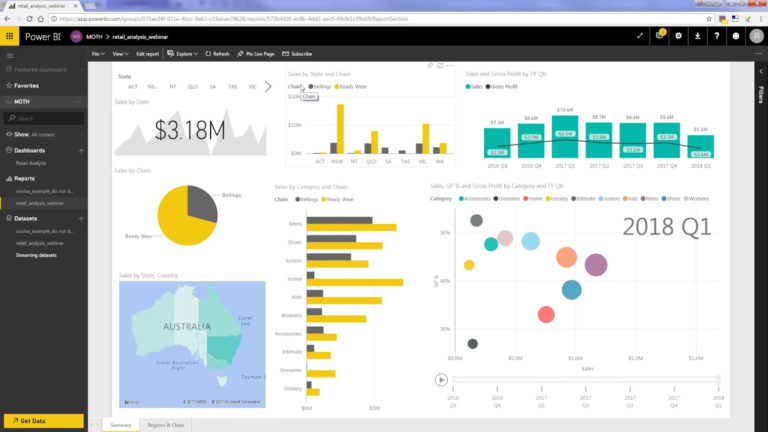
Welche Vorteile hat das Öffnen eines Dashboards in Power BI?
Der erste Vorteil ist die Möglichkeit, die Daten zu organisieren, um ihre Interpretation zu erleichtern. Außerdem kannst du Informationen zuverlässiger organisieren und zentralisieren. In einem Unternehmen fallen ständig Daten an, die richtig verarbeitet werden müssen. Ihre Analyse und Überwachung ist mithilfe von Dashboards viel einfacher.
Die Idee ist, einen Überblick über die verschiedenen Daten zu erhalten, die das Unternehmen generiert. Sich auf die Daten zu konzentrieren, die für das Unternehmen am wichtigsten sind, bedeutet, keine Zeit mit der Untersuchung anderer, weniger kritischer oder wichtiger Daten zu verschwenden.
Jedes Panel kann der Messung eines bestimmten Datensatzes gewidmet werden. Eine spätere Überprüfung ermöglicht es, zuverlässige Schlussfolgerungen zu ziehen und mögliche zukünftige Trends vorherzusagen. Einen Schritt voraus zu sein, hilft dabei, kluge Entscheidungen zu treffen und unangenehme Konsequenzen zu vermeiden.
Aber wenn es eine Sache gibt, für die Power BI-Dashboards so berühmt sind, dann ist es ihre Benutzerfreundlichkeit. Jeder, der keine Vorkenntnisse in der Programmierung hat, kann ein solches erstellen und es sich ansehen. Was wie eine Alternative erscheinen mag, ist zu einem wesentlichen Prozess geworden, der es ermöglicht, die zu entwickelnde Strategie so individuell wie möglich zu gestalten.
Zweifellos ist das Tool nun unersetzlich für Unternehmen, die sich weiterentwickeln wollen und sich nicht darauf beschränken, ihre Daten auf die übliche Weise zu untersuchen. Ein Power BI Dashboard kann einen großen Unterschied machen und es jedem Manager ermöglichen, sein Unternehmen besser als je zuvor laufen zu lassen. Angesichts seiner Benutzerfreundlichkeit und seiner vielfältigen Möglichkeiten ist seine wiederholte Konsultation unfehlbar, um die positivsten Ergebnisse zu erzielen.